Trong thời đại công nghệ số, iPhone đã trở thành một trong những chiếc smartphone được ưa chuộng nhất trên thế giới nhờ vào thiết kế tinh tế, hệ sinh thái khép kín và hiệu năng mạnh mẽ. Tuy nhiên, dù có chất lượng phần cứng và phần mềm cao, người dùng vẫn có thể gặp phải một số vấn đề kỹ thuật khiến trải nghiệm sử dụng bị gián đoạn. Một trong những vấn đề thường gặp và gây phiền toái là màn hình iPhone chớp liên tục, hay còn gọi là “chớp màn hình táo”. Hiện tượng này không chỉ làm giảm tính thẩm mỹ mà còn có thể ảnh hưởng đến sức khỏe mắt và thậm chí là dấu hiệu của những lỗi nghiêm trọng hơn.
Bài viết dưới đây sẽ cung cấp cho bạn một cái nhìn toàn diện về nguyên nhân gây ra hiện tượng chớp màn hình trên iPhone, cách khắc phục nhanh chóng và hiệu quả, cũng như những biện pháp phòng ngừa để tránh tái phát. Hãy cùng khám phá chi tiết từng khía cạnh để bạn có thể tự tin sử dụng thiết bị của mình mà không lo lắng về vấn đề này.
Có thể bạn quan tâm: Iphone Bị Nứt Mặt Kính: Nguyên Nhân, Cách Phòng Tránh Và Sửa Chữa
1. Hiểu rõ hiện tượng “chớp màn hình” trên iPhone
1.1. Định nghĩa và mô tả
Khi nói đến “chớp màn hình”, người dùng thường mô tả hiện tượng màn hình iPhone nhấp nháy, tối dần rồi sáng lên lại một cách nhanh chóng, lặp đi lặp lại. Tốc độ chớp có thể thay đổi từ chậm (khoảng 1-2 giây mỗi lần) đến nhanh (hơn 10 lần mỗi giây). Đôi khi, màn hình còn có thể tắt hoàn toàn trong một khoảng thời gian ngắn rồi bật lại, tạo cảm giác như thiết bị đang “điên”.
1.2. Tác động của chớp màn hình
- Gây khó chịu cho mắt: Ánh sáng nhấp nháy liên tục có thể gây mỏi mắt, nhức đầu, thậm chí làm tăng nguy cơ phát triển các vấn đề về thị lực nếu sử dụng trong thời gian dài.
- Giảm trải nghiệm người dùng: Khi màn hình liên tục chớp, việc đọc tin nhắn, xem video hay thực hiện các thao tác khác trở nên khó khăn và mất tập trung.
- Nguy cơ phần cứng: Trong một số trường hợp, chớp màn hình có thể là dấu hiệu của hỏng hóc phần cứng, như lỗi bộ xử lý đồ họa (GPU), mạch nguồn, hoặc vấn đề với màn hình LCD/ OLED.
- Ảnh hưởng đến hiệu năng: Khi phần mềm hoặc phần cứng gặp lỗi, thiết bị có thể tiêu tốn nhiều năng lượng hơn, dẫn đến giảm thời lượng pin và tăng nhiệt độ.
Có thể bạn quan tâm: Iphone Báo Kết Nối Itunes: Nguyên Nhân, Cách Khắc Phục Và Phòng Ngừa
2. Các nguyên nhân phổ biến gây ra chớp màn hình trên iPhone
2.1. Lỗi phần mềm (Software)
2.1.1. iOS không ổn định hoặc phiên bản lỗi
- Phiên bản iOS mới: Khi Apple vừa ra mắt phiên bản iOS mới, có thể có những lỗi chưa được phát hiện, gây ra hiện tượng chớp màn hình trên một số mẫu iPhone.
- Cập nhật không hoàn chỉnh: Nếu quá trình cập nhật iOS bị gián đoạn (ví dụ mất điện, mất kết nối mạng) có thể dẫn đến các tệp hệ thống bị hỏng.
2.1.2. Ứng dụng gây xung đột
- Ứng dụng không tương thích: Một số ứng dụng, đặc biệt là các ứng dụng chưa được tối ưu cho phiên bản iOS hiện tại, có thể gây xung đột với giao diện người dùng, khiến màn hình nhấp nháy.
- Ứng dụng chạy nền quá mức: Khi có quá nhiều ứng dụng chạy nền, tài nguyên hệ thống bị tiêu hao, dẫn đến hiện tượng lag và chớp màn hình.
2.1.3. Cài đặt hiển thị (Display Settings)
- True Tone và Night Shift: Khi các tính năng này được bật và có thay đổi màu sắc nhanh chóng, đôi khi có thể tạo ra hiệu ứng chớp nhẹ.
- Auto-Brightness (độ sáng tự động): Nếu cảm biến ánh sáng môi trường bị lỗi hoặc bị che khuất, iPhone sẽ liên tục điều chỉnh độ sáng, gây ra hiện tượng chớp.
2.2. Lỗi phần cứng (Hardware)
2.2.1. Vấn đề với màn hình
- Màn hình LCD/ OLED bị hỏng: Đối với iPhone sử dụng màn hình OLED (như iPhone X trở lên), các pixel chết hoặc lỗi kết nối có thể gây ra hiện tượng chớp.
- Kết nối Flex Cable lỏng: Khi cáp linh hoạt (flex cable) kết nối màn hình với bo mạch chủ bị lỏng hoặc hỏng, tín hiệu truyền không ổn định dẫn đến chớp.
2.2.2. Lỗi nguồn điện (Power Supply)
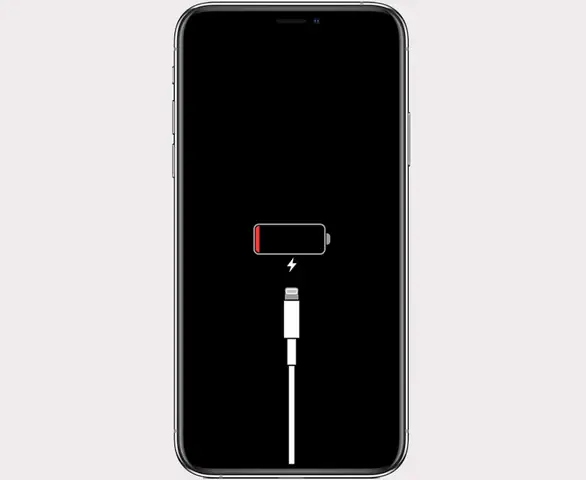
- Pin yếu hoặc hỏng: Khi pin không cung cấp đủ điện áp ổn định, màn hình có thể nhận tín hiệu không ổn định, gây chớp.
- Mạch nguồn (Power Management IC) lỗi: IC quản lý nguồn nếu gặp trục trặc sẽ làm cho điện áp cấp cho màn hình không ổn định.
2.2.3. Lỗi GPU (Graphics Processing Unit)
- GPU chịu trách nhiệm xử lý đồ họa và hiển thị. Khi GPU gặp lỗi (do nhiệt độ cao, hỏng hóc vật lý hoặc lỗi firmware), màn hình có thể chớp hoặc hiển thị các hiện tượng biến dạng.
2.2.4. Nhiệt độ quá cao
- Khi iPhone hoạt động trong môi trường nhiệt độ cao (trên 35°C) hoặc đang thực hiện các tác vụ nặng (chơi game 3D, quay video 4K), nhiệt độ bên trong tăng lên, gây ra hiện tượng chớp màn hình như một biện pháp bảo vệ.
2.3. Các yếu tố ngoại cảnh
2.3.1. Sử dụng cáp sạc, phụ kiện không chuẩn
- Cáp sạc, bộ sạc không đạt chuẩn Apple (không có chứng nhận MFi) có thể gây ra nhiễu điện và ảnh hưởng đến nguồn cung cấp cho màn hình.
2.3.2. Môi trường có nhiễu điện từ
- Các thiết bị điện tử mạnh (máy tính công nghiệp, máy phát điện) tạo ra trường điện từ mạnh có thể gây nhiễu cho mạch điện của iPhone, dẫn đến hiện tượng chớp.
2.3.3. Va chạm, rơi vỡ
- Khi iPhone bị rơi hoặc va chạm mạnh vào vật cứng, các linh kiện bên trong có thể bị dịch chuyển hoặc hỏng, trong đó có thể bao gồm mạch nguồn, cáp linh hoạt hoặc màn hình.
Có thể bạn quan tâm: Iphone Bật 3g Không Lên? Nguyên Nhân, Cách Khắc Phục Và Bảo Trì Tối Ưu
3. Phân loại mức độ nghiêm trọng của chớp màn hình
| Mức độ | Mô tả | Nguyên nhân thường gặp | Hành động đề xuất |
|---|---|---|---|
| Nhẹ | Chớp nhẹ, không thường xuyên, chỉ xuất hiện khi bật/đóng một số ứng dụng hoặc khi thay đổi độ sáng. | Cài đặt hiển thị, ứng dụng xung đột, cập nhật iOS chưa ổn định. | Khởi động lại, cập nhật iOS, tắt các tính năng tự động. |
| Trung bình | Chớp xảy ra thường xuyên, ảnh hưởng tới việc sử dụng bình thường, nhưng vẫn có thể thao tác được. | Pin yếu, cáp linh hoạt lỏng, phần mềm lỗi. | Kiểm tra pin, thực hiện khôi phục cài đặt gốc, kiểm tra kết nối linh hoạt. |
| Nghiêm trọng | Màn hình chớp liên tục, đôi khi tắt hoàn toàn, thiết bị không thể khởi động bình thường. | Lỗi GPU, bo mạch chủ hỏng, màn hình bị hỏng, mạch nguồn lỗi. | Đưa máy tới trung tâm bảo hành, thay thế linh kiện. |
4. Các bước khắc phục chớp màn hình – Từ đơn giản đến nâng cao
4.1. Bước 1: Kiểm tra nhanh và khởi động lại (Soft Reset)
- Nhấn và giữ nút Power (hoặc Side) + nút Volume Down trong khoảng 10-15 giây cho đến khi màn hình tắt và khởi động lại. Đây là cách “force restart” giúp giải phóng bộ nhớ tạm thời và tắt các tiến trình gây lỗi.
- Kiểm tra xem hiện tượng chớp còn xuất hiện hay không. Nếu đã giảm hoặc biến mất, có thể nguyên nhân là do phần mềm tạm thời.
4.2. Bước 2: Cập nhật iOS lên phiên bản mới nhất
- Cách thực hiện: Vào Settings → General → Software Update và tải về, cài đặt bản cập nhật mới nhất. Apple thường phát hành các bản vá (patch) để khắc phục lỗi phần mềm.
- Lưu ý: Trước khi cập nhật, sao lưu dữ liệu qua iCloud hoặc iTunes để tránh mất mát.
4.3. Bước 3: Tắt các tính năng hiển thị tự động
- Tắt Auto-Brightness: Settings → Accessibility → Display & Text Size → Auto-Brightness (tắt).
- Tắt True Tone và Night Shift: Settings → Display & Brightness → True Tone và Night Shift (tắt).
- Kiểm tra lại màn hình xem hiện tượng còn lặp lại không.
4.4. Bước 4: Kiểm tra và gỡ bỏ ứng dụng gây xung đột
- Phương pháp:
- Vào Settings → General → iPhone Storage để xem danh sách ứng dụng tiêu tốn nhiều dung lượng và tài nguyên.
- Xóa các ứng dụng mới cài đặt hoặc không rõ nguồn gốc.
- Khởi động lại thiết bị và quan sát.
4.5. Bước 5: Thực hiện “Reset All Settings”
- Cách làm: Settings → General → Transfer or Reset iPhone → Reset → Reset All Settings. Thao tác này sẽ khôi phục lại cài đặt hệ thống (mạng, vị trí, âm thanh) mà không xóa dữ liệu cá nhân.
- Lợi ích: Loại bỏ các cấu hình gây lỗi mà không làm mất dữ liệu quan trọng.
4.6. Bước 6: Khôi phục iPhone (Factory Reset)
Nếu các bước trên không giải quyết được vấn đề, hãy thực hiện khôi phục iPhone về cài đặt gốc:
- Sao lưu dữ liệu qua iCloud hoặc iTunes.
- Settings → General → Transfer or Reset iPhone → Erase All Content and Settings.
- Khi thiết bị khởi động lại, lựa chọn Set Up as New iPhone (không khôi phục từ backup) để kiểm tra xem lỗi có còn không. Nếu không, bạn có thể khôi phục lại dữ liệu từ backup.
4.7. Bước 7: Kiểm tra phần cứng – Đưa máy tới trung tâm bảo hành
Nếu sau tất cả các biện pháp phần mềm mà hiện tượng vẫn tồn tại, khả năng cao là lỗi phần cứng. Bạn nên:
- Kiểm tra pin: Đến Apple Store hoặc trung tâm dịch vụ ủy quyền để kiểm tra tình trạng pin và mức độ hao mòn.
- Kiểm tra màn hình và flex cable: Đôi khi chỉ cần lắp lại cáp linh hoạt hoặc thay màn hình là có thể giải quyết.
- Kiểm tra bo mạch chủ (logic board): Nếu GPU hoặc mạch nguồn bị hỏng, cần thay thế bo mạch hoặc các thành phần liên quan.
5. Hướng dẫn chi tiết kiểm tra phần cứng tại nhà (đối với người dùng có kinh nghiệm)
Lưu ý: Nếu bạn không tự tin hoặc không có công cụ cần thiết, hãy đưa máy đến trung tâm bảo hành để tránh gây hỏng hóc thêm.
5.1. Kiểm tra pin và nguồn
- Sử dụng công cụ iOS Battery Health (có sẵn trong Settings → Battery → Battery Health) để xem mức độ hao mòn.
- Nếu mức Maximum Capacity dưới 80% và thiết bị thường xuyên chập chờn, hãy cân nhắc thay pin.
5.2. Kiểm tra flex cable (cáp linh hoạt)
- Tắt nguồn hoàn toàn (Force Restart) và tháo SIM tray.
- Dùng đầu vít Pentalobe (đầu 5) để tháo các vít ở phía dưới màn hình (cần kỹ năng mở máy iPhone).
- Cẩn thận mở nắp để lộ flex cable nối giữa màn hình và bo mạch.
- Kiểm tra xem cáp có bị cong, gãy hoặc có bụi bẩn không. Nếu có, làm sạch bằng khí nén và lắp lại cẩn thận.
5.3. Kiểm tra bo mạch chủ
Có thể bạn quan tâm: Iphone Bị Chấm Tròn Đen: Nguyên Nhân, Cách Khắc Phục Và Những Lưu Ý Quan Trọng
- Nếu bạn có máy đo đa năng (multimeter), có thể đo điện áp đầu ra của Power Management IC (PMIC) trên bo mạch. Điện áp ổn định (thường là 3.3V, 5V) là dấu hiệu tốt.
- Nếu không có kiến thức điện tử sâu, việc đo và thay thế bo mạch chủ nên để cho kỹ thuật viên chuyên nghiệp.
6. Phòng ngừa chớp màn hình trong tương lai
6.1. Giữ iPhone luôn cập nhật phần mềm
- Kích hoạt Automatic Updates trong Settings → General → Software Update để iPhone tự động tải và cài đặt các bản vá bảo mật và sửa lỗi.
6.2. Sử dụng phụ kiện chính hãng
- Cáp, sạc, tai nghe: Chỉ mua các sản phẩm có chứng nhận MFi (Made for iPhone) để tránh nhiễu điện và bảo vệ nguồn điện ổn định.
- Ốp lưng bảo vệ: Chọn ốp lưng không che khuất cảm biến ánh sáng môi trường, giúp tính năng Auto-Brightness hoạt động chính xác.
6.3. Tránh môi trường nhiệt độ cao
- Không để iPhone dưới ánh nắng trực tiếp trong thời gian dài, đặc biệt là khi đang sạc.
- Khi chơi game nặng hoặc quay video 4K, hãy tạm dừng để thiết bị hạ nhiệt.
6.4. Quản lý ứng dụng
- Thường xuyên xóa các ứng dụng không cần thiết và đóng các ứng dụng chạy nền.
- Tránh cài đặt ứng dụng từ nguồn không đáng tin cậy (các file .ipa bên ngoài App Store).
6.5. Bảo dưỡng định kỳ
- Đưa iPhone tới trung tâm bảo hành mỗi 1-2 năm để kiểm tra pin, màn hình và các linh kiện. Điều này giúp phát hiện sớm các dấu hiệu hỏng hóc.
7. Khi nào nên mang iPhone tới trung tâm bảo hành?
| Trường hợp | Mô tả chi tiết | Hướng dẫn |
|---|---|---|
| Màn hình chớp liên tục ngay sau khi bật máy | Không thể vào màn hình chính, chỉ thấy đèn LED hoặc logo Apple chớp | Đưa tới Apple Store hoặc trung tâm ủy quyền ngay lập tức |
| Hiện tượng chớp xuất hiện sau khi rơi hoặc va đập mạnh | Có thể có hư hỏng nội bộ (cáp linh hoạt, bo mạch) | Kiểm tra vật lý và thay thế nếu cần |
| Pin yếu kèm chớp màn hình | Khi pin dưới 10% và màn hình chớp | Thay pin hoặc kiểm tra mạch nguồn |
| Nhiệt độ cao gây chớp khi chơi game | Khi thiết bị nóng lên > 40°C và màn hình chớp | Kiểm tra hệ thống tản nhiệt, có thể cần thay bo mạch hoặc màn hình |
| Không thể khôi phục iOS | Khi iTunes/ Finder báo lỗi “Unable to restore” và màn hình vẫn chớp | Đưa máy tới trung tâm để kiểm tra phần cứng |
8. Câu hỏi thường gặp (FAQ)
8.1. iPhone chớp màn hình chỉ xảy ra khi sử dụng một ứng dụng cụ thể, có phải do ứng dụng đó gây ra?
Trả lời: Có khả năng cao. Một số ứng dụng không tối ưu hoặc chưa được cập nhật cho phiên bản iOS hiện tại có thể gây xung đột với giao diện người dùng, dẫn đến chớp màn hình. Hãy thử xóa ứng dụng đó, khởi động lại và kiểm tra lại.
8.2. Khi iPhone đang sạc, màn hình chớp liên tục, có phải do sạc không chuẩn?
Trả lời: Đúng. Sạc không chuẩn (cáp, bộ sạc không có chứng nhận MFi) có thể gây nhiễu điện và ảnh hưởng tới nguồn cung cấp cho màn hình. Sử dụng bộ sạc và cáp chính hãng sẽ giảm thiểu nguy cơ này.
8.3. Tôi có thể tự thay màn hình iPhone khi nó bị chớp không?
Trả lời: Nếu bạn có kinh nghiệm và công cụ chuyên dụng, có thể tự thay màn hình. Tuy nhiên, việc tự thay màn hình có thể làm mất bảo hành và gây hỏng hóc thêm nếu không thực hiện đúng quy trình. Đối với người dùng không chuyên, nên đưa máy tới trung tâm bảo hành.
8.4. Việc chớp màn hình có ảnh hưởng tới dữ liệu cá nhân không?
Trả lời: Thông thường, chớp màn hình không làm mất dữ liệu. Tuy nhiên, nếu nguyên nhân là do lỗi phần cứng nghiêm trọng (ví dụ bo mạch chủ hỏng), có thể gây mất dữ liệu khi thiết bị không khởi động được. Vì vậy, luôn sao lưu dữ liệu thường xuyên.
8.5. Có cách nào để giảm thiểu hiện tượng chớp khi sử dụng Night Mode không?
Trả lời: Hãy tắt Night Shift và True Tone, đồng thời giảm độ sáng thủ công. Nếu vẫn chớp, có thể là lỗi phần mềm; cập nhật iOS hoặc thực hiện reset sẽ giúp.
9. Tổng kết
Hiện tượng iPhone bị chớp màn hình táo dù không phổ biến nhưng lại là một vấn đề khiến nhiều người dùng băn khoăn. Từ những nguyên nhân phần mềm như cập nhật iOS không ổn định, ứng dụng xung đột, tới các lỗi phần cứng nghiêm trọng như hỏng màn hình, cáp linh hoạt, pin yếu hay bo mạch chủ, mỗi yếu tố đều có cách khắc phục và phòng ngừa riêng.
Đối với người dùng thông thường, việc khởi động lại, cập nhật iOS, tắt các tính năng hiển thị tự động và gỡ bỏ ứng dụng gây lỗi thường đủ để giải quyết. Khi vấn đề kéo dài hoặc xuất hiện kèm theo các dấu hiệu nghiêm trọng như nhiệt độ cao, pin yếu, hoặc thiết bị không thể khởi động, hãy đưa máy tới trung tâm bảo hành uy tín để được kiểm tra và thay thế linh kiện.
Cuối cùng, để tránh chớp màn hình trong tương lai, bạn nên duy trì thói quen cập nhật phần mềm thường xuyên, sử dụng phụ kiện chính hãng, giữ thiết bị ở nhiệt độ phù hợp và bảo dưỡng định kỳ. Khi áp dụng những biện pháp này, iPhone của bạn sẽ luôn hoạt động ổn định, mượt mà, đồng thời mang lại trải nghiệm sử dụng tuyệt vời nhất.
Hy vọng bài viết đã cung cấp cho bạn một hướng dẫn toàn diện, từ việc nhận diện nguyên nhân, khắc phục nhanh chóng cho đến các biện pháp phòng ngừa lâu dài. Chúc bạn sớm giải quyết được vấn đề chớp màn hình và tiếp tục tận hưởng những tính năng đỉnh cao của iPhone một cách trọn vẹn!