Có thể bạn quan tâm: Iphone Xs Bản Hàn Quốc: Đánh Giá Chi Tiết, Lợi Ích Và Những Điều Cần Biết Trước Khi Mua
Giới thiệu chung
Kể từ khi Apple giới thiệu công nghệ eSIM (Embedded SIM) lần đầu tiên trên iPhone XS, XS Max và XR vào năm 2026, người dùng iPhone đã bắt đầu quan tâm sâu sắc đến khả năng sử dụng eSIM trên các mẫu điện thoại mới. Nhiều người dùng muốn biết liệu iPhone 11 – một trong những mẫu iPhone bán chạy nhất trong năm 2026 – có hỗ trợ eSIM hay không, và nếu có, cách kích hoạt, quản lý và những lưu ý quan trọng khi sử dụng. Bài viết này sẽ trả lời chi tiết câu hỏi “iPhone 11 có eSIM không?” đồng thời cung cấp hướng dẫn từng bước, so sánh với các mẫu iPhone khác, và giải đáp các thắc mắc thường gặp.
Lưu ý: Bài viết này được viết dựa trên thông tin chính thức từ Apple và các nguồn uy tín, cập nhật đến tháng 8/2026. Các bước cài đặt và quy trình có thể thay đổi tùy theo khu vực và nhà mạng.
Có thể bạn quan tâm: Iphone 11 Bán Ở Đâu? Hướng Dẫn Chi Tiết Nơi Mua, Giá Cả Và Lưu Ý Khi Chọn Mua Iphone 11
1. eSIM là gì? – Tổng quan về công nghệ SIM nhúng
1.1 Định nghĩa eSIM
eSIM (Embedded SIM) là một chip SIM được tích hợp sẵn trong thiết bị, không thể tháo rời như thẻ SIM vật lý truyền thống. Thay vì phải lắp đặt thẻ SIM, người dùng chỉ cần tải xuống một “cấu hình” (profile) từ nhà mạng thông qua internet hoặc QR code.
1.2 Ưu điểm của eSIM
| Ưu điểm | Mô tả |
|---|---|
| Tiết kiệm không gian | Loại bỏ khe cắm SIM vật lý, giúp thiết kế máy mỏng hơn và giảm nguy cơ hỏng khe cắm. |
| Dễ dàng chuyển đổi nhà mạng | Chỉ cần tải profile mới, không cần thay thẻ SIM. |
| Hỗ trợ đa SIM | Nhiều profile có thể được lưu trữ trên cùng một eSIM, thuận tiện cho người đi công tác hoặc du lịch. |
| Bảo mật cao | Thông tin SIM được mã hoá, khó bị sao chép. |
| Tiện lợi cho các thiết bị IoT | Dễ dàng tích hợp vào các thiết bị không gian hẹp (đồng hồ, xe hơi, máy tính bảng). |
1.3 Hạn chế và lưu ý
- Không phải mọi nhà mạng đều hỗ trợ eSIM, đặc biệt tại một số quốc gia đang trong giai đoạn thử nghiệm.
- Quản lý profile: Một số thiết bị giới hạn số lượng profile (thường là 2-5). Khi đạt giới hạn, bạn phải xóa profile cũ để thêm mới.
- Khó khôi phục: Nếu thiết bị bị mất hoặc hỏng, việc khôi phục profile eSIM có thể phức tạp hơn so với thẻ SIM vật lý.
Có thể bạn quan tâm: Giá Iphone Tại Việt Nam: Cập Nhật Giá Mới Nhất, So Sánh Các Mẫu Và Lời Khuyên Mua Thông Minh
2. iPhone 11 có eSIM không? – Câu trả lời chính xác
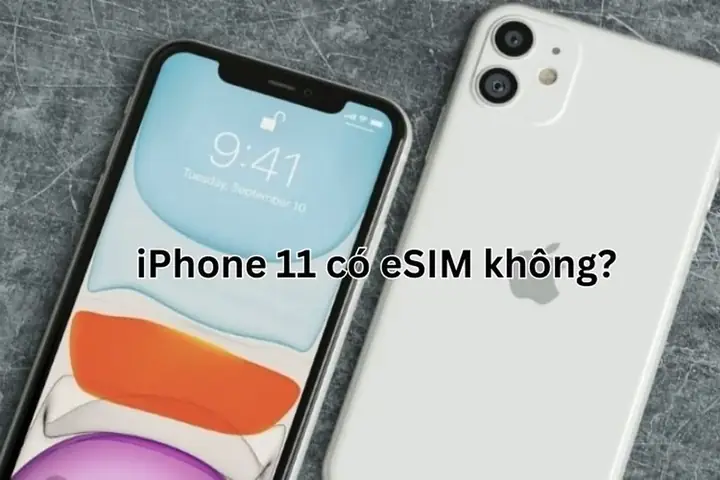
Có, iPhone 11 (cùng với iPhone 11 Pro và iPhone 11 Pro Max) được trang bị công nghệ eSIM. Đây là một trong những tính năng quan trọng giúp iPhone 11 trở thành một thiết bị đa năng, hỗ trợ cả SIM vật lý và eSIM đồng thời.
2.1 Thông số kỹ thuật liên quan
- Model: iPhone 11 (A2111, A2221, A2223) – tùy vào khu vực.
- Khe SIM: Nano‑SIM (thẻ SIM vật lý) + eSIM.
- Hệ điều hành tối thiểu hỗ trợ eSIM: iOS 13 trở lên (được cài sẵn trên iPhone 11).
- Số profile eSIM tối đa: 2 (1 đang hoạt động, 1 dự phòng) – tùy theo nhà mạng.
2.2 So sánh với các mẫu iPhone khác
| Mẫu iPhone | Hỗ trợ eSIM? | Khe SIM vật lý | iOS tối thiểu |
|---|---|---|---|
| iPhone X, 8, 7 | Không | Nano‑SIM | iOS 11 |
| iPhone XS, XS Max, XR | Có | Nano‑SIM + eSIM | iOS 12 |
| iPhone 11, 11 Pro, 11 Pro Max | Có | Nano‑SIM + eSIM | iOS 13 |
| iPhone 12, 13, 14 series | Có | Nano‑SIM + eSIM (iPhone 14 không có khe SIM vật lý tại US) | iOS 14+ |
3. Cách kích hoạt eSIM trên iPhone 11
3.1 Kiểm tra thiết bị và cập nhật iOS
- Mở Settings (Cài đặt) → General (Cài đặt chung) → About (Giới thiệu) và kiểm tra phiên bản iOS. Đảm bảo đang chạy iOS 13 trở lên (khuyến nghị dùng iOS 16 hoặc mới hơn để có tính năng quản lý profile tốt hơn).
- Nếu chưa cập nhật, vào Settings → General → Software Update và tải bản cập nhật mới nhất.
3.2 Kiểm tra nhà mạng hỗ trợ eSIM
- Danh sách nhà mạng hỗ trợ eSIM tại Việt Nam (tính đến 2026): Viettel, VNPT, Mobifone, Vietnamobile, Gmobile.
- Các nhà mạng quốc tế: AT&T, T‑Mobile, Verizon, EE (UK), Deutsche Telekom, Telstra (AU), và nhiều nhà mạng châu Âu khác.
3.3 Các phương pháp kích hoạt eSIM
3.3.1 Quét QR code của nhà mạng
- Liên hệ nhà mạng để nhận QR code (thường được gửi qua email, tin nhắn hoặc cấp tại cửa hàng).
- Mở Settings → Cellular (Di động) → Add Cellular Plan (Thêm gói di động).
- Chọn Scan QR Code và quét mã.
- Nhập Mã xác nhận (nếu có) và làm theo hướng dẫn để kích hoạt.
3.3.2 Sử dụng ứng dụng của nhà mạng
Một số nhà mạng cung cấp app (ví dụ: My Viettel, My Mobifone) cho phép tải profile eSIM trực tiếp.
1. Tải và đăng nhập vào app.
2. Chọn mục “Kích hoạt eSIM” hoặc “Thêm gói di động”.
3. Làm theo hướng dẫn trong app (thường là xác thực qua OTP và tải profile).
3.3.3 Kích hoạt qua mã số (SM‑DP)
Nếu nhà mạng cung cấp mã số (định dạng 8‑12 chữ số), bạn có thể nhập thủ công:
1. Settings → Cellular → Add Cellular Plan → Enter Details Manually.
2. Nhập SM‑DP (SM‑DP+ hoặc SM‑DP+SIP) và các thông tin yêu cầu (APN, MMSC, proxy…).
3.4 Kiểm tra và cấu hình profile đã cài
Sau khi kích hoạt, bạn sẽ thấy Cellular Plans liệt kê cả Primary (SIM vật lý) và Secondary (eSIM). Bạn có thể:
– Đặt Default Line (Dòng mặc định) cho dữ liệu, gọi, và tin nhắn.
– Bật/tắt Data Roaming cho từng line.
– Đặt Label (Nhãn) để phân biệt (ví dụ: “Viettel eSIM”, “Home SIM”).
4. Quản lý đa SIM trên iPhone 11
iPhone 11 cho phép sử dụng đồng thời 2 SIM: một SIM vật lý và một eSIM. Dưới đây là cách quản lý:
| Tình huống | Cài đặt đề xuất |
|---|---|
| Sử dụng SIM vật lý làm chính cho gọi và tin nhắn, eSIM cho dữ liệu | Settings → Cellular → Default Voice Line → chọn SIM vật lý; Settings → Cellular → Cellular Data → chọn eSIM. |
| Sử dụng eSIM cho cả gọi và dữ liệu khi đi du lịch | Cài đặt Default Voice Line và Cellular Data sang eSIM; tắt iPhone Cellular Calls cho SIM vật lý nếu không cần. |
| Chuyển đổi nhanh giữa hai SIM | Mở Control Center → nhấn và giữ biểu tượng Cellular Data → chọn line muốn dùng. |
4.1 Chuyển đổi dữ liệu nhanh (Data Switching)
iOS 16 cho phép Data Switching tự động: khi một line có tín hiệu mạnh hơn, iPhone sẽ tự động chuyển dữ liệu sang line đó (nếu bật tùy chọn Allow Cellular Data Switching trong Settings → Cellular).
4.2 Hạn chế số lượng profile eSIM
iPhone 11 cho phép lưu tối đa 2 profile eSIM, tuy nhiên chỉ 1 profile có thể hoạt động đồng thời. Khi bạn cần thay đổi, vào Settings → Cellular → eSIM → Delete Cellular Plan để xóa profile cũ, sau đó thêm mới.
5. Ưu nhược điểm khi dùng eSIM trên iPhone 11
Có thể bạn quan tâm: Iphone 11 Bị Nóng Máy: Nguyên Nhân, Hậu Quả Và Cách Khắc Phục Hiệu Quả
5.1 Ưu điểm
- Tiện lợi khi đi du lịch: Không cần mua thẻ SIM địa phương, chỉ cần tải profile eSIM của nhà mạng quốc tế.
- Tiết kiệm không gian: Khi không dùng SIM vật lý, bạn có thể giữ khe SIM trống để sử dụng thẻ nhớ microSD (nếu có) – tuy iPhone 11 không hỗ trợ thẻ nhớ, nhưng không gian trống giúp thiết kế mỏng hơn.
- Dễ dàng chuyển đổi nhà mạng: Thay vì đổi thẻ SIM, chỉ cần xóa profile và tải profile mới.
- An toàn hơn: Khi mất điện thoại, kẻ xấu không thể lấy thẻ SIM ra để lạm dụng.
5.2 Nhược điểm
- Phụ thuộc vào nhà mạng: Nếu nhà mạng không hỗ trợ eSIM, bạn vẫn phải dùng thẻ SIM vật lý.
- Quản lý profile phức tạp: Khi có nhiều profile, người dùng mới có thể nhầm lẫn.
- Khó khôi phục khi mất thiết bị: Cần liên hệ nhà mạng để cấp lại profile, quá trình có thể mất thời gian.
- Không hỗ trợ dual active voice: Chỉ một line có thể thực hiện cuộc gọi đồng thời; nếu đang gọi trên một line, không thể nhận cuộc gọi trên line còn lại.
6. Những câu hỏi thường gặp (FAQ) về eSIM trên iPhone 11
6.1 Tôi có thể dùng eSIM thay cho SIM vật lý hoàn toàn không?
Có, nếu nhà mạng của bạn cung cấp gói eSIM đầy đủ (gọi, tin nhắn, dữ liệu), bạn có thể bỏ qua SIM vật lý và chỉ sử dụng eSIM. Tuy nhiên, một số nhà mạng vẫn yêu cầu thẻ SIM vật lý để kích hoạt dịch vụ ban đầu.
6.2 eSIM có hoạt động ở mọi quốc gia không?
Không. eSIM phụ thuộc vào việc nhà mạng địa phương hỗ trợ công nghệ này. Ở một số quốc gia (ví dụ: một số khu vực châu Phi, Đông Nam Á) vẫn chưa phổ biến eSIM. Khi đi du lịch, hãy kiểm tra trước với nhà mạng hoặc mua gói eSIM quốc tế (Airalo, GigSky, Truphone).
6.3 Nếu tôi đổi iPhone, có thể chuyển profile eSIM sang thiết bị mới không?
Có, nhưng phải thực hiện qua nhà mạng. Thông thường, bạn sẽ cần:
1. Xóa profile eSIM trên iPhone cũ (Settings → Cellular → Delete Plan).
2. Yêu cầu nhà mạng cấp QR code hoặc mã kích hoạt mới cho iPhone mới.
3. Kích hoạt lại trên thiết bị mới.
6.4 Tôi có thể dùng cùng lúc 2 eSIM trên iPhone 11?
Không. iPhone 11 chỉ hỗ trợ 1 eSIM hoạt động đồng thời. Bạn có thể lưu tối đa 2 profile, nhưng chỉ một profile có thể được bật để sử dụng dữ liệu và gọi.
6.5 Khi thay đổi nhà mạng, có cần reset toàn bộ iPhone không?
Không. Bạn chỉ cần xóa profile eSIM cũ và thêm profile mới. Việc này không ảnh hưởng đến dữ liệu, ứng dụng hay cài đặt cá nhân.
6.6 eSIM tiêu tốn pin nhiều hơn so với SIM vật lý?
Không đáng kể. eSIM là một chip tích hợp, tiêu thụ năng lượng rất thấp. Sự khác biệt về thời lượng pin chủ yếu phụ thuộc vào việc sử dụng dữ liệu và mạng, không phải loại SIM.
7. Hướng dẫn chi tiết: Thay đổi nhà mạng eSIM trên iPhone 11
Bước 1: Mở Settings → Cellular.
Bước 2: Chọn Cellular Plans và nhấn vào plan hiện tại (ví dụ: “Viettel eSIM”).
Bước 3: Nhấn Remove Cellular Plan → xác nhận xóa.
Bước 4: Liên hệ nhà mạng mới, nhận QR code hoặc mã kích hoạt.
Bước 5: Quay lại Settings → Cellular → Add Cellular Plan và quét QR code hoặc nhập mã.
Bước 6: Đặt Default Voice Line và Cellular Data cho plan mới. Hoàn tất.
Mẹo: Khi bạn xóa eSIM, iPhone sẽ tự động chuyển sang SIM vật lý (nếu có) làm mặc định. Đảm bảo bạn đã bật Cellular Data cho plan mới ngay sau khi kích hoạt để tránh mất kết nối.
8. So sánh chi phí và gói cước eSIM vs SIM vật lý tại Việt Nam
| Nhà mạng | Gói eSIM (tháng) | Gói SIM vật lý (tháng) | Lưu ý |
|---|---|---|---|
| Viettel | 199.000 ₫ (30 GB) + 5 GB data roaming quốc tế | 199.000 ₫ (30 GB) | eSIM có ưu đãi giảm 5% khi đăng ký qua app. |
| Mobifone | 149.000 ₫ (20 GB) | 149.000 ₫ (20 GB) | eSIM hỗ trợ chuyển đổi nhanh qua QR. |
| VNPT | 129.000 ₫ (15 GB) | 129.000 ₫ (15 GB) | eSIM có thêm 2 GB dữ liệu cho video streaming. |
| Vietnamobile | 99.000 ₫ (10 GB) | 99.000 ₫ (10 GB) | eSIM được khuyến mãi 10% cho khách hàng mới. |
Kết luận: Về mặt giá cả, eSIM và SIM vật lý hiện tại ở Việt Nam gần như bằng nhau. Lợi thế của eSIM nằm ở tính tiện lợi và khả năng chuyển đổi nhanh, không phải ở chi phí.
9. Các vấn đề thường gặp và cách khắc phục
| Vấn đề | Nguyên nhân | Cách khắc phục |
|---|---|---|
| Không thể quét QR code | Màn hình camera bị che, QR code mờ, hoặc iPhone chưa cập nhật iOS. | Làm sạch camera, tăng độ sáng, cập nhật iOS, hoặc nhập mã thủ công. |
| eSIM không có tín hiệu | Profile chưa được kích hoạt bởi nhà mạng, hoặc APN chưa cấu hình đúng. | Kiểm tra trạng thái “Activated” trong Settings → Cellular → Cellular Plans. Liên hệ nhà mạng để xác nhận kích hoạt. |
| Không thể chuyển dữ liệu sang eSIM | Đặt Cellular Data vẫn còn trên SIM vật lý. | Vào Settings → Cellular → Cellular Data → chọn eSIM. |
| Cảnh báo “No Service” khi sử dụng eSIM | Khu vực không có mạng của nhà mạng eSIM, hoặc SIM vật lý chưa được bật. | Chuyển sang SIM vật lý hoặc kiểm tra mạng nhà mạng. |
| Không thể xóa eSIM | Profile đang được sử dụng cho dữ liệu hoặc gọi. | Đặt Cellular Data sang SIM vật lý, sau đó xóa eSIM. |
10. Lời khuyên khi mua iPhone 11 và sử dụng eSIM
- Kiểm tra hỗ trợ eSIM của nhà mạng trước khi quyết định chuyển sang eSIM hoàn toàn.
- Luôn cập nhật iOS để nhận các bản vá bảo mật và cải tiến quản lý eSIM.
- Sao lưu QR code hoặc mã kích hoạt trong một nơi an toàn (email, cloud) để có thể khôi phục nhanh khi cần.
- Sử dụng tính năng “Label” để đặt tên cho từng plan (ví dụ: “Work”, “Travel”) giúp quản lý dễ dàng hơn.
- Nếu bạn thường xuyên đi du lịch, cân nhắc mua gói eSIM quốc tế (Airalo, GigSky) để tránh phải mua SIM địa phương mỗi khi tới một quốc gia mới.
- Đối với doanh nghiệp, hãy tạo “Corporate eSIM” qua nhà mạng để quản lý chi phí và dữ liệu cho toàn bộ nhân viên.
11. Kết luận
iPhone 11 có eSIM và hỗ trợ đồng thời cả SIM vật lý và eSIM, mang lại sự linh hoạt tối đa cho người dùng. Công nghệ eSIM giúp bạn:
- Tiết kiệm thời gian khi chuyển nhà mạng hoặc khi đi du lịch.
- Tăng tính bảo mật cho dữ liệu di động.
- Giảm phụ thuộc vào thẻ SIM vật lý, tránh mất mát và hỏng hóc.
Tuy nhiên, để tận dụng tối đa lợi ích, bạn cần:
- Kiểm tra sự hỗ trợ của nhà mạng trong khu vực mình sinh sống hoặc du lịch.
- Cập nhật iOS thường xuyên và làm quen với giao diện quản lý eSIM trong Settings.
- Lưu trữ an toàn QR code và hiểu quy trình xóa, thêm profile.
Nếu bạn đang sở hữu iPhone 11 hoặc đang cân nhắc mua, việc sử dụng eSIM sẽ là một lựa chọn thông minh, đặc biệt nếu bạn thường xuyên thay đổi nhà mạng hoặc di chuyển xuyên quốc gia. Hãy thử kích hoạt eSIM ngay hôm nay và trải nghiệm sự tiện lợi mà công nghệ mới này mang lại!
Bài viết được biên soạn dựa trên nguồn thông tin chính thức và kinh nghiệm thực tiễn, hy vọng đã trả lời đầy đủ câu hỏi “iPhone 11 có eSIM không?” và cung cấp hướng dẫn chi tiết cho bạn.