Trong thế giới di động hiện nay, iPhone luôn là một trong những thiết bị được ưa chuộng nhất nhờ vào hệ sinh thái mạnh mẽ và trải nghiệm người dùng mượt mà. Tuy nhiên, không phải tất cả các ứng dụng đều có sẵn trên App Store, và đôi khi người dùng muốn cài đặt một tệp IPA (iOS App Store Package) để thử nghiệm, sử dụng phiên bản beta, hoặc cài đặt ứng dụng nội bộ cho doanh nghiệp. Bài viết này sẽ cung cấp cho bạn một hướng dẫn chi tiết, đầy đủ và an toàn về cách install ipa app on iPhone. Chúng tôi sẽ khám phá các phương pháp khác nhau, từ cách cài đặt qua iTunes, sử dụng công cụ AltStore, đến việc sử dụng các dịch vụ ký lại (re‑sign) và giải pháp cho người dùng không jailbreak. Hãy cùng bắt đầu!
Có thể bạn quan tâm: Cách Tăng Kích Thước Font Trên Iphone: Hướng Dẫn Chi Tiết Từng Bước
Mục Lục
- Hiểu về tệp IPA là gì?
- Các yêu cầu trước khi cài đặt IPA
- Cách 1: Cài đặt IPA qua iTunes (phiên bản cũ)
- Cách 2: Sử dụng AltStore – Giải pháp không jailbreak
- Cách 3: Sử dụng công cụ Cydia Impactor (đã lỗi thời)
- Cách 4: Dùng dịch vụ ký lại (re‑sign) trực tuyến
- Cách 5: Cài đặt qua Xcode (dành cho nhà phát triển)#cách-5-cài-đặt-qua-xcode-dành-cho-nhà-phát-triển)
- Xử lý các lỗi thường gặp khi cài IPA
- Bảo mật và rủi ro khi cài IPA không qua App Store
- Kết luận và lời khuyên cuối cùng
Có thể bạn quan tâm: Iphone Tự Đọc Văn Bản: Tận Hưởng Công Nghệ Đọc Toàn Diện Trên Thiết Bị Của Apple
Hiểu về tệp IPA là gì?
IPA (iOS App Store Package) là định dạng tệp nén chứa toàn bộ mã nguồn, tài nguyên và cấu hình cần thiết để chạy một ứng dụng trên iOS. Khi bạn tải một ứng dụng từ App Store, hệ thống thực tế đang tải về một tệp IPA, sau đó giải nén và cài đặt trên thiết bị.
Thành phần chính của tệp IPA
- Payload/: Thư mục chứa file
.app(gồm binary, assets, Info.plist). - iTunesMetadata.plist (đôi khi có): Thông tin metadata như tên nhà phát triển, mô tả.
- Signature: Chữ ký số xác thực nguồn gốc và tính toàn vẹn của ứng dụng.
Tại sao lại cần cài đặt IPA?
- Phiên bản beta: Thử nghiệm tính năng mới trước khi ra mắt.
- Ứng dụng doanh nghiệp: Các công ty phát triển ứng dụng nội bộ không muốn công khai trên App Store.
- Ứng dụng đã gỡ bỏ: Một số ứng dụng bị xóa khỏi App Store nhưng vẫn hữu ích.
- Modded apps: Phiên bản đã được tùy chỉnh (cần lưu ý về bản quyền và bảo mật).
Có thể bạn quan tâm: In Trực Tiếp Từ Iphone: Hướng Dẫn Chi Tiết Từ A Đến Z
Các yêu cầu trước khi cài đặt IPA
Trước khi bắt đầu, hãy chắc chắn rằng bạn đã chuẩn bị đầy đủ:
| Yêu cầu | Mô tả |
|---|---|
| Thiết bị iPhone chạy iOS 12 trở lên | Hầu hết các công cụ hiện đại yêu cầu iOS 12+. |
| Apple ID | Để ký ứng dụng (thông qua Apple Developer hoặc Apple ID thông thường). |
| Máy tính macOS hoặc Windows | Một số công cụ chỉ chạy trên macOS (Xcode), một số khác hỗ trợ Windows (AltStore, Cydia Impactor). |
| File IPA hợp lệ | Đảm bảo tệp không bị hỏng và được ký bởi một chứng chỉ hợp lệ (có thể cần re‑sign). |
| Kết nối Internet ổn định | Cần để tải công cụ, ký lại và đồng bộ. |
| Tin cậy nhà phát triển | Khi cài app, bạn cần vào Cài đặt > Tổng quan > Quản lý thiết bị và tin cậy chứng chỉ. |
Cách 1: Cài đặt IPA qua iTunes (phiên bản cũ)
Lưu ý: Phiên bản iTunes 12.6.3 trở về trước mới hỗ trợ quản lý ứng dụng iOS. Apple đã loại bỏ tính năng này sau phiên bản 12.7, vì vậy bạn cần tải về phiên bản cũ.
Bước 1: Tải và cài đặt iTunes 12.6.3
- Truy cập trang Apple Support và tải iTunes 12.6.3 (có sẵn cho Windows và macOS).
- Cài đặt, không mở phiên bản iTunes mới hơn trên cùng máy tính để tránh xung đột.
Bước 2: Kết nối iPhone và tin cậy máy tính
- Dùng cáp Lightning, kết nối iPhone với máy tính.
- Khi xuất hiện thông báo “Tin cậy thiết bị này?”, chọn Tin cậy và nhập mật mã.
Bước 3: Thêm file IPA vào iTunes
- Mở iTunes, chọn Thư viện > Ứng dụng (nếu không thấy, vào View > Show Sidebar).
- Kéo thả file
.ipavào khu vực ứng dụng. iTunes sẽ hiển thị biểu tượng ứng dụng.
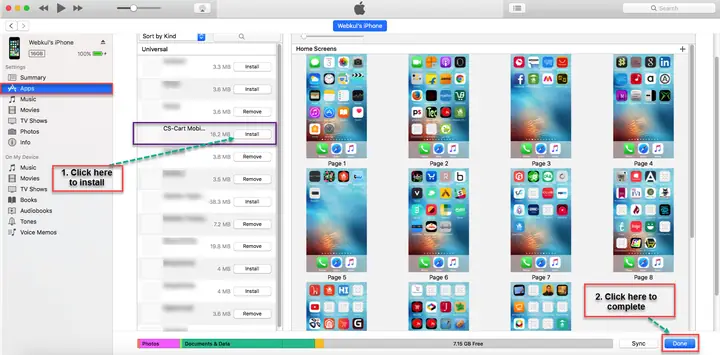
Bước 4: Đồng bộ ứng dụng lên iPhone
- Chọn biểu tượng iPhone trong iTunes (trên góc trên bên trái).
- Vào Apps trong danh sách bên trái.
- Tìm ứng dụng IPA trong mục Apps và đánh dấu Install.
- Nhấn Apply hoặc Sync để bắt đầu quá trình cài đặt.
Bước 5: Xác nhận trên iPhone
- Khi quá trình đồng bộ hoàn tất, mở Cài đặt > Tổng quan > Quản lý thiết bị, tin cậy chứng chỉ nếu cần.
- Mở ứng dụng từ màn hình chính.
Ưu điểm và nhược điểm
| Ưu điểm | Nhược điểm |
|---|---|
| Giao diện quen thuộc, dễ sử dụng | Yêu cầu iTunes cũ, không còn cập nhật |
| Không cần jailbreak | Không hỗ trợ iOS 13+ trên macOS mới |
| Quản lý nhiều thiết bị cùng lúc | Phải cài lại iTunes nếu muốn cập nhật lên phiên bản mới |
Cách 2: Sử dụng AltStore – Giải pháp không jailbreak
AltStore là một cửa hàng ứng dụng thay thế, cho phép cài đặt IPA mà không cần jailbreak. Nó hoạt động bằng cách sử dụng tính năng Apple’s Development Certificate thông qua iTunes Wi‑Fi sync.
1. Tải AltServer và AltStore
- Truy cập https://altstore.io và tải AltServer cho macOS hoặc Windows.
- Cài đặt và khởi chạy AltServer.
2. Cài đặt AltStore trên iPhone
- Kết nối iPhone với máy tính qua cáp USB (đảm bảo iTunes đã được cài).
- Trên macOS: Click vào biểu tượng AltServer trên thanh menu → Install AltStore → chọn iPhone.
Trên Windows: Click vào biểu tượng AltServer trong System Tray → Install AltStore → chọn iPhone. - Nhập Apple ID và Mật khẩu (khuyến cáo dùng tài khoản phụ để bảo mật).
- Khi quá trình hoàn tất, trên iPhone sẽ xuất hiện biểu tượng AltStore.
3. Tin cậy nhà phát triển
- Vào Cài đặt > Tổng quan > Quản lý thiết bị, tìm tài khoản Apple ID bạn đã dùng, Tin cậy.
4. Cài đặt IPA qua AltStore
- Mở Safari trên iPhone, tải file
.ipa(hoặc chuyển file qua AirDrop, Email, iCloud Drive). - Mở Files, nhấn vào file IPA → Chọn Share → Open in AltStore.
- AltStore sẽ bắt đầu ký và cài đặt ứng dụng. Quá trình có thể mất vài giây.
5. Gia hạn chứng chỉ
- Apple cho phép mỗi ứng dụng được ký bằng tài khoản cá nhân kéo dài 7 ngày. Để duy trì, mở AltStore và chọn Refresh All ít nhất một lần mỗi tuần.
- Nếu có tài khoản Apple Developer ($99/năm), thời gian ký kéo dài 1 năm.
Ưu điểm và nhược điểm
| Ưu điểm | Nhược điểm |
|---|---|
| Không cần jailbreak | Cần máy tính để cài AltStore và gia hạn |
| Hỗ trợ iOS 12+ | Giới hạn thời gian ký 7 ngày (đối với tài khoản miễn phí) |
| Giao diện đơn giản | Một số IPA có thể bị từ chối ký nếu không tương thích |
Cách 3: Sử dụng công cụ Cydia Impactor (đã lỗi thời)
Cydia Impactor từng là công cụ phổ biến để cài đặt IPA bằng cách ký lại với Apple ID. Tuy nhiên, do thay đổi trong chính sách bảo mật của Apple, Impactor hiện không hoạt động trên các phiên bản iOS mới (iOS 13+). Nếu bạn vẫn muốn thử, dưới đây là hướng dẫn cho các phiên bản cũ.
Bước 1: Tải Impactor
- Tải bản mới nhất từ https://cydiaimpactor.com (đối với Windows, macOS, Linux).
Bước 2: Kết nối iPhone
Có thể bạn quan tâm: Cách Inspect Iphone Safari Trên Windows: Hướng Dẫn Chi Tiết Từ A Đến Z
- Dùng cáp USB, mở Impactor, iPhone sẽ xuất hiện trong danh sách thiết bị.
Bước 3: Kéo thả IPA
- Kéo file
.ipavào cửa sổ Impactor, nhập Apple ID và mật khẩu (cũng nên dùng tài khoản phụ).
Bước 4: Hoàn tất cài đặt
- Impactor sẽ ký và cài đặt ứng dụng. Khi hoàn thành, vào Cài đặt > Tổng quan > Quản lý thiết bị để tin cậy.
Lưu ý
- Ứng dụng ký bằng Impactor chỉ có hiệu lực 7 ngày.
- Với iOS 13+, Impactor thường báo lỗi “Unable to sign application”.
Vì sao Impactor không còn được khuyến nghị?
Apple đã ngưng hỗ trợ iOS App Signer và Provisioning Profiles thông qua các công cụ bên ngoài, khiến Impactor không còn tương thích. Hãy ưu tiên AltStore hoặc Xcode.
Cách 4: Dùng dịch vụ ký lại (re‑sign) trực tuyến
Nếu bạn không muốn cài đặt phần mềm trên máy tính, có một số dịch vụ web cho phép tải lên IPA và ký lại bằng chứng chỉ Developer của họ. Các dịch vụ phổ biến: Diawi, Appetize.io, DeployGate, TestFlight (đối với nhà phát triển).
Quy trình chung
- Đăng ký tài khoản trên dịch vụ (có thể miễn phí với giới hạn).
- Tải lên file IPA (đảm bảo dung lượng không vượt quá giới hạn).
- Chọn loại chứng chỉ (Free Apple ID hoặc Developer).
- Nhận link tải (thường là URL HTTPS).
- Mở link trên iPhone, nhấn Install.
- Tin cậy chứng chỉ trong Cài đặt nếu cần.
Ưu điểm
- Không cần cài phần mềm trên máy tính.
- Thời gian ký nhanh (vài giây).
Nhược điểm
- Bảo mật: Bạn đang tải IPA lên máy chủ của bên thứ ba; có nguy cơ lộ thông tin.
- Giới hạn: Dịch vụ miễn phí thường chỉ cho ký 7 ngày, hoặc giới hạn dung lượng.
- Chi phí: Đối với ký lâu dài, bạn cần mua gói trả phí.
Cách 5: Cài đặt qua Xcode (dành cho nhà phát triển)
Nếu bạn là nhà phát triển iOS hoặc có máy Mac, việc cài đặt IPA bằng Xcode là cách tối ưu nhất, vì nó cho phép ký lại bằng Apple Developer Certificate và không bị giới hạn thời gian (trong vòng 1 năm).
Bước 1: Chuẩn bị môi trường
- Xcode (phiên bản mới nhất, tải từ App Store).
- Apple Developer Account (có phí $99/năm) hoặc Free Apple ID (giới hạn 7 ngày).
Bước 2: Tạo Provisioning Profile
- Đăng nhập vào Apple Developer portal.
- Vào Certificates, IDs & Profiles → Profiles → + để tạo Ad Hoc hoặc Development profile, chọn App ID tương ứng, và thiết bị (UDID) của bạn.
- Tải về file
.mobileprovision.
Bước 3: Đặt Provisioning Profile trong Xcode
- Mở Xcode → Preferences → Accounts → Thêm Apple ID.
- Chọn Manage Certificates, tạo iOS Development hoặc iOS Distribution certificate nếu chưa có.
Bước 4: Cài đặt IPA
- Mở Terminal và sử dụng lệnh
xcrun simctl(đối với simulator) hoặcideviceinstaller(cần cài libimobiledevice). - Cách đơn giản: Mở Xcode → Window > Devices and Simulators → Chọn thiết bị → + (nút “Add”) → Chọn file
.ipa. Xcode sẽ tự động ký và cài đặt.
Bước 5: Kiểm tra và tin cậy
- Nếu dùng tài khoản Free, vào Cài đặt > Tổng quan > Quản lý thiết bị để tin cậy.
- Ứng dụng sẽ xuất hiện trên màn hình chính, bạn có thể chạy ngay.
Ưu điểm và nhược điểm
| Ưu điểm | Nhược điểm |
|---|---|
| Không giới hạn thời gian (với Developer Account) | Cần máy Mac và tài khoản Developer |
| Độ tin cậy cao, không phụ thuộc bên thứ ba | Quá trình thiết lập phức tạp cho người mới |
| Hỗ trợ nhiều thiết bị và cấu hình | Cần cập nhật provisioning profile khi thay đổi UDID |
Xử lý các lỗi thường gặp khi cài IPA
| Lỗi | Nguyên nhân | Cách khắc phục |
|---|---|---|
| “App Not Installed” | Chứng chỉ không hợp lệ hoặc đã hết hạn. | Kiểm tra Certificates trong Apple Developer, gia hạn hoặc tạo mới. |
| “Unable to Verify App” | Thiết bị không tin cậy nhà phát triển. | Vào Cài đặt > Tổng quan > Quản lý thiết bị, tin cậy Apple ID đã dùng để ký. |
| “Provisioning Profile Not Found” | Thiếu profile hoặc không khớp với UDID. | Tạo lại provisioning profile, thêm UDID thiết bị. |
| “Error 0xE8000015” (iTunes) | iTunes không nhận dạng thiết bị hoặc iOS không tương thích. | Cập nhật iTunes (phiên bản cũ), khởi động lại máy, thử cáp khác. |
| “App Crashes on Launch” | IPA không tương thích với phiên bản iOS hiện tại. | Tải phiên bản IPA phù hợp, hoặc cập nhật iOS. |
| “Failed to install because the app is not signed” | File IPA chưa được ký. | Sử dụng AltStore, Xcode hoặc dịch vụ re‑sign để ký lại. |
| “Device is locked” (khi dùng AltStore) | iPhone đang ở chế độ khóa màn hình trong quá trình cài. | Mở khóa thiết bị trước khi cài hoặc khi AltStore yêu cầu. |
Bảo mật và rủi ro khi cài IPA không qua App Store
- Rủi ro phần mềm độc hại: Ứng dụng không được kiểm duyệt có thể chứa mã độc, lừa đảo hoặc thu thập dữ liệu cá nhân.
- Vi phạm điều khoản Apple: Cài đặt phần mềm không được Apple cho phép có thể dẫn đến bị khóa tài khoản hoặc khóa thiết bị trong một số trường hợp.
- Mất bảo hành: Mặc dù không jailbreak, nhưng việc cài phần mềm không được Apple xác thực có thể làm giảm khả năng nhận hỗ trợ kỹ thuật.
- Khả năng mất dữ liệu: Một số ứng dụng “modded” có thể gây xung đột với dữ liệu hệ thống, dẫn đến mất mát dữ liệu.
Các biện pháp giảm thiểu
- Kiểm tra nguồn gốc: Chỉ tải IPA từ nhà phát triển tin cậy hoặc từ các nền tảng có uy tín.
- Sử dụng tài khoản phụ: Khi cần nhập Apple ID vào công cụ ký, tạo một tài khoản phụ để giảm rủi ro bảo mật.
- Quét mã độc: Dùng phần mềm diệt virus trên máy tính để kiểm tra file IPA trước khi cài.
- Sao lưu dữ liệu: Trước khi cài bất kỳ ứng dụng nào không qua App Store, hãy sao lưu iPhone qua iCloud hoặc iTunes.
Kết luận và lời khuyên cuối cùng
Việc install ipa app on iPhone không còn là điều khó khăn như trước đây, nhờ vào sự xuất hiện của các công cụ như AltStore, Xcode, và các dịch vụ ký lại trực tuyến. Tuy nhiên, mỗi phương pháp đều có ưu và nhược điểm riêng, và quan trọng nhất là đảm bảo an toàn cho thiết bị và dữ liệu cá nhân.
Lời khuyên cho người dùng:
- Ưu tiên AltStore nếu bạn không có tài khoản Developer và muốn cài đặt nhanh chóng, không jailbreak.
- Sử dụng Xcode nếu bạn là nhà phát triển hoặc có tài khoản Apple Developer – đây là cách ổn định, không bị giới hạn thời gian.
- Tránh Cydia Impactor trừ khi bạn đang chạy iOS cũ và không thể nâng cấp.
- Kiểm tra nguồn IPA – luôn tải từ nguồn đáng tin cậy, tránh các file không rõ nguồn gốc.
- Giữ iPhone cập nhật – các bản iOS mới cải thiện bảo mật và giảm thiểu rủi ro khi cài phần mềm bên ngoài.
Cuối cùng, dù việc cài đặt IPA mang lại sự linh hoạt và khả năng thử nghiệm các ứng dụng độc đáo, hãy luôn cân nhắc giữa tiện ích và bảo mật. Hy vọng bài viết đã cung cấp cho bạn một hướng dẫn toàn diện, chi tiết và an toàn để install ipa app on iPhone. Chúc bạn thành công và trải nghiệm những ứng dụng mới một cách an toàn!