Có thể bạn quan tâm: Lỗi “không Xác Định” Trên Iphone: Nguyên Nhân, Cách Khắc Phục Và Những Lưu Ý Quan Trọng
Giới thiệu
Nếu bạn đã từng mở Settings → Apple ID → iCloud trên iPhone và thấy các tùy chọn như iCloud Backup, iCloud Drive, hay iCloud Photos bị “đánh đen” (greyed out), điều này thường gây khó chịu và khiến bạn lo lắng về việc mất dữ liệu quan trọng. Trường hợp này không phải là lỗi đột ngột và có thể được khắc phục bằng một số bước đơn giản. Bài viết dưới đây sẽ giúp bạn hiểu rõ nguyên nhân gây ra hiện tượng “iCloud greyed out” và cung cấp hướng dẫn chi tiết, từng bước, để khôi phục lại chức năng iCloud trên thiết bị của mình.
Có thể bạn quan tâm: Iccid Của Iphone Là Gì? – Tìm Hiểu Chi Tiết Về Mã Số Sim, Chức Năng Và Cách Kiểm Tra
1. Nguyên nhân phổ biến khiến iCloud bị greyed out
Trước khi đi sâu vào các bước khắc phục, hãy nhìn qua một số lý do thường gặp khiến iCloud bị “đánh đen” trên iPhone:
| # | Nguyên nhân | Mô tả ngắn gọn | Kết quả trên thiết bị |
|---|---|---|---|
| 1 | Thời gian đồng bộ dữ liệu | Khi iPhone đang thực hiện quá trình backup hoặc đồng bộ dữ liệu lớn, iCloud sẽ tạm thời bị khóa để tránh xung đột. | Các tùy chọn iCloud hiện là greyed out. |
| 2 | Thiết lập hạn chế nội dung | Nếu bạn bật Restrictions / Screen Time với chế độ “Allowed Apps” hoặc “Content & Privacy Restrictions”, iCloud có thể bị giới hạn. | Các tùy chọn iCloud bị vô hiệu. |
| 3 | Đăng nhập sai tài khoản Apple ID | Khi Apple ID không hợp lệ hoặc bị khóa, hệ thống sẽ ngừng cung cấp dịch vụ iCloud. | Hiển thị thông báo “Sign in to your iCloud account.” và các tùy chọn bị greyed out. |
| 4 | Bất khả thi của dịch vụ iCloud | Khi Apple đang bảo trì hoặc gặp sự cố dịch vụ, iCloud sẽ tạm thời không hoạt động. | Các tùy chọn iCloud bị vô hiệu. |
| 5 | Thiết bị bị khóa | Khi iPhone đang trong chế độ “Find My iPhone” chưa được xác nhận hoặc đang trong chế độ “Activation Lock”. | iCloud bị khóa, các tùy chọn greyed out. |
| 6 | Cập nhật phần mềm iOS | Khi tiến trình cập nhật iOS chưa hoàn tất hoặc đang trong quá trình khởi động lại, iCloud có thể bị tạm thời khóa. | Các tùy chọn iCloud bị vô hiệu. |
| 7 | Lỗi phần mềm/định cấu hình sai | Đôi khi một lỗi nhỏ của hệ thống hoặc gói phần mềm có thể làm cho iCloud không nhận diện đúng trạng thái. | Các tùy chọn iCloud bị greyed out. |
Hiểu được nguyên nhân sẽ giúp bạn chọn giải pháp phù hợp nhất.
Có thể bạn quan tâm: I Ain’t Got No Iphone: Cuộc Sống Không Smartphone Đỉnh Cao Và Những Bài Học Đáng Giá
2. Kiểm tra nhanh: Bước 1 – Đăng nhập Apple ID
Đầu tiên, hãy xác nhận rằng bạn đã đăng nhập vào đúng tài khoản Apple ID và tài khoản đó đang hoạt động bình thường.
- Mở Settings → Apple ID (nút ở đầu màn hình, hiển thị tên và ảnh đại diện).
- Nếu có biểu tượng “Sign in to your iPhone” hoặc “Apple ID”, hãy đăng nhập lại.
- Kiểm tra email và số điện thoại trong phần “Account”. Nếu có thông báo “Verify your Apple ID” hoặc “Security code”, hãy hoàn tất quá trình xác minh.
- Nếu đăng nhập thành công, trả về màn hình iCloud và xem các tùy chọn đã được kích hoạt chưa.
3. Kiểm tra hạn chế nội dung và quyền truy cập
Nếu bạn đã bật Screen Time hoặc Restrictions, iCloud có thể bị hạn chế. Hãy thực hiện các bước sau:
- Mở Settings → Screen Time.
- Nhấn vào Content & Privacy Restrictions.
- Nếu tính năng này được bật, hãy nhập mật khẩu Screen Time.
- Trong mục Allowed Apps, kiểm tra xem “iCloud Drive” và “iCloud Photos” có được bật không.
- Nếu bị tắt, bật lại và quay lại màn hình iCloud.
4. Kiểm tra trạng thái dịch vụ iCloud
Apple thường xuyên công bố tình trạng dịch vụ của mình qua trang Apple System Status. Nếu dịch vụ iCloud đang gặp sự cố, bạn sẽ thấy các biểu tượng lỗi màu đỏ.
- Truy cập https://www.apple.com/support/systemstatus/ bằng trình duyệt trên iPhone hoặc máy tính.
- Tìm mục iCloud trong danh sách. Nếu có biểu tượng đỏ, dịch vụ đang gặp sự cố và bạn cần chờ Apple khắc phục.
5. Kiểm tra “Find My iPhone” và Activation Lock
Nếu bạn chưa xác nhận “Find My iPhone” hoặc thiết bị đang trong trạng thái “Activation Lock”, iCloud sẽ bị khóa.
- Mở Settings → Tên của bạn → Find My.
- Nếu “Find My iPhone” đang tắt, bật nó lên.
- Kiểm tra xem “Send Last Location” có được bật không.
- Nếu iPhone đang trong chế độ “Activation Lock”, hãy đăng nhập vào iCloud.com để xác nhận hoặc mở khóa.
6. Kiểm tra phiên bản iOS và cập nhật phần mềm
Có thể iPhone đang trong quá trình cập nhật iOS hoặc chưa hoàn tất cài đặt. Để kiểm tra:
- Mở Settings → General → Software Update.
- Nếu có bản cập nhật mới, cài đặt ngay.
- Nếu iPhone đang trong quá trình cập nhật, đợi tới khi hoàn thành.
7. Kiểm tra dung lượng iCloud và bộ nhớ iPhone
Nếu dung lượng iCloud đã đầy hoặc bộ nhớ trong iPhone đã hết, iCloud có thể bị giới hạn:
- Mở Settings → Tên của bạn → iCloud → Manage Storage.
- Kiểm tra dung lượng còn trống. Nếu đầy, hãy xóa dữ liệu không cần thiết hoặc mua thêm dung lượng.
8. Khôi phục cài đặt mạng
Đôi khi, vấn đề mạng có thể làm iCloud không hoạt động đúng cách. Hãy thử khôi phục cài đặt mạng:
- Mở Settings → General → Reset → Reset Network Settings.
- Nhập mật khẩu của thiết bị nếu được yêu cầu.
- Sau khi hoàn thành, hãy đăng nhập lại vào iCloud.
9. Khôi phục cài đặt hệ thống
Nếu mọi bước trên vẫn không khắc phục được, bạn có thể thử khôi phục cài đặt hệ thống (Reset all settings). Lưu ý: Điều này sẽ không xóa dữ liệu, nhưng sẽ khôi phục lại các cài đặt về mặc định (định dạng Wi‑Fi, mật khẩu, cấu hình màn hình, v.v.).
- Mở Settings → General → Reset → Reset All Settings.
- Xác nhận và nhập mật khẩu.
Sau khi hoàn thành, kiểm tra lại iCloud.
10. Quản lý iCloud Drive và iCloud Photos
Nếu các tùy chọn iCloud Drive hoặc iCloud Photos vẫn bị greyed out, hãy kiểm tra các cài đặt chi tiết:
10.1 iCloud Drive
- Mở Settings → Tên của bạn → iCloud.
- Đảm bảo iCloud Drive được bật.
- Nếu vẫn bị greyed out, hãy tắt và bật lại.
- Kiểm tra Files app: mở ứng dụng, vào tab “Browse”, xem “iCloud Drive” có hiển thị không.
10.2 iCloud Photos
- Mở Settings → Tên của bạn → iCloud → Photos.
- Bật iCloud Photos.
- Nếu chế độ “Optimize iPhone Storage” hoặc “Download and Keep Originals” bị greyed out, thử tắt và bật lại.
11. Sử dụng iCloud.com để kiểm tra
Đôi khi, vấn đề có thể nằm ở phía máy chủ. Bạn có thể đăng nhập vào iCloud.com từ trình duyệt để kiểm tra:
- Đăng nhập vào https://www.icloud.com/ bằng tài khoản Apple ID của bạn.
- Kiểm tra xem các dịch vụ như iCloud Drive, Photos, Find My có hoạt động bình thường không.
- Nếu mọi thứ đều ổn trên iCloud.com nhưng lại bị greyed out trên iPhone, có thể vấn đề liên quan đến thiết bị.
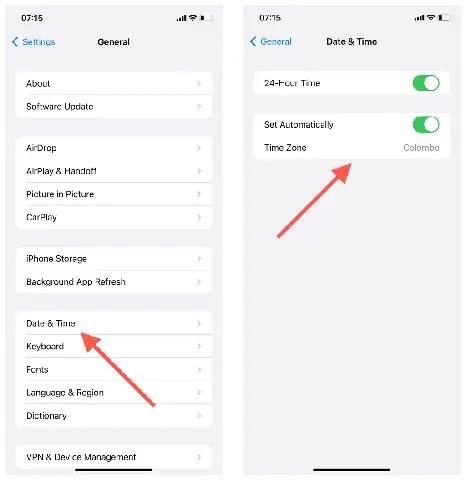
12. Đối chiếu ngày giờ và múi giờ
Một lỗi ít được nhắc đến nhưng có thể gây ra sự cố đồng bộ iCloud là ngày giờ sai lệch. Đảm bảo thiết bị của bạn đang đồng bộ thời gian chính xác:
Có thể bạn quan tâm: Iccid Iphone Lock Mới Nhất: Hướng Dẫn Toàn Diện, Cập Nhật Thông Tin Và Cách Giải Mã An Toàn
- Mở Settings → General → Date & Time.
- Bật Set Automatically.
- Nếu đã bật, hãy tắt rồi bật lại.
13. Kiểm tra tính năng “Do Not Disturb” và “Focus”
Mặc dù không liên quan trực tiếp đến iCloud, nhưng khi thiết bị đang trong chế độ “Focus” (Do Not Disturb), một số ứng dụng có thể bị giới hạn. Đảm bảo không có “Focus” đặc biệt đang kích hoạt.
- Mở Settings → Focus → Kiểm tra các chế độ.
- Nếu có chế độ “Sleep” hoặc “Personal”, tắt tạm thời.
14. Kiểm tra quyền truy cập ứng dụng
Trong trường hợp iCloud không cho phép một ứng dụng nhất định truy cập dữ liệu, bạn có thể cần cấp quyền cho ứng dụng đó:
- Mở Settings → Privacy & Security → iCloud.
- Kiểm tra các ứng dụng có quyền truy cập iCloud.
- Nếu ứng dụng bị tắt, bật lại.
15. Cài đặt lại tài khoản iCloud
Nếu các bước trên không hiệu quả, bạn có thể thử “đăng xuất” và “đăng nhập lại” tài khoản iCloud:
- Mở Settings → Tên của bạn → cuộn xuống → Sign Out.
- Nhập mật khẩu Apple ID để xác nhận.
- Đợi quá trình đăng xuất hoàn tất.
- Đăng nhập lại bằng tài khoản Apple ID.
- Lưu ý: Khi đăng xuất, dữ liệu iCloud trên thiết bị sẽ được giữ lại, nhưng một số tính năng như “Find My” sẽ tạm thời không hoạt động.
16. Kiểm tra các bản cập nhật phần mềm đặc biệt của Apple
Apple thường xuyên phát hành những bản cập nhật nhỏ giúp khắc phục lỗi hệ thống. Để kiểm tra:
- Mở Settings → General → Software Update.
- Nếu có bản cập nhật mới, cài đặt ngay.
17. Sử dụng iTunes / Finder để khôi phục
Nếu tất cả các bước trên không thành công, bạn có thể thử khôi phục thiết bị qua iTunes (Windows) hoặc Finder (macOS Catalina trở lên):
- Kết nối iPhone với máy tính bằng cáp USB.
- Mở iTunes (hoặc Finder).
- Chọn thiết bị và chọn “Restore iPhone”.
- Đợi quá trình khôi phục hoàn tất, sau đó đăng nhập lại vào iCloud.
Lưu ý: Khi khôi phục, dữ liệu trên thiết bị sẽ bị xóa. Hãy sao lưu dữ liệu trước.
18. Kiểm tra các dịch vụ Apple khác
Nếu bạn đang sử dụng các dịch vụ như Apple Music hoặc Apple Arcade, hãy kiểm tra xem chúng có hoạt động bình thường không. Việc các dịch vụ này không hoạt động có thể là dấu hiệu của sự cố tài khoản Apple ID.
19. Đặt lại mật khẩu Apple ID
Nếu bạn nghi ngờ tài khoản Apple ID của mình đã bị xâm nhập hoặc bị khóa, hãy đổi mật khẩu:
- Truy cập https://appleid.apple.com/
- Đăng nhập và chọn “Change Password”.
- Làm theo hướng dẫn.
Sau khi đổi mật khẩu, hãy đăng nhập lại vào iCloud trên iPhone.
20. Liên hệ với Hỗ trợ Apple
Nếu sau khi thử hết các bước trên mà iCloud vẫn bị greyed out, hãy liên hệ với Apple Support:
- Truy cập https://support.apple.com/
- Chọn “iCloud” → “Get help”.
- Chọn “Contact Support” hoặc “Schedule a call”.
Bạn cũng có thể đến một Apple Store hoặc Authorized Service Provider để được hỗ trợ trực tiếp.
21. Tổng kết và Checklist nhanh
Để nhanh chóng kiểm tra và khắc phục iCloud greyed out, hãy làm theo danh sách dưới đây:
| # | Kiểm tra | Hành động |
|---|---|---|
| 1 | Đăng nhập Apple ID | Đăng nhập lại nếu cần |
| 2 | Kiểm tra Screen Time | Bỏ hạn chế nội dung |
| 3 | Kiểm tra dịch vụ hệ thống | Xem Apple System Status |
| 4 | Kiểm tra Find My iPhone | Bật “Find My iPhone” |
| 5 | Kiểm tra phiên bản iOS | Cập nhật nếu cần |
| 6 | Kiểm tra dung lượng iCloud | Giải phóng dung lượng |
| 7 | Khôi phục cài đặt mạng | Reset Network Settings |
| 8 | Khôi phục cài đặt hệ thống | Reset All Settings |
| 9 | Kiểm tra iCloud Drive / Photos | Tắt/ bật lại |
| 10 | Kiểm tra iCloud.com | Đăng nhập online |
| 11 | Kiểm tra ngày giờ | Đồng bộ thời gian |
| 12 | Kiểm tra Focus | Tắt Focus tạm thời |
| 13 | Kiểm tra quyền ứng dụng | Đặt lại quyền truy cập |
| 14 | Đăng xuất / đăng nhập lại | Sign out / Sign in |
| 15 | Cập nhật phần mềm | Software Update |
| 16 | Khôi phục qua iTunes/Finder | Restore iPhone |
| 17 | Đổi mật khẩu Apple ID | Change password |
| 18 | Liên hệ Apple Support | Hỗ trợ chuyên nghiệp |
Thực hiện từng bước một sẽ giúp bạn tìm ra nguyên nhân chính xác và khắc phục ngay lập tức.
22. Một số mẹo bảo trì iCloud thường xuyên
Để tránh tình trạng iCloud bị greyed out trong tương lai, hãy thực hiện các biện pháp bảo trì sau:
- Back up thường xuyên: Đảm bảo iCloud Backup được bật và đồng bộ dữ liệu thường xuyên.
- Giải phóng dung lượng: Xóa những file, app không cần thiết và kiểm tra dung lượng iCloud.
- Cập nhật phần mềm: Luôn cập nhật iOS và các ứng dụng để nhận các bản vá lỗi.
- Kiểm tra bảo mật: Đổi mật khẩu Apple ID định kỳ và bật xác thực hai yếu tố (Two‑Factor Authentication).
- Sử dụng “Optimize iPhone Storage”: Đối với iCloud Photos, bật tùy chọn này để giảm dung lượng lưu trữ trên thiết bị.
23. Trường hợp đặc biệt: iCloud bị greyed out khi dùng Family Sharing
Nếu bạn là thành viên trong một nhóm Family Sharing, một số tùy chọn iCloud có thể bị giới hạn bởi người quản lý. Kiểm tra:
- Mở Settings → Tên của bạn → Family Sharing.
- Kiểm tra “iCloud Storage” và “Family iCloud Storage”.
- Nếu bạn không phải là người quản lý, hãy liên hệ với người quản lý để được cấp quyền.
24. Kết luận
Hiện tượng “iCloud greyed out on iPhone” thường xuất hiện do một trong những nguyên nhân sau: tài khoản Apple ID không hợp lệ, hạn chế nội dung, dịch vụ iCloud tạm thời ngừng hoạt động, hoặc thiết bị đang trong quá trình đồng bộ dữ liệu. Để khắc phục, bạn cần thực hiện một loạt các bước kiểm tra và khôi phục, từ việc đăng nhập lại tài khoản Apple ID, kiểm tra cài đặt screen time, đến khôi phục cài đặt mạng và hệ thống. Nếu mọi cách trên đều không hiệu quả, hãy liên hệ với Apple Support hoặc visit một Apple Store gần nhất để nhận hỗ trợ chuyên nghiệp.
Bằng cách hiểu rõ nguyên nhân và biết các bước khắc phục, bạn sẽ nhanh chóng khôi phục lại chức năng iCloud của iPhone mà không lo lắng mất dữ liệu quan trọng. Hãy luôn cập nhật phần mềm, bảo mật tài khoản và tuân thủ các hướng dẫn bảo trì để tránh gặp phải vấn đề tương tự trong tương lai. Happy syncing!