Có thể bạn quan tâm: Cài Đặt Thư Thoại Trên Iphone: Hướng Dẫn Chi Tiết Từ A Đến Z
1. Giới thiệu chung về ICCID
ICCID (viết tắt của Integrated Circuit Card Identifier) là một dãy số duy nhất gán cho mỗi thẻ SIM (Subscriber Identity Module) trong hệ thống di động. Đối với các thiết bị iPhone, ICCID không chỉ là một “số serial” thông thường; nó đóng vai trò quan trọng trong việc quản lý, xác thực và kích hoạt dịch vụ di động. Khi người dùng mua iPhone mới, thay thẻ SIM, hoặc chuyển mạng, việc hiểu rõ ICCID sẽ giúp bạn xử lý các vấn đề liên quan tới mạng một cách nhanh chóng và hiệu quả.
1.1. Cấu trúc của ICCID
Một mã ICCID tiêu chuẩn gồm 19 hoặc 20 chữ số và được chia thành các phần sau:
| Vị trí | Nội dung | Mô tả |
|---|---|---|
| 1‑2 | Mã quốc gia (Country Code) | Thông thường là “89” cho thẻ SIM quốc tế, hoặc “01‑99” cho các quốc gia riêng biệt. |
| 3‑4 | Mã nhà mạng (Issuer Identifier) | Xác định nhà cung cấp dịch vụ (ví dụ: 01 cho AT&T, 02 cho Verizon, 03 cho T‑Mobile, …). |
| 5‑12 | Mã nhà sản xuất (Major Industry Identifier) | Thông tin về nhà sản xuất thẻ SIM, thường là 8 chữ số. |
| 13‑18 | Số serial (Individual Account Identification) | Số duy nhất dành cho mỗi thẻ SIM, giúp nhà mạng phân biệt tài khoản người dùng. |
| 19‑20 | Mã kiểm tra (Check Digit) | Số kiểm tra Luhn, dùng để xác nhận tính hợp lệ của toàn bộ dãy số. |
1.2. Sự khác biệt giữa ICCID và các mã số khác
| Mã số | Định nghĩa | Mục đích |
|---|---|---|
| ICCID | Mã định danh thẻ SIM | Xác thực thẻ SIM, quản lý tài khoản |
| IMEI | International Mobile Equipment Identity | Định danh thiết bị (iPhone) |
| MEID | Mobile Equipment Identifier | Định danh thiết bị (trong hệ thống CDMA) |
| MSISDN | Mobile Station International Subscriber Directory Number | Số điện thoại thực tế mà người dùng dùng để gọi, nhắn tin |
Hiểu rõ sự khác nhau này giúp người dùng không nhầm lẫn khi cần cung cấp thông tin cho nhà mạng hoặc khi thực hiện các thao tác kỹ thuật.
Có thể bạn quan tâm: Hỗ Trợ Thay Pin Iphone: Hướng Dẫn Chi Tiết, Lý Do Nên Thay, Quy Trình Và Lưu Ý Khi Thay Pin Iphone
2. ICCID trên iPhone – Cách xem và vị trí
2.1. Kiểm tra ICCID trực tiếp trên iPhone
Bạn có thể nhanh chóng xem ICCID của iPhone bằng các cách sau:
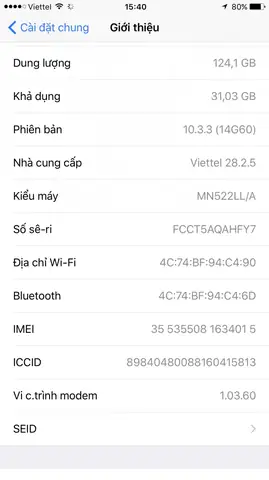
- Cài đặt > Cài đặt chung > Thông tin
Cuộn xuống tới mục ICCID (hoặc Số SIM). Đây là cách nhanh nhất nếu thẻ SIM đã được lắp vào thiết bị.
Trên khung gắn SIM
Nếu iPhone có khung SIM rời (đối với iPhone 5 trở lên), bạn có thể tháo khung SIM ra và nhìn trực tiếp trên thẻ SIM. Mã ICCID thường được in ở mặt sau của thẻ, dưới dạng chữ in hoa hoặc in đậm.
Sử dụng iTunes / Finder (macOS Catalina trở lên)
Kết nối iPhone với máy tính, mở iTunes hoặc Finder, chọn thiết bị, vào tab Tóm tắt, rồi chọn “Số sê-ri”. Đôi khi ICCID cũng được hiển thị ở đây tùy vào phiên bản iOS.
Ứng dụng của nhà mạng
- Nhiều nhà mạng cung cấp ứng dụng quản lý tài khoản, trong đó thường hiển thị ICCID của thẻ SIM đang sử dụng.
2.2. Khi nào ICCID không hiển thị?
- Thẻ SIM không được kích hoạt: Nếu thẻ mới chưa được kích hoạt, iPhone có thể không nhận diện được ICCID.
- iOS lỗi: Đôi khi bản cập nhật iOS có lỗi khiến mục ICCID không xuất hiện trong phần “Thông tin”.
- Thẻ SIM cũ, hỏng: Nếu thẻ SIM đã cũ hoặc bị hỏng, mã ICCID có thể không đọc được.
Trong những trường hợp này, bạn nên thử đặt lại cài đặt mạng (Settings > General > Reset > Reset Network Settings) hoặc thay thẻ SIM khác.
Có thể bạn quan tâm: Hỗ Trợ Sạc Nhanh Iphone: Giải Pháp Tối Ưu Cho Người Dùng Ios
3. Chức năng và tầm quan trọng của ICCID trên iPhone
3.1. Xác thực và kích hoạt dịch vụ
Khi iPhone khởi động và nhận thẻ SIM, hệ thống sẽ gửi ICCID tới máy chủ của nhà mạng để xác thực. Nếu ICCID hợp lệ và đã được kích hoạt, mạng sẽ cho phép thiết bị truy cập vào các dịch vụ như:
- Gọi thoại
- Nhắn tin SMS/MMS
- Dữ liệu di động (3G/4G/5G)
- Các dịch vụ giá trị gia tăng (VoLTE, Wi‑Fi Calling, eSIM)
Nếu ICCID không hợp lệ hoặc chưa được kích hoạt, bạn sẽ nhận được thông báo “No Service” hoặc “SIM Not Supported”.
3.2. Quản lý tài khoản và bảo mật
ICCID cho phép nhà mạng liên kết mỗi thẻ SIM với một tài khoản người dùng cụ thể. Khi người dùng thay đổi gói cước, chuyển đổi số, hoặc hủy dịch vụ, nhà mạng sẽ thực hiện các thao tác dựa trên ICCID. Điều này giúp:
- Bảo vệ tài khoản khỏi việc sử dụng thẻ SIM giả mạo.
- Theo dõi lịch sử sử dụng và chi phí.
- Khôi phục dịch vụ nhanh chóng khi thẻ SIM bị mất hoặc hỏng (bằng cách yêu cầu nhà mạng cung cấp thẻ mới với cùng ICCID).
3.3. Hỗ trợ chuyển đổi eSIM
Với các mẫu iPhone từ iPhone XS, XR trở lên, Apple hỗ trợ eSIM (Embedded SIM). Mặc dù eSIM không có thẻ vật lý, nhưng nó vẫn có một ICCID ảo được lưu trữ trong bộ nhớ thiết bị. Khi bạn kích hoạt eSIM qua QR code hoặc mã kích hoạt, ICCID này sẽ được nhà mạng ghi nhận và quản lý giống như thẻ SIM truyền thống.
4. ICCID và các vấn đề thường gặp trên iPhone
4.1. iPhone báo “Invalid SIM” hoặc “SIM Not Supported”
Nguyên nhân phổ biến:
| Nguyên nhân | Mô tả | Giải pháp |
|---|---|---|
| Thẻ SIM không tương thích | Thẻ SIM được mua ở quốc gia khác, không hỗ trợ băng tần của iPhone. | Kiểm tra danh sách các mô hình iPhone hỗ trợ mạng và mua thẻ SIM phù hợp. |
| ICCID chưa được kích hoạt | Thẻ mới chưa được đăng ký trên hệ thống nhà mạng. | Liên hệ nhà mạng để kích hoạt, thường mất 5‑15 phút. |
| Lỗi phần mềm iOS | iOS không nhận dạng đúng ICCID. | Cập nhật lên phiên bản iOS mới nhất hoặc thực hiện Reset Network Settings. |
| Thẻ SIM hỏng | Vết trầy, gãy hoặc bị nhiễu điện. | Thay thẻ SIM mới. |
4.2. Thay đổi nhà mạng (SIM chuyển mạng)
Khi bạn đổi nhà mạng, ICCID sẽ thay đổi hoàn toàn vì mỗi nhà mạng có mã nhà cung cấp riêng. Khi lắp thẻ mới, iPhone sẽ tự động nhận diện và hiển thị ICCID mới. Nếu gặp sự cố:
- Kiểm tra cài đặt ngày giờ (đảm bảo chính xác).
- Thực hiện Reset Network Settings.
- Nếu vẫn không nhận diện, đặt lại cài đặt toàn bộ (Settings > General > Reset > Erase All Content and Settings) – nhưng nhớ sao lưu dữ liệu trước.
4.3. Mất ICCID khi chuyển sang eSIM
Khi chuyển từ SIM vật lý sang eSIM, một số người dùng lo lắng rằng ICCID sẽ “biến mất”. Thực tế, iPhone sẽ giao ICCID ảo cho eSIM và hiển thị trong Settings > Cellular > Cellular Plans. Bạn có thể xem chi tiết bằng cách nhấn vào kế hoạch eSIM → Information → ICCID.
Có thể bạn quan tâm: I Ain’t Got No Iphone: Cuộc Sống Không Smartphone Đỉnh Cao Và Những Bài Học Đáng Giá
5. Cách bảo vệ ICCID và dữ liệu liên quan
5.1. Không chia sẻ ICCID công khai
Mặc dù ICCID không phải là thông tin nhạy cảm như mật khẩu, nhưng nếu người lạ có được ICCID, họ có thể:
- Kiểm tra trạng thái thẻ SIM (đã kích hoạt hay chưa) thông qua một số công cụ trực tuyến.
- Cố gắng thực hiện tấn công giả mạo (SIM swapping) nếu kết hợp với thông tin cá nhân khác.
Do đó, không nên đăng ICCID lên các diễn đàn công cộng hoặc chia sẻ trên mạng xã hội.
5.2. Khi mất thẻ SIM
Nếu thẻ SIM bị mất, hãy liên hệ ngay nhà mạng và cung cấp ICCID (nếu có) để họ khóa thẻ và phát hành thẻ mới. Điều này ngăn chặn kẻ xấu sử dụng thẻ để:
- Đánh cắp danh tính.
- Thực hiện các giao dịch tài chính (nếu số điện thoại được liên kết với tài khoản ngân hàng).
5.3. Sao lưu thông tin ICCID
Bạn có thể lưu trữ ICCID trong:
- Ứng dụng mật khẩu (Password Manager) – an toàn và mã hoá.
- Ghi chú cá nhân trên thiết bị (có bảo mật bằng Face ID/Touch ID).
Điều này hữu ích khi cần đổi thẻ SIM hoặc đặt lại thiết bị.
6. So sánh ICCID trên iPhone với các nền tảng khác
| Tiêu chí | iPhone (iOS) | Android | Điện thoại cố định (VoIP) |
|---|---|---|---|
| Cách hiển thị ICCID | Settings > General > About | Settings > About Phone > Status | Thông qua giao diện web quản trị |
| Hỗ trợ eSIM | Từ iPhone XS/XR, tích hợp sẵn | Tùy model, thường có cả eSIM | Không áp dụng |
| Kiểm tra qua iTunes/Finder | Có | Không (cần phần mềm của nhà sản xuất) | Không |
| Mã kiểm tra Luhn | Luôn có | Luôn có | Không áp dụng |
| Bảo mật | Được mã hoá trong Secure Enclave (đối với eSIM) | Thường lưu trữ trong file hệ thống | Không có thẻ SIM, không có ICCID |
7. Hướng dẫn chi tiết: Thay thẻ SIM và kiểm tra ICCID trên iPhone
Bước 1: Chuẩn bị dụng cụ
- Cây kim loại (SIM ejector) – thường đi kèm trong hộp iPhone hoặc mua riêng.
- Thẻ SIM mới (đảm bảo kích thước phù hợp: nano‑SIM cho các mẫu iPhone hiện đại).
Bước 2: Tháo thẻ SIM cũ
- Tắt iPhone (không bắt buộc nhưng giảm nguy cơ lỗi).
- Đặt cây kim vào lỗ nhỏ ở góc khung SIM.
- Nhẹ nhàng đẩy cho khung SIM bật ra.
- Lấy thẻ SIM cũ ra, chú ý không để chạm vào các mạch điện.
Bước 3: Lắp thẻ SIM mới
- Đặt thẻ SIM mới vào khung, căn chỉnh các góc sao cho đúng vị trí.
- Đẩy khung SIM trở lại cổng, nghe tiếng click.
Bước 4: Kiểm tra ICCID
- Cách nhanh: Vào Settings > General > About → Tìm mục ICCID.
- Nếu không thấy: Thử Restart iPhone, sau đó kiểm tra lại.
- Nếu vẫn không hiển thị: Thực hiện Reset Network Settings (Settings > General > Reset > Reset Network Settings).
Bước 5: Kích hoạt dịch vụ
- Khi iPhone nhận dạng ICCID, nó sẽ tự động gửi yêu cầu kích hoạt đến nhà mạng.
- Đợi 5‑10 phút (hoặc theo hướng dẫn của nhà mạng) để dịch vụ hoạt động.
- Kiểm tra bằng cách thực hiện một cuộc gọi thử hoặc mở trình duyệt để kiểm tra dữ liệu.
8. FAQ – Những câu hỏi thường gặp về ICCID trên iPhone
Q1: ICCID và số điện thoại có phải là cùng một thứ?
A: Không. ICCID là mã định danh thẻ SIM, còn số điện thoại (MSISDN) là số mà người khác gọi tới bạn. Một thẻ SIM có một ICCID duy nhất nhưng có thể thay đổi số điện thoại nếu nhà mạng chuyển đổi.
Q2: Tôi có thể thay đổi ICCID được không?
A: Không. ICCID được lập trình sẵn trên thẻ SIM và không thể thay đổi. Nếu cần thay đổi, bạn phải mua thẻ SIM mới.
Q3: ICCID có ảnh hưởng tới khả năng sử dụng 5G không?
A: ICCID không trực tiếp quyết định khả năng 5G. Tuy nhiên, nếu nhà mạng chưa kích hoạt 5G cho thẻ SIM (dựa trên ICCID), bạn sẽ không sử dụng được mạng 5G.
Q4: iPhone hỗ trợ bao nhiêu ICCID đồng thời?
A: iPhone hiện tại (từ iOS 14 trở lên) hỗ trợ hai SIM đồng thời: một SIM vật lý + một eSIM, hoặc hai eSIM (trong một số khu vực). Do đó, có thể có hai ICCID hiển thị trong cài đặt.
Q5: Khi bật chế độ “Airplane Mode”, ICCID có bị ẩn không?
A: Không. Airplane Mode chỉ tắt tín hiệu vô tuyến; ICCID vẫn hiển thị trong phần About.
9. Kết luận
ICCID của iPhone không chỉ là một dãy số ngẫu nhiên mà còn là cốt lõi trong việc quản lý và xác thực thẻ SIM, hỗ trợ kích hoạt dịch vụ di động, và bảo mật tài khoản người dùng. Hiểu rõ cấu trúc, cách kiểm tra và các vấn đề thường gặp liên quan tới ICCID sẽ giúp bạn:
- Giải quyết nhanh các lỗi “No Service” hay “Invalid SIM”.
- Thực hiện chuyển đổi giữa SIM vật lý và eSIM một cách suôn sẻ.
- Bảo vệ thông tin cá nhân khỏi các rủi ro bảo mật.
Hãy luôn lưu trữ ICCID một cách an toàn, không chia sẻ công khai và liên hệ kịp thời với nhà mạng khi gặp bất kỳ sự cố nào. Khi bạn nắm vững kiến thức này, việc sử dụng iPhone sẽ trở nên dễ dàng và an tâm hơn bao giờ hết.