Có thể bạn quan tâm: Hỗ Trợ Sạc Nhanh Iphone: Giải Pháp Tối Ưu Cho Người Dùng Ios
Mở Đầu
Thư thoại (voicemail) là một trong những tính năng không thể thiếu trên điện thoại di động, giúp người dùng không bỏ lỡ bất kỳ cuộc gọi quan trọng nào khi mình không thể trả lời ngay. Đối với người dùng iPhone, việc cài đặt và quản lý thư thoại không chỉ đơn giản mà còn rất linh hoạt, cho phép tùy chỉnh âm thanh, thời gian lưu trữ và thậm chí là tích hợp với các dịch vụ bên thứ ba. Bài viết dưới đây sẽ cung cấp cho bạn một hướng dẫn chi tiết, từng bước một, để cài đặt, kích hoạt và tối ưu hóa thư thoại trên iPhone, dù bạn đang sử dụng iOS mới nhất hay một phiên bản cũ hơn.
Có thể bạn quan tâm: Hỗ Trợ Quay Số Iphone: Giải Pháp Toàn Diện Cho Mọi Người Dùng Iphone
1. Kiến Thức Cơ Bản Về Thư Thoại Trên iPhone
1.1 Thư thoại là gì?
Thư thoại là dịch vụ ghi lại âm thanh của người gọi khi bạn không trả lời cuộc gọi. Khi người gọi để lại tin nhắn, bạn có thể truy cập và nghe lại bất kỳ lúc nào thông qua ứng dụng Điện thoại (Phone) hoặc các ứng dụng hỗ trợ.
1.2 Các loại dịch vụ thư thoại
- Thư thoại truyền thống (Carrier voicemail): Do nhà mạng cung cấp, thường được tích hợp sẵn trong gói cước.
- Thư thoại trực tuyến (Visual Voicemail): Cho phép xem danh sách tin nhắn, chọn nghe, xóa, hoặc lưu trữ mà không cần gọi vào số thư thoại.
- Thư thoại của bên thứ ba: Các ứng dụng như Google Voice, YouMail, hoặc các giải pháp doanh nghiệp.
1.3 Lợi ích khi sử dụng thư thoại trên iPhone
- Tiết kiệm thời gian: Không cần gọi lại để nghe tin nhắn.
- Quản lý dễ dàng: Xem danh sách tin nhắn, đánh dấu đã đọc/chưa đọc.
- Tùy chỉnh âm thanh: Thay đổi giọng nói chào hỏi, lời nhắc.
- Tích hợp với các dịch vụ khác: Nhận thông báo qua email, đồng bộ với các thiết bị Apple khác.
Có thể bạn quan tâm: Hỗ Trợ Kỹ Thuật Iphone: Hướng Dẫn Toàn Diện Từ Cơ Bản Đến Nâng Cao
2. Kiểm Tra Điều Kiện Trước Khi Cài Đặt
2.1 Kiểm tra mạng di động
Thư thoại yêu cầu kết nối với mạng di động của nhà mạng, vì vậy hãy chắc chắn rằng:
– SIM đã được kích hoạt.
– Gói cước của bạn hỗ trợ dịch vụ thư thoại.
– Bạn có tín hiệu đủ mạnh.
2.2 Cập nhật iOS mới nhất
Mặc dù hầu hết các phiên bản iOS đều hỗ trợ thư thoại, nhưng để tránh lỗi và tận dụng các tính năng mới, hãy cập nhật iPhone lên iOS mới nhất:
1. Vào Cài đặt > Cài đặt chung > Cập nhật phần mềm.
2. Nếu có bản cập nhật, chọn Tải về và Cài đặt.
2.3 Kiểm tra tính năng Visual Voicemail
Không phải tất cả các nhà mạng đều hỗ trợ Visual Voicemail. Để kiểm tra:
– Vào Cài đặt > Điện thoại > Thư thoại trực quan.
– Nếu mục này hiển thị, nghĩa là nhà mạng của bạn hỗ trợ.
3. Cài Đặt Thư Thoại Truyền Thống (Carrier Voicemail)
3.1 Bước 1: Gọi vào số thư thoại mặc định
- Mở Ứng dụng Điện thoại.
- Vào tab Âm thanh (Keypad) và nhập 86 (hoặc số thư thoại do nhà mạng cung cấp) rồi nhấn Gọi.
- Khi nghe giọng chào, làm theo hướng dẫn để thiết lập mật khẩu và tin nhắn chào.
3.2 Bước 2: Đặt mật khẩu
- Khi được yêu cầu, nhập mật khẩu 4‑6 chữ số mà bạn muốn sử dụng.
- Ghi nhớ mật khẩu này vì sẽ cần khi muốn truy cập hoặc thay đổi cài đặt.
3.3 Bước 3: Ghi âm lời chào
- Bạn có thể chọn Ghi âm lời chào hoặc Sử dụng lời chào mặc định.
- Nếu chọn ghi âm, nói rõ ràng, ngắn gọn (khoảng 10‑15 giây) và nhấn Lưu.
3.4 Bước 4: Kiểm tra lại
- Gọi lại số thư thoại để kiểm tra xem mật khẩu và lời chào đã hoạt động đúng chưa.
- Để chắc chắn, thử để lại một tin nhắn và truy cập lại để nghe.
4. Kích Hoạt Visual Voicemail (Thư Thoại Trực Quan)
4.1 Điều kiện kích hoạt
- Nhà mạng hỗ trợ Visual Voicemail.
- iPhone chạy iOS 8 trở lên (đối với iPhone 5 trở về sau).
- Kết nối Wi‑Fi hoặc dữ liệu di động ổn định.
4.2 Cách kích hoạt
- Mở Cài đặt > Điện thoại > Thư thoại trực quan.
- Nhấn Bật Thư thoại trực quan.
- Nhập Mật khẩu thư thoại đã thiết lập ở bước trước (nếu chưa thiết lập, hệ thống sẽ hướng dẫn tạo mới).
- Đợi vài giây, iPhone sẽ tự động đồng bộ các tin nhắn hiện có.
4.3 Giao diện Visual Voicemail
- Danh sách tin nhắn: Hiển thị thời gian, số điện thoại, và trạng thái (đọc/chưa đọc).
- Nghe tin nhắn: Nhấn vào tin nhắn để nghe, có thể tua nhanh, tua lại.
- Quản lý: Lưu, xóa, hoặc chia sẻ tin nhắn qua email, tin nhắn, hoặc AirDrop.
4.4 Tùy chỉnh thông báo
- Vào Cài đặt > Thông báo > Điện thoại.
- Bật Cho phép thông báo và chọn Kiểu thông báo (Bản tin, Bản âm thanh, Cảnh báo).
- Chọn Âm thanh và Biểu tượng để dễ nhận biết.
5. Thay Đổi Giọng Nói Chào Và Các Cài Đặt Nâng Cao
Có thể bạn quan tâm: Hỗ Trợ Thay Pin Iphone: Hướng Dẫn Chi Tiết, Lý Do Nên Thay, Quy Trình Và Lưu Ý Khi Thay Pin Iphone
5.1 Thay đổi lời chào (Greeting)
- Mở Cài đặt > Điện thoại > Thư thoại trực quan.
- Chọn Lời chào và Ghi âm lời chào mới.
- Đảm bảo môi trường yên tĩnh, nói rõ ràng.
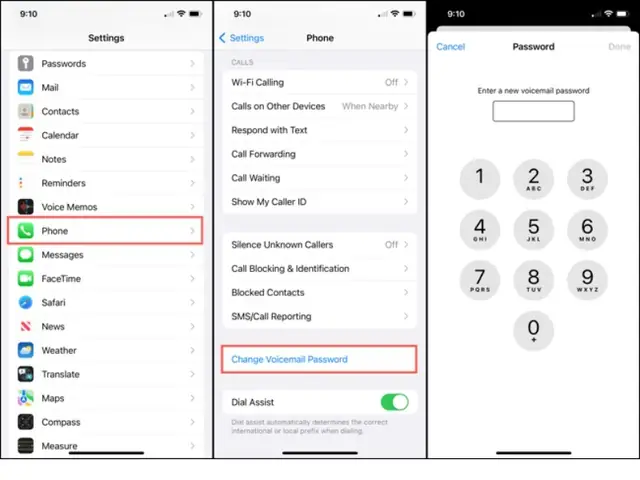
5.2 Thiết lập mật khẩu mới
- Vào Cài đặt > Điện thoại > Thư thoại trực quan > Mật khẩu.
- Chọn Thay đổi Mật khẩu và làm theo hướng dẫn.
5.3 Thiết lập thời gian lưu trữ tin nhắn
- Hầu hết các nhà mạng tự động xóa tin nhắn sau 30 ngày hoặc khi đạt dung lượng tối đa.
- Đối với Visual Voicemail, bạn có thể Lưu tin nhắn vào File hoặc iCloud Drive để bảo quản lâu dài.
- Đối với dịch vụ của bên thứ ba, kiểm tra trong cài đặt ứng dụng để thay đổi thời gian lưu trữ.
5.4 Gửi tin nhắn thư thoại qua email
- Mở tin nhắn trong Visual Voicemail.
- Nhấn Chia sẻ (biểu tượng hình vuông có mũi tên lên) > Mail.
- Nhập địa chỉ email và gửi.
6. Sử Dụng Các Ứng Dụng Thư Thoại Bên Thứ Ba
6.1 Google Voice
- Ưu điểm: Miễn phí, hỗ trợ chuyển tiếp tin nhắn, tích hợp Gmail.
- Cài đặt:
- Tải Google Voice từ App Store.
- Đăng nhập bằng tài khoản Google.
- Nhận số Google Voice và thiết lập chuyển tiếp cuộc gọi từ số iPhone.
- Trong Cài đặt > Thư thoại, bật Visual Voicemail (nếu có).
6.2 YouMail
- Ưu điểm: Chặn cuộc gọi rác, ghi âm chất lượng cao.
- Cài đặt:
- Tải YouMail từ App Store.
- Đăng ký tài khoản, nhập số điện thoại.
- Kích hoạt Call Forwarding tới số YouMail (theo hướng dẫn).
- Quản lý tin nhắn qua giao diện YouMail.
6.3 Voicemail của doanh nghiệp (RingCentral, Grasshopper)
- Đối tượng: Doanh nghiệp vừa và nhỏ.
- Cài đặt:
- Đăng ký tài khoản doanh nghiệp.
- Cấu hình số điện thoại ảo và chuyển tiếp.
- Tải ứng dụng tương ứng, đăng nhập và thiết lập thông báo.
7. Xử Lý Sự Cố Thông Thường
7.1 Không nhận được thông báo thư thoại
- Kiểm tra Cài đặt > Thông báo > Điện thoại.
- Đảm bảo Cho phép thông báo bật.
- Kiểm tra Chế độ không làm phiền (Do Not Disturb) và Chế độ máy bay.
7.2 Không thể kích hoạt Visual Voicemail
- Kiểm tra Kết nối mạng: Wi‑Fi hoặc dữ liệu di động.
- Liên hệ Nhà mạng để xác nhận dịch vụ được kích hoạt.
- Thử Khởi động lại iPhone và Đặt lại Cài đặt mạng (Cài đặt > Cài đặt chung > Đặt lại > Đặt lại Cài đặt mạng).
7.3 Lỗi mật khẩu thư thoại
- Nếu quên mật khẩu, gọi 86 (hoặc số nhà mạng) và chọn Quên mật khẩu.
- Thực hiện quy trình reset mật khẩu qua câu hỏi bảo mật hoặc mã OTP.
7.4 Tin nhắn thư thoại không tải được
- Kiểm tra Dung lượng bộ nhớ: Xóa bớt dữ liệu, ảnh, video.
- Đảm bảo iOS và ứng dụng Điện thoại đang ở phiên bản mới nhất.
- Nếu vẫn không được, Xóa và cài lại Visual Voicemail: Cài đặt > Điện thoại > Thư thoại trực quan > Tắt > Bật lại.
8. Tối Ưu Hóa Trải Nghiệm Thư Thoại
8.1 Sử dụng Siri để nghe tin nhắn
- Kích hoạt Siri: “Hey Siri, nghe tin nhắn thư thoại mới nhất”.
- Siri sẽ đọc nội dung tin nhắn (đối với tin nhắn được chuyển sang dạng văn bản bằng tính năng Transcription nếu nhà mạng hỗ trợ).
8.2 Đồng bộ với iCloud
- Vào Cài đặt > Tên của bạn > iCloud > Mail và bật Mail.
- Khi lưu tin nhắn dưới dạng email, chúng sẽ tự động đồng bộ trên các thiết bị Apple.
8.3 Tạo các thư mục lưu trữ
- Khi lưu tin nhắn vào Files, tạo thư mục Thư thoại > Năm/Tháng để dễ quản lý.
- Sử dụng Tags (Nhãn) trong Files để đánh dấu tin nhắn quan trọng.
8.4 Tích hợp với Shortcuts (Phím tắt)
- Mở Shortcuts và tạo phím tắt mới:
- Thêm hành động “Get Latest Voicemail” (nếu có).
- Đặt tên phím tắt “Nghe Thư Thoại” và thêm vào Home Screen.
- Giúp truy cập nhanh mà không cần mở ứng dụng Điện thoại.
9. Lưu Ý Bảo Mật Khi Sử Dụng Thư Thoại
- Không chia sẻ mật khẩu thư thoại với người khác.
- Khi sử dụng dịch vụ của bên thứ ba, đọc kỹ chính sách bảo mật để tránh rò rỉ dữ liệu.
- Kích hoạt xác thực hai yếu tố (2FA) cho tài khoản Apple ID và các tài khoản dịch vụ thư thoại.
- Xóa tin nhắn sau khi đã lưu trữ nếu không muốn chúng còn lại trên máy chủ nhà mạng.
10. Tổng Kết
Việc cài đặt và quản lý thư thoại trên iPhone không chỉ đơn giản mà còn rất linh hoạt, cho phép bạn tùy chỉnh trải nghiệm theo nhu cầu cá nhân hoặc doanh nghiệp. Từ việc thiết lập cơ bản với nhà mạng, kích hoạt Visual Voicemail, cho tới việc sử dụng các ứng dụng bên thứ ba như Google Voice hay YouMail, mọi thứ đều có thể thực hiện chỉ trong vài bước ngắn gọn.
Hãy chắc chắn rằng bạn đã:
– Kiểm tra điều kiện mạng và cập nhật iOS.
– Thiết lập mật khẩu và lời chào rõ ràng.
– Kích hoạt Visual Voicemail nếu nhà mạng hỗ trợ.
– Tùy chỉnh thông báo và bảo mật cho phù hợp.
– Sử dụng các công cụ hỗ trợ như Siri, Shortcuts và iCloud để tối ưu hoá quy trình làm việc.
Với những hướng dẫn chi tiết trên, hy vọng bạn sẽ không còn gặp khó khăn nào khi cài đặt và sử dụng thư thoại trên iPhone. Hãy thử ngay hôm nay và trải nghiệm sự tiện lợi mà tính năng này mang lại!