Có thể bạn quan tâm: Hướng Dẫn Khôi Phục Iphone: Từ Cơ Bản Đến Nâng Cao, Bảo Đảm Dữ Liệu An Toàn
1. Giới thiệu tổng quan về tính năng Personal Hotspot trên iPhone
Trong thời đại di động, việc có một kết nối internet ổn định mọi lúc, mọi nơi là điều vô cùng quan trọng. iPhone của Apple đã tích hợp sẵn tính năng Personal Hotspot (phát Wi‑Fi) cho phép người dùng chia sẻ kết nối dữ liệu di động (3G/4G/5G) của mình tới các thiết bị khác như laptop, máy tính bảng, hoặc các smartphone khác.
Tính năng này không chỉ hữu ích khi bạn đang ở ngoài văn phòng, khách sạn, hay trong các khu vực không có mạng Wi‑Fi công cộng, mà còn giúp tiết kiệm chi phí mua gói dữ liệu riêng cho từng thiết bị. Bài viết dưới đây sẽ hướng dẫn chi tiết từng bước để kích hoạt, cấu hình, tối ưu và khắc phục sự cố khi phát Wi‑Fi từ iPhone, đồng thời cung cấp một số mẹo nâng cao dành cho người dùng iOS.
Có thể bạn quan tâm: Hướng Dẫn Check Imei Iphone: Cách Kiểm Tra, Ý Nghĩa Và Những Lưu Ý Quan Trọng
2. Điều kiện cần thiết trước khi phát Wi‑Fi từ iPhone
| Yêu cầu | Mô tả |
|---|---|
| iPhone chạy iOS 12 trở lên | Các phiên bản iOS cũ hơn có thể không hỗ trợ đầy đủ tính năng Personal Hotspot hoặc có giao diện khác. |
| Gói dữ liệu di động | Phải có gói dữ liệu đang hoạt động và còn dung lượng. Một số nhà mạng có thể giới hạn hoặc tính phí riêng cho việc sử dụng hotspot. |
| Kế hoạch hỗ trợ hotspot | Một số nhà mạng (đặc biệt là các gói trả trước) có thể không cho phép chia sẻ dữ liệu. Kiểm tra với nhà cung cấp dịch vụ. |
| Pin đủ | Khi phát Wi‑Fi, iPhone tiêu thụ năng lượng nhanh hơn. Đảm bảo pin trên 30% hoặc kết nối sạc. |
| Cài đặt mạng di động | Đảm bảo dữ liệu di động đã bật và không bị chặn (ví dụ: chế độ Data Roaming khi ra nước ngoài). |
Có thể bạn quan tâm: Hư Nút Âm Lượng Iphone: Nguyên Nhân, Triệu Chứng Và Cách Khắc Phục Hiệu Quả
3. Cách kích hoạt Personal Hotspot trên iPhone
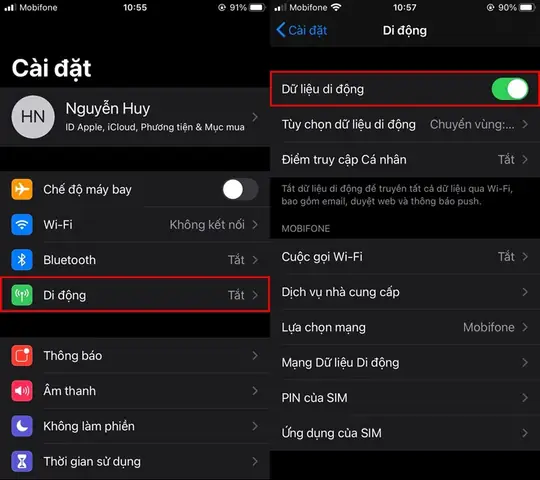
3.1. Bước 1: Kiểm tra và bật dữ liệu di động
- Mở Cài đặt (Settings).
- Chọn Dữ liệu di động (Cellular).
- Đảm bảo Dữ liệu di động (Cellular Data) đang bật.
3.2. Bước 2: Truy cập mục Personal Hotspot
- Trong Cài đặt, chọn Personal Hotspot (hoặc Điểm phát cá nhân).
- Nếu không thấy mục này, vào Cài đặt > Dữ liệu di động > Tùy chọn dữ liệu di động và bật Cho phép người khác kết nối (Allow Others to Join).
3.3. Bước 3: Bật Hotspot
- Bật công tắc Personal Hotspot. Khi bật thành công, iPhone sẽ hiển thị mật khẩu Wi‑Fi mặc định (ít nhất 8 ký tự).
3.4. Bước 4: Cấu hình tên mạng (SSID) và mật khẩu
- Nhấn vào Mật khẩu Wi‑Fi (Wi‑Fi Password) để thay đổi mật khẩu.
- Để thay đổi tên mạng (SSID), vào Cài đặt > Cài đặt chung > Thông tin và chỉnh Tên của iPhone. Tên này sẽ xuất hiện dưới dạng SSID khi bạn bật hotspot.
Lưu ý: Mật khẩu phải có ít nhất 8 ký tự, bao gồm chữ hoa, chữ thường và số để tăng độ bảo mật.
4. Kết nối các thiết bị khác vào hotspot iPhone
4.1. Kết nối từ Windows PC
- Mở Cài đặt Wi‑Fi trên máy tính.
- Chọn SSID (tên iPhone) trong danh sách mạng khả dụng.
- Nhập mật khẩu đã thiết lập trong bước 3.4.
4.2. Kết nối từ macOS
- Nhấp vào biểu tượng Wi‑Fi trên thanh menu.
- Chọn SSID của iPhone.
- Nhập mật khẩu.
4.3. Kết nối từ thiết bị Android
Quá trình tương tự như trên: vào Cài đặt > Wi‑Fi, chọn mạng iPhone, nhập mật khẩu.
4.4. Kết nối từ iPad hoặc iPhone khác
- Khi bật Personal Hotspot, iPhone sẽ hiển thị một thông báo “Có thiết bị muốn kết nối”. Bạn có thể chấp nhận ngay trên iPhone hoặc nhập mật khẩu trên thiết bị muốn kết nối.
5. Tối ưu hiệu suất hotspot
5.1. Giới hạn số lượng thiết bị kết nối
- iPhone có thể hỗ trợ tối đa 5-8 thiết bị đồng thời (tùy phiên bản). Khi quá tải, tốc độ sẽ giảm đáng kể.
5.2. Điều chỉnh chế độ dữ liệu di động
- Vào Cài đặt > Dữ liệu di động > Tùy chọn dữ liệu di động → Roaming dữ liệu (Data Roaming) nếu bạn đang ở nước ngoài.
- Tắt Giảm dữ liệu (Low Data Mode) khi cần tốc độ cao, hoặc bật khi muốn tiết kiệm dữ liệu.
5.3. Sử dụng chế độ USB Tethering hoặc Bluetooth
Có thể bạn quan tâm: Hướng Dẫn Kiểm Tra Iphone: Các Bước Cơ Bản Và Chi Tiết Để Đánh Giá Tình Trạng Thiết Bị
- USB Tethering: Kết nối iPhone với máy tính bằng cáp Lightning → Cài đặt > Personal Hotspot → Bật Cho phép người khác kết nối qua USB. Đây là cách ổn định nhất, tốc độ thường cao hơn Wi‑Fi.
- Bluetooth: Bật Bluetooth trên cả hai thiết bị, ghép nối, sau đó vào Cài đặt > Personal Hotspot và bật Cho phép người khác kết nối qua Bluetooth. Tốc độ thấp hơn Wi‑Fi nhưng tiêu thụ ít pin hơn.
5.4. Đặt vị trí iPhone ở nơi trung tâm
- Đặt iPhone ở vị trí trung tâm, tránh vật cản kim loại, tường dày để giảm mất sóng.
5.5. Kiểm tra tốc độ và băng thông
- Sử dụng ứng dụng như Speedtest by Ookla trên thiết bị kết nối để kiểm tra tốc độ thực tế. Nếu tốc độ thấp hơn đáng kể so với gói dữ liệu, có thể do mạng di động yếu hoặc quá tải trên mạng nhà mạng.
6. Giải quyết các vấn đề thường gặp
6.1. Không thể bật Personal Hotspot
| Nguyên nhân | Giải pháp |
|---|---|
| Gói dữ liệu không hỗ trợ hotspot | Liên hệ nhà mạng để nâng cấp gói. |
| Cài đặt Cho phép người khác kết nối bị tắt | Vào Cài đặt > Dữ liệu di động > Tùy chọn dữ liệu di động và bật. |
| iOS chưa cập nhật | Cập nhật lên phiên bản mới nhất (Cài đặt > Cài đặt chung > Cập nhật phần mềm). |
| Lỗi phần mềm | Thực hiện Reset Network Settings (Cài đặt > Cài đặt chung > Đặt lại > Đặt lại Cài đặt Mạng). |
6.2. Thiết bị không tìm thấy mạng Wi‑Fi của iPhone
- Khởi động lại iPhone và thiết bị muốn kết nối.
- Kiểm tra chế độ máy bay: Đảm bảo máy bay đã tắt.
- Quên mạng trên thiết bị (Forget this network) và kết nối lại.
6.3. Kết nối chậm hoặc mất kết nối liên tục
- Kiểm tra tín hiệu di động: Nếu tín hiệu yếu, hotspot sẽ chậm. Di chuyển tới khu vực có tín hiệu mạnh hơn.
- Giảm số lượng thiết bị đang kết nối.
- Tắt tính năng giảm dữ liệu (Low Data Mode) nếu đang bật.
- Thử đổi kênh Wi‑Fi: iPhone không cho phép thay đổi kênh trực tiếp, nhưng bạn có thể tạm thời tắt Wi‑Fi trên các thiết bị xung quanh để giảm nhiễu.
6.4. Pin nhanh hết khi phát hotspot
- Kết nối qua USB thay vì Wi‑Fi để giảm tiêu thụ pin.
- Sử dụng Power Bank hoặc cắm sạc khi phát hotspot lâu dài.
- Tắt các ứng dụng nền tiêu thụ dữ liệu (Cài đặt > Cài đặt chung > Đặt lại > Đặt lại Cài đặt Mạng).
6.5. Không nhận được thông báo “Có thiết bị muốn kết nối”
- Kiểm tra cài đặt: Cài đặt > Personal Hotspot → bật Cho phép người khác kết nối.
- Đảm bảo iOS đã bật: Khi bật hotspot, iPhone sẽ hiển thị thanh màu xanh với biểu tượng Wi‑Fi. Nếu không, có thể hotspot đã bị tắt do giới hạn dữ liệu.
7. Các lưu ý pháp lý và chi phí
- Chi phí dữ liệu: Nhiều nhà mạng tính phí bổ sung cho việc chia sẻ hotspot, hoặc tính phí dựa trên lượng dữ liệu tiêu thụ. Kiểm tra hợp đồng để tránh bất ngờ.
- Giới hạn tốc độ: Một số nhà mạng áp dụng throttling (giảm tốc độ) khi sử dụng hotspot quá mức.
- Bảo mật: Luôn sử dụng mật khẩu mạnh, không chia sẻ SSID và mật khẩu công khai.
8. Mẹo nâng cao cho người dùng iPhone
8.1. Sử dụng Shortcuts để bật/tắt hotspot nhanh
- Mở Shortcuts → Tạo shortcut mới → Thêm hành động Set Personal Hotspot → Chọn Bật hoặc Tắt.
- Gán shortcut vào Widget trên màn hình chính để bật/tắt chỉ bằng một lần chạm.
8.2. Giám sát dữ liệu tiêu thụ qua ứng dụng bên thứ ba
- Ứng dụng My Data Manager, Data Usage hoặc My Data Manager giúp theo dõi lượng dữ liệu đang dùng qua hotspot, giúp tránh vượt hạn mức.
8.3. Kết hợp với VPN để bảo mật
- Khi kết nối qua hotspot, dữ liệu di động sẽ truyền thẳng. Để tăng bảo mật, cài đặt VPN (NordVPN, ExpressVPN…) trên thiết bị kết nối để mã hoá lưu lượng.
8.4. Chia sẻ Wi‑Fi 5GHz (đối với iPhone 12 trở lên)
- Các iPhone mới hỗ trợ băng tần 5GHz khi phát hotspot, mang lại tốc độ cao hơn và ít nhiễu hơn so với 2.4GHz. Không cần cấu hình, chỉ cần bật hotspot và các thiết bị hỗ trợ sẽ tự động kết nối vào băng tần 5GHz.
9. Kết luận
Việc phát Wi‑Fi từ iPhone không chỉ đơn giản là bật một công tắc mà còn đòi hỏi người dùng hiểu rõ các cài đặt, tối ưu hoá hiệu suất và biết cách giải quyết các sự cố thường gặp. Bằng cách tuân thủ các bước thiết lập, kiểm tra điều kiện mạng, và áp dụng các mẹo nâng cao như sử dụng Shortcuts, USB tethering hoặc VPN, bạn sẽ có một kết nối ổn định, an toàn và tiết kiệm chi phí.
Hãy luôn kiểm tra gói dữ liệu và quyền hạn của nhà mạng, bảo vệ mật khẩu hotspot và sử dụng pin một cách thông minh để tận dụng tối đa khả năng chia sẻ dữ liệu của iPhone trong mọi tình huống. Chúc bạn có trải nghiệm hotspot mượt mà và hiệu quả!