Có thể bạn quan tâm: Ứng Dụng Hình Nền Iphone: Khám Phá Thế Giới Đa Dạng Và Sáng Tạo Cho Màn Hình Của Bạn
Mở Đầu
Nút âm lượng là một trong những phần cứng quan trọng nhất trên iPhone, giúp người dùng điều chỉnh âm thanh một cách nhanh chóng và thuận tiện. Tuy nhiên, không ít người dùng iPhone đã gặp phải hiện tượng hư nút âm lượng, gây ra nhiều bất tiện trong việc sử dụng thiết bị. Bài viết này sẽ phân tích chi tiết các nguyên nhân gây hư nút âm lượng iPhone, mô tả các triệu chứng thường gặp, đồng thời cung cấp các giải pháp khắc phục từ đơn giản đến chuyên nghiệp, giúp bạn nhanh chóng khôi phục chức năng bình thường cho chiếc điện thoại yêu thích của mình.
Có thể bạn quan tâm: Hình Ảnh Tai Nghe Iphone: Đánh Giá Thiết Kế, Chất Lượng Âm Thanh Và Xu Hướng Thị Trường
1. Tổng Quan Về Nút Âm Lượng iPhone
1.1. Vị Trí và Chức Năng
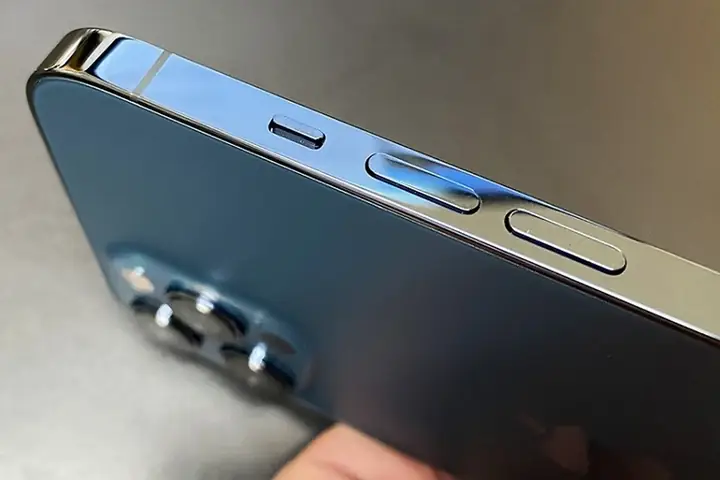
Nút âm lượng trên iPhone thường được đặt ở phía bên trái của thiết bị, gồm hai phần:
- Nút tăng âm lượng (+): Nằm trên cùng.
- Nút giảm âm lượng (-): Nằm dưới cùng.
Hai nút này không chỉ điều chỉnh âm lượng âm thanh khi nghe nhạc, gọi điện, xem video mà còn thực hiện một số thao tác tắt tiếng, chụp ảnh nhanh (khi dùng cùng với nút nguồn) và thậm chí là kích hoạt Siri (đối với một số phiên bản iOS).
1.2. Cấu Trúc Kỹ Thuật
Nút âm lượng iPhone được cấu tạo từ:
- Cơ cấu tiếp xúc kim loại (metal contacts): Khi người dùng nhấn nút, các tiếp xúc này sẽ đóng/mở mạch điện, gửi tín hiệu tới bo mạch.
- Cơ cấu lò xo (spring mechanism): Đảm bảo nút quay trở lại vị trí gốc sau khi nhấn.
- Vỏ bọc nhựa hoặc kim loại: Bảo vệ các bộ phận bên trong khỏi bụi bẩn, nước và va đập.
Nếu một trong các bộ phận trên bị hỏng, nút âm lượng sẽ không hoạt động đúng cách.
Có thể bạn quan tâm: Hình Ảnh Dây Sạc Iphone: Từ Thiết Kế Đến Lựa Chọn Thông Minh Cho Người Dùng
2. Nguyên Nhân Gây Hư Nút Âm Lượng iPhone
2.1. Sự Cố Vật Lý
| Nguyên nhân | Mô tả chi tiết |
|---|---|
| Va đập mạnh | Khi iPhone bị rơi, lực tác động có thể làm lỏng cơ cấu lò xo hoặc gãy các tiếp xúc kim loại. |
| Nén ép | Đặt iPhone vào túi chật, bị ép mạnh trong thời gian dài có thể làm biến dạng nút. |
| Mài mòn tự nhiên | Sử dụng liên tục trong nhiều năm, các bộ phận kim loại có thể ăn mòn, lò xo mất độ đàn hồi. |
| Rơi vào nước | Dù iPhone có khả năng chống nước, nhưng nước có thể thâm nhập vào khe hở của nút, gây ăn mòn và ngắn mạch. |
2.2. Sự Cố Phần Mềm
- Lỗi iOS: Đôi khi, sau khi cập nhật hệ điều hành, iPhone có thể gặp lỗi nhận diện nút âm lượng. Thường xảy ra khi driver phần cứng chưa tương thích.
- Cài đặt sai cấu hình: Người dùng vô tình tắt tính năng “Change with Buttons” trong Settings > Sounds & Haptics sẽ khiến nút âm lượng không phản hồi.
2.3. Nhiễu Độ Ẩm và Bụi Bẩn
- Bụi bẩn tích tụ: Bụi, sạn, vỏ gỗ, hoặc các hạt nhỏ có thể xâm nhập khe nút, gây cản trở chuyển động.
- Độ ẩm: Độ ẩm cao có thể tạo ra lớp oxi hoá trên tiếp xúc kim loại, làm giảm khả năng dẫn điện.
2.4. Sự Cố Do Sửa Chữa Không Đúng Cách
Khi người dùng mang iPhone tới các cửa hàng sửa chữa không uy tín, việc thay thế linh kiện không chuẩn hoặc không cẩn thận có thể làm hỏng nút âm lượng.
3. Triệu Chứng Nhận Biết Nút Âm Lượng iPhone Đang Hư
- Không phản hồi khi nhấn: Khi nhấn nút tăng hoặc giảm âm lượng, không có thay đổi nào về mức âm thanh.
- Âm thanh thay đổi không đồng đều: Khi nhấn một lần, âm lượng tăng/giảm một bước lớn hoặc không thay đổi.
- Tiếng kêu lạ: Nghe thấy tiếng “cạch” hoặc “rít” khi nhấn nút, cho thấy cơ cấu lò xo hoặc tiếp xúc bị hỏng.
- Nút bị kẹt: Nút không trở lại vị trí gốc sau khi nhấn, hoặc cảm giác “khô cứng”.
- Hệ thống báo lỗi: Khi vào Settings > Sounds & Haptics, thông báo “Button not responding” hoặc “Hardware issue”.
Nếu bạn gặp một hoặc nhiều triệu chứng trên, có khả năng nút âm lượng iPhone của bạn đã bị hỏng.
4. Cách Kiểm Tra Nút Âm Lượng Trước Khi Mang Đi Sửa
4.1. Kiểm Tra Phần Mềm
- Khởi động lại iPhone: Đôi khi, lỗi phần mềm tạm thời có thể được khắc phục bằng cách tắt và bật lại thiết bị.
- Kiểm tra cài đặt: Vào Settings > Sounds & Haptics, đảm bảo tùy chọn “Change with Buttons” đang bật.
- Cập nhật iOS: Đảm bảo iPhone đang chạy phiên bản iOS mới nhất (Settings > General > Software Update). Các bản vá lỗi thường khắc phục các vấn đề liên quan đến phần cứng.
- Kiểm tra chế độ “AssistiveTouch”: Nếu chế độ này đã bật, bạn có thể tạm thời dùng nút ảo để kiểm tra xem âm thanh có thay đổi không. Nếu âm thanh thay đổi bình thường, có thể vấn đề nằm ở nút vật lý.
4.2. Kiểm Tra Vật Lý
- Kiểm tra bụi bẩn: Dùng một cây cọ mềm hoặc bình khí nén nhẹ để thổi sạch bụi xung quanh nút.
- Kiểm tra độ ẩm: Đặt iPhone ở nơi khô ráo, tránh ánh nắng trực tiếp, để kiểm tra xem tình trạng có cải thiện không.
- Kiểm tra phản hồi cơ học: Nhấn nút nhẹ nhàng, cảm nhận độ cứng và âm thanh “cạch”. Nếu cảm giác khác thường, có thể cơ cấu lò xo đã hỏng.
Nếu sau các bước trên vẫn không khắc phục được, bạn nên cân nhắc đến việc sửa chữa hoặc thay thế nút âm lượng.
5. Các Phương Pháp Khắc Phục Nút Âm Lượng iPhone
5.1. Phương Pháp Tự Khắc Phục (DIY) – Dành Cho Người Có Kỹ Năng Cơ Bản
5.1.1. Sử Dụng Air Compressor Hoặc Bình Nén
- Công cụ: Bình nén khí (có van), hoặc máy nén nhỏ.
- Cách thực hiện: Đặt iPhone trên bề mặt cứng, hướng vòi bình nén vào khe nút âm lượng, thổi nhẹ trong khoảng 2-3 giây. Lưu ý không thổi quá mạnh để tránh làm hỏng các bộ phận bên trong.
5.1.2. Dùng Bàn Chải Nhỏ và Cồn Isopropyl
- Công cụ: Bàn chải mini (có lông mềm), cồn isopropyl (70% trở lên), bông gòn.
- Cách thực hiện: Nhúng bông gòn vào cồn, lau nhẹ quanh nút để loại bỏ bụi và dầu mỡ. Dùng bàn chải nhẹ nhàng chải sạch khe hở. Đợi khô hoàn toàn trước khi kiểm tra lại.
5.1.3. Tháo Rời Nút Âm Lượng (Yêu Cầu Kỹ Thuật Cao)
Lưu ý: Phương pháp này chỉ dành cho người có kinh nghiệm hoặc đã được đào tạo. Nếu không tự tin, nên mang tới trung tâm bảo hành.
- Công cụ: Pentalobe screwdriver (đầu 0.8mm), suction cup, spudger, tweezers.
- Quy trình:
- Tắt nguồn iPhone.
- Dùng suction cup để tách màn hình khỏi khung.
- Tháo các vít Pentalobe ở cạnh đáy.
- Cẩn thận mở khe màn hình bằng spudger, không làm đứt dây Flex.
- Khi màn hình đã mở, tìm dây Flex nối nút âm lượng (thường là một dây màu xanh hoặc đen).
- Dùng tweezers nhẹ nhàng rút dây ra, sau đó tháo nút âm lượng.
- Kiểm tra tiếp xúc kim loại, lò xo, nếu có dấu ăn mòn hoặc gãy, thay thế bằng bộ mới.
- Lắp lại ngược lại, kiểm tra hoạt động trước khi đóng hoàn toàn.
5.1.4. Thay Thế Nút Âm Lượng Mới
- Nguồn linh kiện: Mua bộ phụ tùng chính hãng hoặc từ nhà cung cấp uy tín (Apple Authorized Service Provider, iFixit, hoặc các cửa hàng phụ kiện chất lượng).
- Lưu ý: Đảm bảo bộ phụ tùng đi kèm với dây Flex (công tắc) và các ốc vít cần thiết.
5.2. Phương Pháp Sửa Chữa Chuyên Nghiệp
5.2.1. Mang Đi Cửa Hàng Apple Store hoặc Đối Tác Uy Tín
- Ưu điểm: Đội ngũ kỹ thuật viên được đào tạo, sử dụng linh kiện chính hãng, bảo hành 90 ngày cho dịch vụ.
- Chi phí: Tùy vào mẫu iPhone và mức độ hỏng, thường dao động từ 500.000 – 1.500.000 VNĐ (đối với các mẫu mới hơn).
5.2.2. Sửa Chữa Tại Trung Tâm Sửa Chữa Thông Thụ
- Ưu điểm: Giá thành thấp hơn, thời gian sửa nhanh.
- Rủi ro: Linh kiện không chính hãng, có thể ảnh hưởng tới hiệu suất hoặc gây hỏng các bộ phận khác.
5.2.3. Sử Dụng Dịch Vụ Sửa Chữa Trực Tuyến
- Mô hình: Gửi iPhone qua bưu kiện, trung tâm nhận và sửa, sau đó trả lại.
- Lưu ý: Chọn dịch vụ có đánh giá tốt, bảo hiểm vận chuyển và bảo hành dịch vụ.
5.3. Khi Nên Thay Thế Toàn Bộ Bộ Phận Nút Âm Lượng
- Nút âm lượng bị gãy lò xo: Khi lò xo mất tính đàn hồi, nút sẽ không trở lại vị trí gốc, gây kẹt.
- Tiếp xúc kim loại ăn mòn: Dễ dẫn tới hiện tượng “phản hồi chập chờn” hoặc “không phản hồi”.
- Dây Flex bị đứt: Khi dây Flex nối nút âm lượng tới bo mạch chủ bị hỏng, việc sửa chữa chỉ thay dây Flex là giải pháp tối ưu.
6. Bảo Quản Nút Âm Lượng iPhone Để Tránh Hư Hỏng
Có thể bạn quan tâm: Hư Main Điện Thoại Iphone: Nguyên Nhân, Triệu Chứng Và Cách Khắc Phục Hiệu Quả
6.1. Sử Dụng Ốp Lưng Chất Lượng
- Chọn ốp lưng bảo vệ các cạnh, đặc biệt là phía bên trái (nơi nút âm lượng nằm). Ốp silicon hoặc TPU dày sẽ giảm thiểu lực va chạm trực tiếp lên nút.
6.2. Tránh Đặt iPhone Trong Túi Đầy Đồ Nặng
- Khi đặt iPhone trong túi có chìa khóa, thẻ tín dụng, đồng hồ… các vật cứng có thể tác động lên nút âm lượng, gây mài mòn.
6.3. Vệ Sinh Định Kỳ
- Mỗi 1-2 tháng, dùng cọ mềm hoặc bình khí nén để làm sạch bụi bẩn quanh nút. Tránh dùng dung dịch lỏng trực tiếp lên nút.
6.4. Tránh Để Nước Thấm Vào
- Mặc dù iPhone có khả năng chịu nước (IP68), nhưng nếu để trong môi trường ẩm ướt lâu ngày, nước vẫn có thể thâm nhập qua khe hở. Hãy luôn để iPhone khô ráo và tránh sử dụng trong bơi bơi, tắm bồn.
6.5. Cập Nhật Phần Mềm Định Kỳ
- Hệ điều hành mới thường có các bản vá lỗi phần cứng. Đảm bảo iPhone luôn chạy phiên bản iOS mới nhất để tránh các lỗi phần mềm gây “không nhận nút”.
7. Khi Nên Thay Thế Hoặc Mua Máy Mới
| Trường hợp | Đề xuất |
|---|---|
| Nút âm lượng không thể sửa chữa (cơ cấu lò xo gãy, tiếp xúc ăn mòn nặng) | Thay mới toàn bộ bộ phận nút âm lượng (chi phí trung bình 300.000 – 600.000 VNĐ). |
| Chi phí sửa vượt quá giá trị thiết bị | Xem xét mua iPhone mới hoặc máy đã qua sử dụng chất lượng. |
| Thiết bị đã cũ (hơn 4 năm) | Việc thay thế nút âm lượng có thể không đáng đầu tư; cân nhắc nâng cấp. |
| Bảo hành còn hiệu lực | Đưa tới Apple Store hoặc đại lý ủy quyền để sửa miễn phí (nếu lỗi phần cứng). |
8. Câu Hỏi Thường Gặp (FAQ)
8.1. Nút âm lượng iPhone không hoạt động nhưng âm thanh vẫn thay đổi khi sử dụng Bixby/AssistiveTouch?
Điều này cho thấy phần mềm vẫn nhận tín hiệu âm thanh qua các phương pháp khác. Vấn đề nằm ở nút vật lý, cần kiểm tra hoặc thay thế.
8.2. Tôi có thể tạm thời dùng tính năng “AssistiveTouch” để thay thế nút âm lượng không?
Có, AssistiveTouch cho phép điều chỉnh âm lượng qua giao diện ảo. Đây là giải pháp tạm thời cho tới khi sửa chữa.
8.3. Khi thay nút âm lượng, có cần phải thay dây Flex luôn không?
Nếu dây Flex không có dấu hiệu hỏng (đứt, gãy, cháy), có thể giữ nguyên. Tuy nhiên, để đảm bảo độ bền, nhiều kỹ thuật viên khuyên thay cả dây Flex cùng lúc.
8.4. Việc tự mở iPhone có làm mất bảo hành không?
Có, nếu iPhone còn trong thời gian bảo hành và bạn tự mở thiết bị, Apple sẽ xem như thiết bị đã bị can thiệp và không còn áp dụng bảo hành. Đối với các thiết bị đã hết hạn bảo hành, việc tự sửa là một lựa chọn hợp lý nếu bạn có kỹ năng.
8.5. Nút âm lượng iPhone có thể bị “đóng băng” sau khi cập nhật iOS không?
Đôi khi, sau khi cập nhật iOS, hệ thống cần khởi động lại các dịch vụ phần cứng. Thử Force Restart (nhấn nhanh nút tăng âm lượng + nút nguồn) để giải quyết.
9. Kết Luận
Nút âm lượng iPhone là một thành phần quan trọng, ảnh hưởng trực tiếp đến trải nghiệm người dùng. Việc hư nút âm lượng có thể xuất phát từ nhiều nguyên nhân, bao gồm va đập, mài mòn, bụi bẩn, độ ẩm, hoặc thậm chí là lỗi phần mềm. Hiểu rõ các triệu chứng và cách kiểm tra sẽ giúp bạn nhanh chóng xác định vấn đề.
Nếu gặp sự cố, bạn có thể thử các biện pháp tự khắc phục như làm sạch, thổi khí nén, hoặc thậm chí thay thế nút âm lượng nếu có kỹ năng. Tuy nhiên, đối với những trường hợp phức tạp hơn, việc mang iPhone tới trung tâm bảo hành chính hãng hoặc các cửa hàng sửa chữa uy tín là lựa chọn an toàn và hiệu quả.
Cuối cùng, bảo quản đúng cách – sử dụng ốp lưng, tránh để iPhone trong môi trường ẩm ướt, vệ sinh định kỳ và cập nhật phần mềm thường xuyên – sẽ giảm thiểu nguy cơ hư hỏng nút âm lượng, giúp chiếc iPhone của bạn luôn hoạt động mượt mà và bền bỉ trong thời gian dài.
Hãy luôn nhớ: Khi gặp vấn đề về phần cứng, đừng ngại tìm đến sự trợ giúp chuyên nghiệp. Điều này không chỉ bảo vệ thiết bị mà còn bảo vệ tài chính và thời gian của bạn.
Bài viết này đã cung cấp đầy đủ thông tin về hư nút âm lượng iPhone, từ nguyên nhân, triệu chứng, cách kiểm tra, khắc phục cho tới các lưu ý bảo quản và khi nào nên thay thế. Hy vọng bạn sẽ tìm được giải pháp phù hợp và iPhone của mình sẽ trở lại trạng thái hoàn hảo.