Có thể bạn quan tâm: Hình Ảnh Tai Nghe Iphone: Đánh Giá Thiết Kế, Chất Lượng Âm Thanh Và Xu Hướng Thị Trường
1. Giới thiệu tổng quan
iPhone đã trở thành biểu tượng của công nghệ di động hiện đại, với thiết kế sang trọng, hệ điều hành iOS mượt mà và hệ sinh thái đa dạng. Tuy nhiên, dù có chất lượng xây dựng cao, không thể tránh khỏi việc một số người dùng gặp phải vấn đề hư main (màn hình) trên các dòng iPhone. Từ những vết nứt nhỏ, hiện tượng “đèn xanh” cho tới việc màn hình không phản hồi hay xuất hiện các dải màu lạ, tất cả đều ảnh hưởng nghiêm trọng tới trải nghiệm sử dụng.
Bài viết dưới đây sẽ phân tích chi tiết các nguyên nhân gây hư main iPhone, triệu chứng thường gặp, cách chẩn đoán nhanh chóng, và quan trọng nhất là phương pháp khắc phục từ tự làm tại nhà đến việc lựa chọn trung tâm sửa chữa uy tín. Ngoài ra, chúng tôi cũng sẽ cung cấp một số lời khuyên bảo quản để giảm thiểu rủi ro hư hỏng trong tương lai.
Có thể bạn quan tâm: Hình Ảnh Dây Sạc Iphone: Từ Thiết Kế Đến Lựa Chọn Thông Minh Cho Người Dùng
2. Các loại hư main iPhone phổ biến
2.1. Nứt, vỡ kính (Cracked Screen)
- Mô tả: Khi kính cường lực (Gorilla Glass hoặc Ceramic Shield) bị va đập mạnh, sẽ xuất hiện các vết nứt, vỡ li ti hoặc vỡ hoàn toàn.
- Triệu chứng: Hình ảnh bị mờ, các phần màu sắc biến dạng, cảm ứng không ổn định hoặc không phản hồi ở vùng vỡ.
2.2. Màn hình “đèn xanh” (Blue Tint)
- Mô tả: Khi cảm biến ánh sáng hoặc lớp nền (backlight) gặp trục trặc, màn hình sẽ hiển thị màu xanh lục đổi màu.
- Triệu chứng: Toàn bộ giao diện hiển thị màu xanh, đặc biệt rõ ràng khi xem video hoặc ảnh trắng.
2.3. Màn hình “đèn chết” (Dead Pixels)
- Mô tả: Các pixel đơn lẻ hoặc nhóm pixel không còn phát sáng.
- Triệu chứng: Các chấm đen hoặc màu sắc cố định xuất hiện trên màn hình, không biến đổi khi thay đổi nội dung hiển thị.
2.4. Hiện tượng “ghost touch” (Cảm ứng ảo)
- Mô tả: Khi cảm biến cảm ứng (digitizer) bị lỗi, iPhone phản hồi các thao tác mà người dùng không thực hiện.
- Triệu chứng: Màn hình tự động mở ứng dụng, cuộn trang ngẫu nhiên, hoặc tắt/khởi động lại mà không có thao tác nào.
2.5. Màn hình không hiển thị (Black Screen)
- Mô tả: Khi backlight hỏng hoặc kết nối giữa màn hình và bo mạch chủ bị lỏng.
- Triệu chứng: Màn hình hoàn toàn đen, nhưng âm thanh, rung và các chỉ báo khác vẫn hoạt động.
2.6. Dải màu lạ (Color Banding)
- Mô tả: Khi bộ điều khiển màu (color controller) hoặc driver LCD/ OLED gặp lỗi.
- Triệu chứng: Xuất hiện các dải màu sắc không đồng nhất, đặc biệt khi xem ảnh hoặc video có độ tương phản cao.
Có thể bạn quan tâm: Hình Ảnh Của Iphone 12: Khám Phá Thiết Kế, Màu Sắc Và Ảnh Chụp Độc Đáo
3. Nguyên nhân gây hư main iPhone
3.1. Va chạm vật lý
- Rơi từ độ cao, va chạm vào vật cứng (đá, bê tông) là nguyên nhân chính gây nứt, vỡ kính.
- Đánh mạnh vào góc máy, nơi có độ nhạy cao của cảm biến cảm ứng, dẫn tới “ghost touch”.
3.2. Áp lực kéo dãn (Bending)
- Khi người dùng để iPhone trong túi chật, kéo dãn khung kim loại, gây biến dạng khung và làm hỏng kết nối linh kiện màn hình.
3.3. Nhiệt độ cao/độ ẩm
- Để iPhone trong xe hơi nóng, hoặc trong môi trường ẩm ướt lâu dài, có thể làm hỏng lớp keo dán, gây rò rỉ nước vào màn hình, dẫn tới hiện tượng “đèn xanh” hoặc “dead pixels”.
3.4. Lỗi phần cứng sản xuất
- Một số lô iPhone (đặc biệt là các model mới ra mắt) có thể gặp lỗi dây cáp flex (flex cable) kém chất lượng hoặc bị lỏng trong quá trình lắp ráp, dẫn tới hiện tượng “black screen” hoặc “ghost touch”.
3.5. Sử dụng phụ kiện không chuẩn
- Bao da, ốp lưng gập quá chặt, hoặc kính cường lực không đúng chuẩn, có thể tạo áp lực lên màn hình, gây nứt hoặc làm giảm độ nhạy cảm ứng.
3.6. Cập nhật phần mềm không tương thích
- Dù hiếm, nhưng một số bản iOS có thể gây xung đột driver màn hình, dẫn tới hiện tượng màu sắc lạ hoặc “ghost touch”. Thường lỗi này sẽ được khắc phục qua bản vá sau.
4. Cách chẩn đoán nhanh các vấn đề màn hình iPhone
4.1. Kiểm tra phản hồi cảm ứng
Có thể bạn quan tâm: Ứng Dụng Hình Nền Iphone: Khám Phá Thế Giới Đa Dạng Và Sáng Tạo Cho Màn Hình Của Bạn
- Mở ứng dụng “Cài đặt”.
- Vào “Cài đặt > Trợ năng > Chạm”.
- Kích hoạt “AssistiveTouch”. Nếu biểu tượng xuất hiện và có thể di chuyển, cảm ứng cơ bản vẫn hoạt động.
4.2. Kiểm tra màu sắc và độ sáng
- Chuyển sang chế độ “Night Shift” hoặc “True Tone” để xem màu sắc có thay đổi hay không. Nếu vẫn có màu xanh lạ, khả năng lỗi backlight.
4.3. Kiểm tra các pixel chết
- Mở một ứng dụng vẽ (như “Notes”) và kéo một khối màu trắng, sau đó thay đổi màu nền. Kiểm tra xem có chấm màu đen hoặc lạ không.
4.4. Kiểm tra kết nối linh kiện
- Khởi động lại iPhone (bằng cách nhấn và giữ nút nguồn + nút giảm âm lượng cho đến khi xuất hiện logo Apple). Nếu màn hình vẫn đen, có thể là vấn đề phần cứng.
4.5. Sử dụng iTunes/Finder để phục hồi phần mềm
- Kết nối iPhone với máy tính, mở iTunes (Windows) hoặc Finder (macOS). Nếu máy tính nhận dạng thiết bị, khả năng lỗi phần mềm. Nếu không, hỏng phần cứng.
5. Phương pháp khắc phục hư main iPhone
5.1. Tự sửa chữa tại nhà (DIY)
Lưu ý: Nếu iPhone còn bảo hành hoặc bạn không tự tin, nên đưa đến trung tâm dịch vụ chính hãng. Tự sửa có thể làm mất bảo hành.
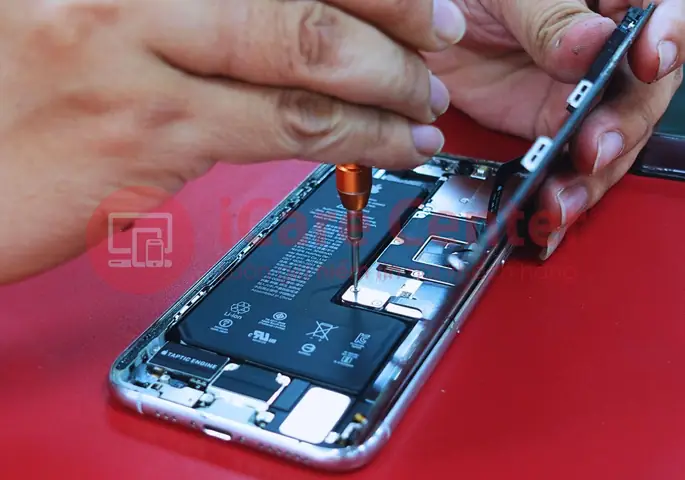
5.1.1. Thay kính cường lực (Glass Replacement)
- Chuẩn bị dụng cụ:
- Bộ dụng cụ mở máy iPhone (suction cup, pentalobe screwdriver, spudger).
- Kính cường lực thay thế chính hãng hoặc chất lượng cao (Ceramic Shield cho iPhone 12/13/14).
Keo dán màn hình (adhesive) mới.
Quy trình:
- Tắt nguồn iPhone.
- Dùng suction cup kéo nhẹ phần kính trên, sau đó dùng pentalobe screwdriver tháo vít ở hai góc dưới.
- Cẩn thận tách dây flex (digitizer) bằng spudger.
- Gỡ kính cũ, làm sạch keo cũ bằng isopropyl alcohol 90%.
Đặt keo mới, dán kính mới, kết nối lại dây flex và lắp lại vít.
Kiểm tra: Bật máy, kiểm tra cảm ứng và hiển thị màu sắc.
5.1.2. Sửa lỗi “ghost touch”
- Làm sạch màn hình: Dùng khăn microfiber ẩm nhẹ, tránh dùng dung dịch có cồn mạnh.
- Kiểm tra cảm biến: Nếu vẫn có hiện tượng, có thể cần thay digitizer (cảm biến cảm ứng). Thay digitizer tương tự như thay kính, nhưng cần chú ý tới dây flex và bộ vi xử lý Taptic Engine.
5.1.3. Khắc phục “black screen” do backlight
- Kiểm tra độ sáng: Vào “Cài đặt > Độ sáng & hiển thị”. Nếu không có phản hồi, có thể backlight hỏng.
- Thay backlight (đối với iPhone có LCD) hoặc thay module OLED (đối với iPhone X trở lên). Đây là công việc phức tạp, đòi hỏi kỹ năng hàn BGA và thường không nên tự làm.
5.2. Đưa đến trung tâm sửa chữa chuyên nghiệp
5.2.1. Lựa chọn trung tâm uy tín
- Apple Store hoặc trung tâm ủy quyền (Apple Authorized Service Provider – AASP).
- Các cửa hàng sửa chữa có chứng nhận chuyên môn, bảo hành linh kiện ít nhất 90 ngày.
- Đánh giá từ khách hàng trên Google, Facebook, hoặc các diễn đàn công nghệ.
5.2.2. Quy trình sửa chữa tại trung tâm
- Tiếp nhận và kiểm tra: Kỹ thuật viên sẽ tiến hành kiểm tra phần cứng, chụp video lỗi nếu cần.
- Báo giá và thời gian: Thông báo chi phí thay màn hình, keo dán, phí dịch vụ. Thời gian thường từ 1-3 ngày làm việc.
- Thực hiện sửa chữa: Thay màn hình, kiểm tra lại mọi chức năng (cảm ứng, màu sắc, âm thanh).
- Kiểm tra chất lượng: Khách hàng nhận máy, kiểm tra lại các chức năng, ký nhận bảo hành.
5.2.3. Chi phí tham khảo (tính đến năm 2026)
| Model iPhone | Giá thay màn hình (đơn vị: VNĐ) | Thời gian dự kiến |
|---|---|---|
| iPhone SE (2026) | 2,500,000 – 3,200,000 | 1–2 ngày |
| iPhone 13 Mini | 3,500,000 – 4,200,000 | 1–2 ngày |
| iPhone 13/13 Pro | 4,200,000 – 5,500,000 | 1–3 ngày |
| iPhone 14 Pro Max | 6,500,000 – 7,800,000 | 2–3 ngày |
| iPhone 15 Pro | 7,200,000 – 8,500,000 | 2–3 ngày |
Giá có thể thay đổi tùy vào nguồn cung và khu vực.
5.3. Phần mềm và cập nhật
- Khôi phục iOS: Khi nghi ngờ lỗi phần mềm gây hiện tượng màn hình không bình thường, thực hiện khôi phục (restore) iPhone qua iTunes/Finder.
- Cập nhật iOS mới nhất: Đảm bảo thiết bị luôn chạy phiên bản iOS mới nhất để tránh lỗi driver màn hình.
6. Cách bảo quản và phòng ngừa hư main iPhone
- Sử dụng bảo vệ màn hình chất lượng:
- Kính cường lực có độ cứng ≥ 9H và lớp phủ oleophobic.
Thay kính bảo vệ khi có vết trầy xước sâu.
Chọn ốp lưng phù hợp:
- Ốp lưng có độ dày vừa đủ, không ép chặt quá mức.
Tránh ốp lưng “có góc” (corner case) quá cứng, gây áp lực lên góc màn hình.
Tránh để iPhone trong môi trường nhiệt độ cao:
- Không để trong xe hơi dưới nắng 30+ độ C trong thời gian dài.
Khi sạc, tránh đặt trên bề mặt cách nhiệt kém.
Không để iPhone tiếp xúc với chất lỏng:
Dù iPhone có khả năng chịu nước (IP68), việc để lâu trong môi trường ẩm ướt vẫn có thể gây hỏng keo dán và dẫn tới hiện tượng “đèn xanh”.
Thận trọng khi tháo rời linh kiện:
Nếu tự mở máy để thay pin hoặc thẻ SIM, luôn dùng dụng cụ chuyên dụng, tránh gây trầy xước hoặc làm lỏng dây flex.
Kiểm tra thường xuyên:
- Mỗi 3–6 tháng, kiểm tra độ bám dính của keo màn hình, độ nhạy cảm ứng và màu sắc hiển thị. Nếu phát hiện bất thường, nhanh chóng đưa đi kiểm tra.
7. Khi nào nên thay mới thay sửa?
- Màn hình nứt sâu, ảnh hưởng tới cảm ứng: Thay mới để đảm bảo độ bền và trải nghiệm.
- Dead pixels > 5% diện tích màn hình: Đánh giá là lỗi sản xuất, thay mới.
- Backlight hỏng hoàn toàn: Thay mới hoặc thay module, tùy vào chi phí và tuổi thọ còn lại của thiết bị.
- Chi phí sửa > 50% giá trị máy: Xem xét mua máy mới, đặc biệt với các model đã cũ (iPhone 6s trở xuống).
8. Kết luận
Hư main điện thoại iPhone không còn là vấn đề hiếm gặp trong thời đại smartphone ngày càng phổ biến. Từ các nguyên nhân đơn giản như va chạm, áp lực, tới những lỗi phần cứng phức tạp, người dùng cần nhận diện triệu chứng một cách nhanh chóng để đưa ra giải pháp thích hợp. Việc khắc phục có thể thực hiện tại nhà với các bộ kit thay màn hình, nhưng độ an toàn và bảo hành luôn được ưu tiên khi đưa thiết bị tới trung tâm sửa chữa uy tín.
Ngoài ra, bảo quản đúng cách sẽ giảm thiểu đáng kể rủi ro hư hỏng, kéo dài tuổi thọ iPhone và giữ giá trị bán lại cao. Hy vọng với những kiến thức trong bài viết, bạn đã có được cái nhìn toàn diện về các vấn đề liên quan tới hư main iPhone, cũng như cách xử lý hiệu quả để thiết bị luôn “đẹp như mới”.
Nếu bạn còn bất kỳ thắc mắc nào hoặc muốn chia sẻ kinh nghiệm sửa chữa, đừng ngần ngại để lại bình luận dưới đây. Chúc bạn luôn có một chiếc iPhone luôn trong tình trạng tốt nhất!