iPhone không chỉ nổi tiếng với thiết kế sang trọng, hệ sinh thái khép kín và hiệu năng mạnh mẽ mà còn là một trong những thiết bị di động cung cấp trải nghiệm đọc‑viết tuyệt vời nhờ vào font chữ (typeface) tinh tế. Tuy nhiên, nhiều người dùng vẫn chưa khai thác hết tiềm năng này vì chưa biết cách lựa chọn, cài đặt và tối ưu các font chữ đẹp trên iPhone. Bài viết dưới đây sẽ đưa ra một hướng dẫn chi tiết, từ khái niệm cơ bản, các font chữ “must‑have”, cách cài đặt qua Settings, App Store, và thậm chí là sử dụng các công cụ jailbreak (đối với người dám thử) cho tới việc tùy biến font trong các ứng dụng phổ biến như Safari, Mail, Notes, và các ứng dụng đọc sách.
Có thể bạn quan tâm: Font Chữ Tin Nhắn Iphone: Khám Phá, Thay Đổi & Tùy Chỉnh Để Tăng Thú Vị Khi Gửi Tin
1. Tại sao font chữ lại quan trọng trên iPhone?
1.1. Ảnh hưởng tới trải nghiệm người dùng (UX)
Font chữ không chỉ là “cách hiển thị” mà còn là cầu nối cảm xúc giữa người dùng và nội dung. Một font chữ rõ ràng, cân đối giúp mắt không bị mỏi khi đọc lâu, giảm thiểu lỗi nhập liệu và tăng tốc độ hiểu nội dung. Ngược lại, font quá mỏng, quá dày hoặc không tương thích với độ phân giải Retina có thể làm giảm độ chính xác và gây khó chịu.
1.2. Tăng tính thẩm mỹ và cá nhân hoá
iPhone cho phép người dùng cá nhân hoá giao diện qua Dynamic Type, Bold Text, và Display Zoom. Khi bạn chọn một font chữ đẹp, bạn đang tạo ra một “điểm nhấn” cho thiết bị, làm cho mỗi lần mở ứng dụng, đọc tin tức, hoặc soạn email đều trở nên độc đáo và phản ánh phong cách cá nhân.
1.3. Hỗ trợ đa ngôn ngữ
Với iOS hiện đại, Apple đã tích hợp hỗ trợ Unicode toàn diện, cho phép các font chữ hiển thị đúng các ký tự tiếng Việt, tiếng Trung, tiếng Ả Rập, và hơn 150 ngôn ngữ khác. Việc chọn một font chữ có bộ glyph đầy đủ giúp tránh hiện tượng “missing characters” (ký tự hiển thị thành hộp trắng) khi đọc tài liệu đa ngôn ngữ.
Có thể bạn quan tâm: Font Chữ Iphone Việt Hóa: Cách Tùy Chỉnh, Lựa Chọn Và Tối Ưu Trải Nghiệm
2. Các font chữ đẹp “must‑have” trên iPhone
Dưới đây là danh sách các font chữ được cộng đồng iOS yêu thích, phân loại theo mục đích sử dụng:
| Nhóm | Font | Đặc điểm nổi bật | Nơi tải / Cài đặt |
|---|---|---|---|
| Mặc định (System) | San Francisco (SF Pro, SF Compact) | Font chuẩn của Apple, tối ưu cho Retina, hỗ trợ Dynamic Type, cân bằng giữa độ dày và độ mảnh. | Đã có sẵn trong iOS |
| Đọc sách & Văn bản dài | Georgia | Serif cổ điển, độ tương phản cao, dễ đọc trên màn hình sáng. | Có sẵn |
| Palatino | Serif thanh lịch, phù hợp cho tài liệu chuyên nghiệp. | Có sẵn | |
| Merriweather | Serif hiện đại, được thiết kế đặc biệt cho màn hình. | App Store (Merriweather Font) | |
| Giao diện hiện đại | Helvetica Neue | Sans‑serif sạch sẽ, phù hợp cho UI và tiêu đề. | Có sẵn |
| Roboto (Google) | Sans‑serif đa ngôn ngữ, cân bằng tốt giữa độ rộng và độ cao. | App Store (Roboto Font) | |
| Inter | Được thiết kế cho UI, hỗ trợ nhiều độ rộng, rất phù hợp với thiết kế hiện đại. | App Store (Inter Font) | |
| Thư pháp & Trang trí | Pacifico | Font viết tay, năng động, thích hợp cho tiêu đề sáng tạo. | App Store (Pacifico Font) |
| Lobster | Script đậm, phù hợp cho logo, banner. | App Store (Lobster Font) | |
| Dancing Script | Phong cách viết tay mềm mại, thích hợp cho lời chúc, thiệp. | App Store (Dancing Script Font) | |
| Công cụ viết code | Fira Code | Font lập trình có ligatures, giúp đọc code nhanh hơn. | App Store (Fira Code Font) |
| Source Code Pro | Sans‑serif monospaced, rõ ràng cho lập trình. | App Store (Source Code Pro Font) | |
| Đa ngôn ngữ & Unicode | Noto Sans (Google) | Hỗ trợ hơn 800 ngôn ngữ, tránh “tofu” (hộp trắng). | App Store (Noto Sans) |
| Noto Serif | Phiên bản Serif của Noto, cho văn bản dài. | App Store (Noto Serif) |
Lưu ý: Các font có sẵn trong iOS (SF, Helvetica, Georgia…) không cần cài đặt. Các font khác bạn phải tải qua App Store hoặc sử dụng phần mềm quản lý font (như iFont, AnyFont) để cài đặt.
Có thể bạn quan tâm: Cách Tìm Số Điện Thoại Của Bạn Trên Iphone: Hướng Dẫn Chi Tiết Từ A Đến Z
3. Cách cài đặt font chữ trên iPhone một cách an toàn
3.1. Sử dụng App Store (phương pháp chính thống)
- Mở App Store trên iPhone.
- Tìm kiếm từ khóa “font” hoặc tên font cụ thể (ví dụ: “Merriweather Font”).
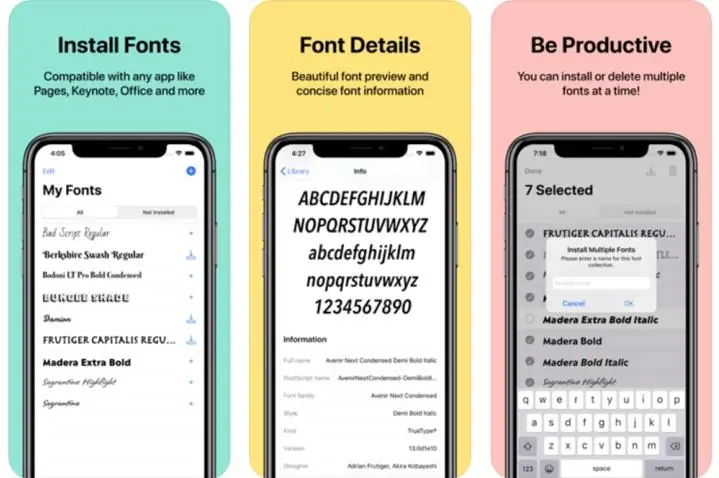
- Chọn ứng dụng cung cấp font (thường là “iFont”, “AnyFont”, hoặc “Font Installer”).
- Tải và cài đặt ứng dụng.
- Mở ứng dụng, chọn “Add Fonts” → Browse → Tải về font muốn cài.
- Khi tải xong, bấm “Install”. iOS sẽ chuyển bạn tới Settings > General > Profile để xác nhận cài đặt profile chứa font.
- Nhấn “Install” trên màn hình xác nhận, sau đó Enter Passcode (nếu có) và bấm “Done”.
- Font sẽ xuất hiện trong danh sách Settings > General > Fonts và sẵn sàng dùng trong các ứng dụng hỗ trợ.
Mẹo: Một số ứng dụng cung cấp bộ sưu tập (bundle) gồm nhiều font, giúp tiết kiệm thời gian cài đặt.
3.2. Cài đặt qua iCloud Drive hoặc Files
Nếu bạn có file .ttf hoặc .otf trên máy tính, có thể chuyển sang iPhone qua iCloud Drive:
- Lưu file font vào iCloud Drive (hoặc Dropbox, Google Drive).
- Trên iPhone, mở Files → Browse → Chọn file font.
- Nhấn Share → Share Sheet → Copy to AnyFont (hoặc iFont).
- Thực hiện các bước cài đặt profile như trên.
3.3. Sử dụng iTunes/Finder (đối với macOS)
- Kết nối iPhone với Mac.
- Mở Finder (macOS Catalina trở lên) hoặc iTunes (macOS Mojave và trước).
- Kéo file font vào mục Files → AnyFont (nếu đã cài app).
- Mở AnyFont trên iPhone, chọn font và cài đặt.
3.4. Jailbreak (đối với người dùng nâng cao)
Cảnh báo: Jailbreak có thể làm mất bảo hành, tăng rủi ro bảo mật và không được Apple hỗ trợ. Chỉ thực hiện nếu bạn hiểu rõ hậu quả.
- Cài Cydia và tìm “BytaFont” hoặc “FontInstaller”.
- Tải và cài đặt font qua các .deb package.
- Khởi động lại iPhone, sau đó vào Settings > General > Font để kích hoạt.
Ưu điểm: Cho phép thay đổi font hệ thống toàn bộ (không chỉ trong các app hỗ trợ).
Nhược điểm: Rủi ro bảo mật, có thể gây lỗi phần mềm.
4. Cách áp dụng font chữ đẹp trong các ứng dụng phổ biến
Có thể bạn quan tâm: Những Điều Cần Biết Về Chủ Đề Điện Thoại Iphone: Lịch Sử, Công Nghệ, Xu Hướng Và Lựa Chọn Thông Minh
4.1. Safari – Đọc web với font tùy chỉnh
Safari trên iOS hỗ trợ Reader Mode và Custom CSS thông qua các extension (iOS 15+). Để thay đổi font:
- Cài đặt extension “Stylish” hoặc “UserCSS” từ App Store.
- Mở một trang web → Nhấn biểu tượng extension → Thêm CSS:
body { font-family: "Merriweather", serif !important; line-height: 1.6;
}
- Lưu và đọc lại trang. Font sẽ được áp dụng cho toàn bộ nội dung.
4.2. Mail – Định dạng email chuyên nghiệp
Khi soạn email trong Mail, iOS không cho phép thay đổi font trực tiếp, nhưng bạn có thể:
- Sao chép đoạn văn bản đã định dạng từ Notes (hoặc Pages) sử dụng font mong muốn, rồi dán vào email.
- Sử dụng MailDrop hoặc Outlook (có hỗ trợ rich‑text) để chọn font trong cửa sổ soạn thảo.
4.3. Notes – Ghi chú cá nhân
- Mở Notes, tạo một note mới.
- Nhấn Aa (biểu tượng định dạng) → Font → Select Font.
- Chọn font đã cài (ví dụ: “Inter”).
- Tùy chỉnh size và bold/italic.
Lưu ý: Khi chia sẻ note qua iCloud, người nhận sẽ thấy font gốc nếu họ cũng cài đặt, nếu không sẽ hiển thị font mặc định.
4.4. Pages, Keynote, Numbers – Bộ công cụ văn phòng
- Khi tạo tài liệu, bảng tính hoặc slide, vào Format → Font → Custom Fonts → Chọn font.
- Các font đã cài sẽ hiển thị trong danh sách và có thể đặt làm default cho các template.
4.5. Ứng dụng đọc sách (Kindle, Apple Books, Kobo)
- Apple Books: Vào Settings > Books > Font & Theme → Change Font → Select Custom Font (các font được cài).
- Kindle: Đối với Kindle app, bạn cần điều chỉnh trong Settings → Reading Options → Font → Custom (chỉ hỗ trợ một số font).
- Kobo: Tương tự, vào Preferences > Font.
5. Tối ưu hoá font cho người dùng đọc lâu
5.1. Sử dụng Dynamic Type
iOS cho phép người dùng tăng/giảm kích thước font toàn hệ thống:
- Settings > Accessibility > Display & Text Size > Larger Text.
- Kéo thanh để tăng kích thước. Các ứng dụng hỗ trợ Dynamic Type sẽ tự động thay đổi.
5.2. Bật “Bold Text”
Nếu mắt mỏi khi đọc chữ mỏng, bật Bold Text:
- Settings > Accessibility > Display & Text Size > Bold Text → Toggle ON.
- Yêu cầu khởi động lại iPhone.
5.3. Điều chỉnh “Night Shift” và “True Tone”
- Night Shift giảm ánh sáng xanh, giúp giảm mỏi mắt.
- True Tone tự động điều chỉnh màu sắc màn hình tùy môi trường ánh sáng.
5.4. Sử dụng “Reading Mode” trong Safari
- Khi vào một trang web, nhấn biểu tượng Reader (A A) → Adjust Font Size và Font (nếu hỗ trợ).
- Lựa chọn font Merriweather hoặc Georgia để cải thiện độ dễ đọc.
6. Những lỗi thường gặp và cách khắc phục
| Lỗi | Nguyên nhân | Cách khắc phục |
|---|---|---|
| Font không hiển thị trong một app | Ứng dụng không hỗ trợ Custom Fonts hoặc chưa cập nhật iOS. | Kiểm tra cập nhật app, hoặc thử copy‑paste nội dung đã định dạng từ Notes. |
| Font hiển thị thành “Tofu” (□) | Font không hỗ trợ glyph cho ngôn ngữ đang dùng. | Chọn một font đa ngôn ngữ như Noto Sans. |
| Không thể cài đặt profile | Cài đặt bị chặn vì thiết bị đang ở chế độ Supervised hoặc MDM. | Kiểm tra cài đặt Device Management hoặc yêu cầu admin. |
| Font bị mất sau cập nhật iOS | Cập nhật iOS có thể xóa profile cũ. | Sau khi cập nhật, cài lại font qua Settings > General > Fonts. |
| Lỗi hiển thị ký tự đặc biệt | Font không hỗ trợ ký tự Unicode đặc biệt. | Sử dụng font Noto hoặc Roboto có bộ glyph đầy đủ. |
7. Các công cụ và nguồn tài nguyên hữu ích
- iFont – Font Installer (App Store) – Giao diện đơn giản, hỗ trợ tải font từ URL.
- AnyFont – Font Installer – Cho phép cài đặt nhiều định dạng font, hỗ trợ quản lý bộ sưu tập.
- Google Fonts – Thư viện lớn các font mở, có thể tải file
.ttf/.otfvà cài qua iFont. - Font Squirrel – Cung cấp font miễn phí chất lượng cao, có bản quyền rõ ràng.
- DaFont – Nơi tập hợp các font sáng tạo, nhưng cần kiểm tra giấy phép trước khi dùng thương mại.
- Adobe Fonts – Nếu bạn là người dùng Adobe Creative Cloud, có thể đồng bộ font trực tiếp (cần jailbreak hoặc sử dụng app hỗ trợ).
8. Những xu hướng font chữ trên iPhone trong năm 2026‑2026
- Variable Fonts: Định dạng OTF/TTF cho phép thay đổi độ rộng, độ dày bằng một file duy nhất, giảm dung lượng và tăng linh hoạt. Nhiều font như Inter Variable, Roboto Flex đang được tích hợp sớm vào iOS.
- Neumorphic & Minimalist Sans: Các font sans‑serif mỏng, góc mềm đang trở thành tiêu chuẩn cho UI hiện đại (ví dụ: Neue Haas Grotesk).
- Hand‑written & Script: Đối với nội dung sáng tạo, các font viết tay như Satisfy, Great Vibes được ưa chuộng trên mạng xã hội.
- Accessibility‑First Fonts: Apple tiếp tục cải tiến SF Pro Rounded và SF Compact Rounded để hỗ trợ người dùng khuyết tật thị lực, mang lại độ đọc dễ dàng hơn.
9. Kết luận
Việc lựa chọn và cài đặt font chữ đẹp trên iPhone không chỉ giúp nâng cao thẩm mỹ mà còn cải thiện đáng kể hiệu suất đọc‑viết, giảm mỏi mắt và tạo dấu ấn cá nhân cho thiết bị. Từ các font hệ thống tiêu chuẩn như San Francisco, tới những bộ sưu tập phong phú từ Google Fonts, Adobe, hay các font chuyên dụng cho lập trình như Fira Code, người dùng iPhone hiện nay có vô vàn lựa chọn.
Hãy nhớ thực hiện cài đặt qua App Store và Settings để đảm bảo an toàn, đồng thời tối ưu hoá trải nghiệm bằng Dynamic Type, Bold Text, và Night Shift. Nếu bạn là người đam mê tùy biến sâu, có thể khám phá Variable Fonts và thậm chí jailbreak (đối với những ai dám thử). Cuối cùng, đừng quên kiểm tra bản quyền khi sử dụng font cho mục đích thương mại – một bước quan trọng nhưng thường bị bỏ qua.
Hành động ngay hôm nay: Chọn một font mới, cài đặt qua iFont, và thử áp dụng trong Notes hoặc Safari. Bạn sẽ cảm nhận ngay sự khác biệt trong cách mắt bạn “đọc” nội dung – sạch sẽ, nhẹ nhàng và đầy phong cách. Chúc bạn có một iPhone thật đẹp và thoải mái khi sử dụng!