Trong thế giới di động ngày nay, font chữ không chỉ là một yếu tố thẩm mỹ đơn thuần mà còn là một phần quan trọng tạo nên trải nghiệm người dùng. Đặc biệt với iPhone, hệ điều hành iOS đã luôn chú trọng đến việc tối ưu hoá giao diện, trong đó font chữ tin nhắn (Message Font) đóng vai trò then chốt, ảnh hưởng trực tiếp tới cách chúng ta đọc và truyền đạt cảm xúc qua các tin nhắn. Bài viết dưới đây sẽ đi sâu vào:
- Lịch sử và sự phát triển của font chữ trong ứng dụng Tin nhắn (Messages) trên iPhone.
- Các font mặc định và những thay đổi qua các phiên bản iOS.
- Cách tùy chỉnh font chữ trên iPhone mà không cần jailbreak.
- Các ứng dụng và công cụ hỗ trợ thay đổi font trong tin nhắn.
- Những lưu ý pháp lý, bảo mật và ảnh hưởng tới trải nghiệm người dùng.
- Các xu hướng thiết kế font trong tương lai của iOS.
Hãy cùng chúng tôi khám phá chi tiết từng khía cạnh, từ những kiến thức cơ bản đến các thủ thuật nâng cao, để bạn có thể tùy biến cách hiển thị tin nhắn của mình, tạo ấn tượng mạnh mẽ và cá nhân hoá trải nghiệm giao tiếp trên iPhone.
Có thể bạn quan tâm: Cách Tìm Số Điện Thoại Của Bạn Trên Iphone: Hướng Dẫn Chi Tiết Từ A Đến Z
1. Lịch Sử Font Chữ trong Ứng Dụng Tin Nhắn iPhone
1.1. Giai đoạn đầu (iOS 1 – iOS 3)
- Helvetica Neue: Khi iPhone ra mắt vào năm 2007, Apple đã chọn Helvetica Neue làm font chính cho hầu hết các giao diện, bao gồm cả ứng dụng Messages. Helvetica Neue mang lại cảm giác hiện đại, sạch sẽ và dễ đọc trên màn hình nhỏ.
- Độ rõ nét: Đối với các thiết bị Retina không xuất hiện cho tới iPhone 4, Apple đã tối ưu hoá độ nét của font để tránh hiện tượng “pixelated”.
1.2. Sự xuất hiện của San Francisco (iOS 9)
Năm 2026, Apple công bố San Francisco (SF) – một font system được thiết kế riêng cho các thiết bị Apple Watch, sau đó mở rộng sang iPhone, iPad và macOS. Đặc điểm nổi bật:
- Dynamic Type: Cho phép người dùng thay đổi kích thước font trong Settings → Display & Brightness → Text Size mà không làm mất tính thẩm mỹ.
- Độ tương phản cao: Đảm bảo đọc tốt ngay cả trong môi trường ánh sáng mạnh.
1.3. Các cải tiến trong iOS 13 – iOS 15
- Tích hợp Emoji: Apple không chỉ nâng cấp font chữ mà còn cải thiện bộ sưu tập emoji, làm cho tin nhắn trở nên sinh động hơn.
- Kiểu chữ “Serif” trong chế độ Dark Mode: Đối với người dùng thích cảm giác truyền thống, Apple cho phép chuyển sang New York – một font serif tinh tế, nhưng chỉ trong một số ứng dụng nhất định, không phải trong Messages.
1.4. iOS 16 – iOS 17: Tùy biến và Accessibility
- Custom Fonts: Apple mở rộng khả năng cài đặt font từ App Store, cho phép người dùng tải và áp dụng các font tùy chỉnh trong một số ứng dụng hỗ trợ, nhưng Messages vẫn giữ San Francisco làm font mặc định.
- Chế độ “Larger Text”: Tăng cường hỗ trợ người khiếm thị, cho phép tăng kích thước font lên tới 200% mà vẫn giữ bố cục hợp lý.
Có thể bạn quan tâm: Cách Đăng Nhập Find My Iphone: Hướng Dẫn Chi Tiết Từ A Đến Z
2. Các Font Mặc Định trong Tin Nhắn iPhone
| Phiên bản iOS | Font mặc định | Đặc điểm |
|---|---|---|
| iOS 1 – 8 | Helvetica Neue | Cực kỳ gọn gàng, độ rộng chữ trung bình |
| iOS 9 – 12 | San Francisco (SF Pro) | Độ dày đa dạng (Regular, Medium, Bold), hỗ trợ Dynamic Type |
| iOS 13 – 15 | San Francisco (SF Pro) + Emoji | Hỗ trợ Dark Mode, cải thiện hiển thị emoji |
| iOS 16 – 17 | San Francisco (SF Pro) + Custom Font (tùy chọn) | Tích hợp Accessibility, hỗ trợ Larger Text |
2.1. Tại sao San Francisco là lựa chọn ưu tiên?
- Thiết kế đáp ứng (Responsive): Font này tự động điều chỉnh độ dày và kích thước dựa trên độ phân giải và kích thước màn hình.
- Tối ưu hoá năng lượng: Khi sử dụng font system, GPU không phải xử lý nhiều lớp render, giúp tiết kiệm pin.
- Tính đồng nhất: Tất cả các sản phẩm Apple (iPhone, iPad, Mac, Apple Watch) đều dùng cùng một font, tạo trải nghiệm nhất quán.
Có thể bạn quan tâm: Find My Iphone Play Sound: Hướng Dẫn Chi Tiết Đánh Thức Thiết Bị Mất Cắp Hay Lạc
3. Cách Tùy Chỉnh Font Chữ Trong Tin Nhắn iPhone (Không Cần Jailbreak)
Mặc dù Messages không cho phép thay đổi font trực tiếp, nhưng có một số cách gián tiếp để tạo hiệu ứng font đặc biệt trong tin nhắn.
3.1. Sử dụng các ký tự Unicode đặc biệt
Unicode cung cấp rất nhiều phông chữ “pseudo” được tạo ra bằng cách sử dụng các ký tự “Mathematical Alphanumeric Symbols”. Ví dụ:
- Bold: 𝗧𝗲𝘅𝘁 𝘣𝗼𝗹𝗱
- Italic: 𝘛𝘦𝘹𝘵 𝘪𝘵𝘢𝘭𝘪𝘤
- Monospace: 𝙏𝙚𝙭𝙩 𝙢𝙤𝙣𝙤
Cách thực hiện:
- Mở Safari hoặc Google và tìm “Unicode text generator”.
- Nhập nội dung muốn gửi, chọn kiểu font (Bold, Italic, Script…).
- Sao chép kết quả và dán vào Messages.
Lưu ý: Các ký tự Unicode có thể hiển thị khác nhau trên các thiết bị Android hoặc trên các phiên bản iOS cũ.
3.2. Sử dụng ứng dụng tạo font bên thứ ba
Một số ứng dụng trên App Store cho phép tạo styled text và sao chép vào tin nhắn:
- Fonts – Text Styler (by MobiSystems)
- Cool Fonts (by Axial Apps)
- Fontify (by Satyam Singh)
Hướng dẫn cơ bản:
- Tải và cài đặt ứng dụng từ App Store.
- Mở app, nhập nội dung, chọn kiểu font.
- Nhấn “Copy” để sao chép vào clipboard.
- Mở Messages, dán (Paste) nội dung.
3.3. Tùy chỉnh kích thước và độ đậm bằng “Display & Brightness”
- Settings → Display & Brightness → Text Size: Kéo thanh để tăng/giảm kích thước font trong hầu hết các ứng dụng, bao gồm Messages.
- Settings → Accessibility → Larger Text: Bật “Larger Accessibility Sizes” và kéo thanh để tăng kích thước lên tới 200%.
3.4. Sử dụng “Text Replacement” để tạo phím tắt
Bạn có thể tạo các phím tắt cho các đoạn văn bản được định dạng sẵn:
- Settings → General → Keyboard → Text Replacement.
- Nhấn “+” để thêm mới.
- Phrase: Dán đoạn văn bản đã được tạo bằng Unicode (ví dụ: 𝗧𝗲𝘅𝘁 𝘽𝗼𝗹𝗱).
- Shortcut: Gõ từ viết tắt (ví dụ: “bld”).
Khi gõ “bld” trong tin nhắn, iPhone sẽ tự động thay thế bằng đoạn văn bản đã định dạng.
4. Các Ứng Dụng và Công Cụ Hỗ Trợ Thay Đổi Font Trong Tin Nhắn
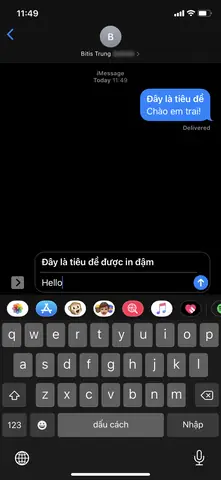
Có thể bạn quan tâm: Font Chữ Iphone Việt Hóa: Cách Tùy Chỉnh, Lựa Chọn Và Tối Ưu Trải Nghiệm
| Ứng dụng | Đặc điểm nổi bật | Giá (tại thời điểm viết) |
|---|---|---|
| Fonts – Text Styler | Hỗ trợ hơn 800 kiểu font, có bộ lọc tìm kiếm | Miễn phí (có mua trong app) |
| Cool Fonts | Giao diện thân thiện, hỗ trợ chia sẻ nhanh qua Share Sheet | Miễn phí (có quảng cáo) |
| Fontify | Tích hợp tính năng “Favorites”, cho phép lưu các font yêu thích | $1.99 (mua một lần) |
| Unicode Pad | Công cụ mạnh mẽ cho developer, cung cấp bảng ký tự Unicode đầy đủ | Miễn phí |
| Shortcuts (Apple) | Tạo workflow tự động, có thể kết hợp với “Copy to Clipboard” | Miễn phí (có sẵn) |
4.1. Sử dụng Shortcuts để tự động hoá
Bạn có thể tạo một Shortcut để nhập văn bản, chuyển sang font Unicode và sao chép tự động:
- Mở Shortcuts → “Create Shortcut”.
- Thêm Action → “Text” → Nhập nội dung.
- Thêm Action → “Run JavaScript on Webpage” (hoặc “Run Script”) để chuyển đổi sang Unicode (có sẵn script mẫu trên internet).
- Thêm Action → “Copy to Clipboard”.
- Đặt tên Shortcut (ví dụ: “Bold Text”) và thêm vào Share Sheet để sử dụng trực tiếp trong Messages.
5. Lưu Ý Pháp Lý, Bảo Mật và Ảnh Hưởng Đến Trải Nghiệm Người Dùng
5.1. Pháp lý
- Bản quyền font: Một số font Unicode được tạo ra dựa trên các bộ ký tự có bản quyền. Khi sử dụng các font từ nhà phát triển thứ ba, hãy kiểm tra giấy phép (License) để tránh vi phạm.
- Tiêu chuẩn App Store: Apple không cho phép ứng dụng thay đổi system font của iOS mà không có sự cho phép rõ ràng. Vì vậy, các app chỉ có thể tạo styled text qua Unicode.
5.2. Bảo mật
- Phishing qua font giả: Kẻ xấu có thể sử dụng các ký tự Unicode giống như chữ Latin để tạo ra các tin nhắn lừa đảo (ví dụ: “𝚙𝚊𝚢𝚙𝚊𝚕” thay vì “paypal”). Người dùng cần luôn kiểm tra URL và nguồn tin.
- Rò rỉ dữ liệu: Khi copy-paste nội dung từ các app bên thứ ba, có thể vô tình dán kèm các metadata (định dạng, liên kết ẩn). Hãy luôn kiểm tra trước khi gửi.
5.3. Ảnh hưởng tới trải nghiệm
- Độ tương thích: Không phải mọi thiết bị (Android, Windows) hiển thị đúng các ký tự Unicode đặc biệt, dẫn tới hiện tượng “box” hoặc ký tự không hiển thị.
- Hiệu suất: Việc sử dụng quá nhiều ký tự Unicode trong một tin nhắn dài có thể làm giảm tốc độ render, đặc biệt trên iPhone cũ.
- Accessibility: Người dùng khiếm thị dựa vào VoiceOver. Một số ký tự Unicode không được đọc đúng, gây khó khăn cho người dùng cần trợ giúp âm thanh.
6. Xu Hướng Thiết Kế Font Trong Tương Lai Của iOS
6.1. Variable Fonts
Apple đã bắt đầu tích hợp Variable Fonts trên iOS 13, cho phép một file font chứa nhiều trọng lượng và độ rộng khác nhau. Điều này giúp:
- Tối ưu hoá dung lượng file.
- Tạo ra các chuyển động mượt mà khi người dùng thay đổi kích thước font (Dynamic Type).
6.2. AI-Generated Fonts
Với sự phát triển của Machine Learning, Apple có thể sẽ giới thiệu các font được tạo ra dựa trên hành vi người dùng, tối ưu hoá độ đọc và cảm giác cá nhân hoá.
6.3. Hỗ trợ đa ngôn ngữ mạnh hơn
Apple đang mở rộng bộ ký tự cho các ngôn ngữ chưa được hỗ trợ đầy đủ, như Nihongo (Japanese), Devanagari, và Arabic. Điều này sẽ ảnh hưởng tới cách hiển thị tin nhắn đa ngôn ngữ, tạo ra trải nghiệm liền mạch hơn.
6.4. Tích hợp Font trong AR/VR
Khi Apple đẩy mạnh ARKit và các thiết bị thực tế ảo, font sẽ không chỉ xuất hiện trên màn hình 2D mà còn trong không gian 3D, yêu cầu thiết kế mới cho độ sâu, bóng đổ và độ tương phản.
7. Tổng Kết – Làm Thế Nào Để Tối Ưu Hoá Font Chữ Tin Nhắn iPhone Của Bạn?
- Hiểu rõ font mặc định: San Francisco là nền tảng, nên việc thay đổi quá mức có thể gây mất tính đồng nhất.
- Sử dụng Unicode một cách thông minh: Đối với các đoạn ngắn, để tạo điểm nhấn (Bold, Italic, Script). Tránh lạm dụng trong đoạn văn dài.
- Tận dụng Settings → Accessibility: Đối với người dùng cần kích thước lớn hoặc độ tương phản cao.
- Chọn app hỗ trợ: Dùng Fonts – Text Styler hoặc Cool Fonts để tạo nhanh, lưu “favorites” cho các kiểu font thường dùng.
- Kiểm tra tính tương thích: Trước khi gửi tin cho người dùng Android hoặc máy tính, hãy chắc chắn rằng họ có thể đọc được.
- Bảo mật: Không sao chép nội dung từ nguồn không đáng tin cậy; luôn kiểm tra trước khi gửi.
- Luôn cập nhật iOS mới: Các bản cập nhật thường mang lại cải tiến về font và Accessibility.
Kết luận: Font chữ trong tin nhắn iPhone không chỉ là vấn đề thẩm mỹ mà còn ảnh hưởng tới hiệu suất, bảo mật, và trải nghiệm người dùng. Bằng cách hiểu rõ cách Apple thiết kế và quản lý font, kết hợp với các công cụ tạo styled text, bạn có thể biến mỗi tin nhắn thành một tác phẩm nghệ thuật cá nhân hoá, đồng thời duy trì tính chuyên nghiệp và an toàn.
Nếu bạn muốn đi sâu hơn và khám phá các script JavaScript để tự động hoá quá trình chuyển đổi font, hoặc muốn tối ưu hoá Accessibility cho người dùng khiếm thị, hãy tiếp tục tìm hiểu tài liệu của Apple Developer và cộng đồng iOS trên GitHub.
Chúc bạn luôn có những cuộc trò chuyện sống động, đầy màu sắc, và được đọc thoải mái trên mọi thiết bị iPhone!