Trong thời đại số hiện nay, việc quản lý và xác định số điện thoại trên các thiết bị di động trở nên vô cùng quan trọng, đặc biệt là với những người dùng iPhone. Dù bạn là người mới chuyển sang sử dụng iPhone, hay là một người dùng lâu năm muốn biết cách nhanh chóng tra cứu số điện thoại của mình, bài viết này sẽ cung cấp cho bạn toàn bộ thông tin cần thiết. Chúng tôi sẽ hướng dẫn chi tiết các bước đơn giản, đồng thời giải đáp những thắc mắc thường gặp liên quan đến việc “find your number on iPhone”. Hãy cùng khám phá ngay dưới đây!
Có thể bạn quan tâm: Find My Iphone Play Sound: Hướng Dẫn Chi Tiết Đánh Thức Thiết Bị Mất Cắp Hay Lạc
Mục Lục
- Tại sao cần biết số điện thoại trên iPhone?
- Cách nhanh nhất để tìm số điện thoại trên iPhone
- 2.1. Kiểm tra trong mục Settings
- 2.2. Xem trong Contacts (Danh bạ)
- 2.3. Sử dụng Phone app
- Cách tìm số điện thoại khi bạn không có SIM hoặc SIM đã bị mất
- Kiểm tra số điện thoại qua iCloud và Apple ID
- Cách thay đổi hoặc cập nhật số điện thoại trên iPhone
- Giải đáp các câu hỏi thường gặp (FAQ)
- Kết luận
Có thể bạn quan tâm: Cách Tìm Địa Chỉ Mac Trên Iphone: Hướng Dẫn Chi Tiết Từng Bước
Tại sao cần biết số điện thoại trên iPhone?
Việc biết rõ số điện thoại hiện đang được gán cho iPhone của mình không chỉ giúp bạn:
- Liên lạc nhanh chóng: Khi cần chia sẻ số với bạn bè, đồng nghiệp hoặc khi đăng ký tài khoản mới trên các dịch vụ trực tuyến.
- Bảo mật tài khoản: Nhiều dịch vụ (như iMessage, FaceTime, Apple ID) sử dụng số điện thoại làm một phần quan trọng trong quá trình xác thực hai yếu tố (2FA).
- Quản lý thiết bị: Khi bạn cần kích hoạt lại thiết bị, hoặc khi bán, cho mượn iPhone cho người khác, việc xóa sạch thông tin cá nhân, bao gồm số điện thoại, là rất cần thiết.
- Khôi phục dữ liệu: Khi thiết lập lại iPhone, bạn sẽ được yêu cầu nhập số điện thoại để đồng bộ dữ liệu qua iCloud.
Do đó, việc nắm rõ “find your number on iPhone” không chỉ là một thao tác kỹ thuật mà còn là một phần thiết yếu trong việc bảo vệ và quản lý thiết bị của bạn.
Có thể bạn quan tâm: Cách Tìm Vị Trí Cuối Cùng Của Iphone: Hướng Dẫn Chi Tiết Từ A Đến Z
Cách nhanh nhất để tìm số điện thoại trên iPhone
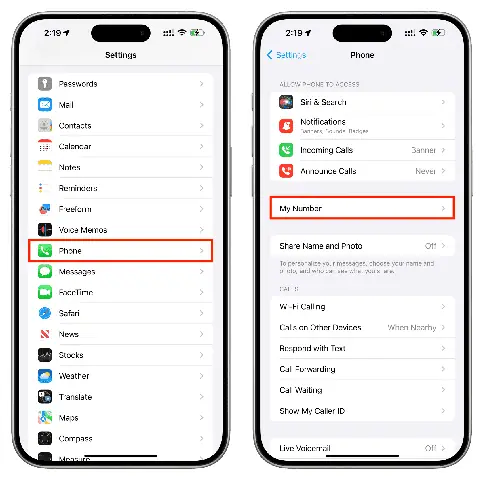
2.1. Kiểm tra trong mục Settings
- Mở Settings: Nhấn vào biểu tượng “Cài đặt” (Settings) trên màn hình chính.
- Chọn “Phone”: Cuộn xuống và tìm mục “Phone”. Khi bạn chạm vào, sẽ xuất hiện một màn hình mới.
- Xem “My Number”: Ở đầu màn hình, bạn sẽ thấy dòng “My Number” (Số của tôi) hiển thị số điện thoại hiện đang được gán cho iPhone.
Mẹo: Nếu số không hiển thị hoặc sai, bạn có thể nhấn vào “My Number” để chỉnh sửa thủ công. Hãy nhập lại số đúng, sau đó nhấn “Save” (Lưu).
2.2. Xem trong Contacts (Danh bạ)
- Mở ứng dụng Contacts hoặc Phone → Contacts.
- Tìm “My Card”: Ở đầu danh sách, thường sẽ có mục “My Card” (Thẻ của tôi) hoặc “Me”. Đây là danh bạ cá nhân của bạn.
- Kiểm tra số điện thoại: Trong thẻ này, bạn sẽ thấy số điện thoại được lưu.
Lưu ý: Nếu mục “Me” không xuất hiện, bạn có thể tạo một thẻ mới, nhập thông tin cá nhân và đặt làm “My Card” bằng cách vào “Edit” → “Add to Favorites” → “Make this My Card”.
2.3. Sử dụng Phone app
- Mở Phone: Nhấn vào biểu tượng điện thoại.
- Vào tab “Contacts” và tìm “My Card”.
- Số điện thoại sẽ được hiển thị ngay dưới tên của bạn.
Cách tìm số điện thoại khi bạn không có SIM hoặc SIM đã bị mất
Nếu iPhone của bạn không có SIM, hoặc SIM đã bị mất, vẫn có một số cách để xác định số điện thoại đã được gán trước đó:
3.1. Kiểm tra trong iCloud
- Đăng nhập vào iCloud.com bằng Apple ID của bạn.
- Vào phần Contacts. Tìm thẻ “My Card”. Số điện thoại được lưu ở đây thường là số đã từng gán cho thiết bị.
3.2. Kiểm tra trong iTunes (hoặc Finder trên macOS Catalina trở lên)
- Kết nối iPhone với máy tính.
- Mở iTunes (hoặc Finder) và chọn thiết bị.
- Vào mục Summary → Phone Number (nếu có). Thông tin này thường được đồng bộ từ iPhone sang máy tính.
3.3. Kiểm tra trong các dịch vụ đã đăng ký
- Apple ID: Truy cập vào appleid.apple.com, đăng nhập và vào phần “Personal Information”. Số điện thoại liên kết sẽ được hiển thị.
- Các tài khoản trực tuyến: Nhiều dịch vụ (Google, Facebook, WhatsApp…) lưu số điện thoại của bạn trong phần cài đặt tài khoản. Kiểm tra chúng để xác nhận.
Kiểm tra số điện thoại qua iCloud và Apple ID
Có thể bạn quan tâm: Cách Đăng Nhập Find My Iphone: Hướng Dẫn Chi Tiết Từ A Đến Z
4.1. Truy cập Apple ID
- Mở Settings → Tên của bạn (Apple ID).
- Chọn Name, Phone Numbers, Email.
- Dưới mục Reachable At, bạn sẽ thấy danh sách các số điện thoại đang được liên kết với Apple ID, bao gồm cả số hiện tại trên iPhone.
4.2. Kiểm tra iCloud.com
- Truy cập iCloud.com và đăng nhập.
- Vào Settings (bánh răng) → Account Details.
- Số điện thoại sẽ được liệt kê trong mục Phone.
Lưu ý: Nếu số không hiển thị, có thể bạn chưa bật tính năng “Find My iPhone” hoặc chưa đồng bộ dữ liệu. Hãy đảm bảo iPhone đã kết nối Internet và bật iCloud Sync.
Cách thay đổi hoặc cập nhật số điện thoại trên iPhone
Nếu bạn muốn thay đổi số điện thoại (ví dụ khi nâng cấp SIM mới), hãy thực hiện các bước sau:
5.1. Thay đổi trong Settings
- Mở Settings → Phone.
- Nhấn vào My Number.
- Nhập số mới và nhấn Save.
5.2. Cập nhật trong Contacts
- Mở Contacts → My Card.
- Chọn Edit.
- Thay đổi số trong trường Phone và nhấn Done.
5.3. Đồng bộ với iCloud
- Sau khi thay đổi, iPhone sẽ tự động đồng bộ lên iCloud nếu tính năng iCloud Contacts đang bật (Settings → Tên → iCloud → Contacts). Kiểm tra trên iCloud.com để chắc chắn số đã được cập nhật.
5.4. Cập nhật Apple ID
- Vào Settings → Tên → Name, Phone Numbers, Email.
- Nhấn Edit bên cạnh số điện thoại.
- Nhập số mới, sau đó xác thực bằng mã OTP được gửi qua tin nhắn hoặc cuộc gọi.
Giải đáp các câu hỏi thường gặp (FAQ)
| Câu hỏi | Trả lời |
|---|---|
| iPhone không hiển thị số trong Settings | Kiểm tra xem SIM đã được cắm đúng chưa. Nếu vẫn không, thử khởi động lại thiết bị hoặc cập nhật iOS lên phiên bản mới nhất. |
| Số điện thoại trong My Card không đúng | Vào Contacts → My Card → Edit để chỉnh sửa. Đừng quên lưu lại. |
| Tôi đã thay SIM, nhưng iPhone vẫn hiển thị số cũ | Đôi khi iPhone cần thời gian để nhận diện SIM mới. Thử tắt máy, tháo SIM, lắp lại và bật lại. Nếu vẫn không, vào Settings → Phone → My Number và nhập số mới thủ công. |
| Có thể tìm số điện thoại nếu iPhone đã bị khóa? | Nếu iPhone đang ở trạng thái khóa Activation Lock, bạn không thể truy cập Settings. Tuy nhiên, bạn có thể đăng nhập Apple ID trên máy tính để xem số liên kết. |
| Số điện thoại không đồng bộ trên iCloud | Đảm bảo bạn đã bật iCloud Contacts và thiết bị đang có kết nối Internet. Đôi khi cần đăng xuất và đăng nhập lại iCloud. |
| Làm sao để ẩn số điện thoại khi gọi từ iPhone? | Vào Settings → Phone → Show My Caller ID và tắt công tắc. Điều này không ảnh hưởng tới việc “find your number on iPhone”. |
Kết luận
Việc “find your number on iPhone” không chỉ là một thao tác đơn giản mà còn là yếu tố quan trọng trong việc quản lý, bảo mật và sử dụng thiết bị một cách hiệu quả. Bằng cách làm theo các hướng dẫn chi tiết ở trên, bạn sẽ nhanh chóng xác định được số điện thoại hiện đang gắn với iPhone, dù đang có SIM, không có SIM, hay thậm chí khi thiết bị đã bị mất.
Hãy luôn kiểm tra và cập nhật thông tin cá nhân trên iPhone để đảm bảo mọi dịch vụ liên quan đều hoạt động trơn tru. Nếu gặp bất kỳ vấn đề nào không thể giải quyết qua các bước trên, đừng ngần ngại liên hệ với bộ phận hỗ trợ của Apple hoặc đến các trung tâm bảo hành uy tín để được trợ giúp kịp thời.
Chúc bạn luôn tự tin trong việc quản lý số điện thoại và tận hưởng trọn vẹn những trải nghiệm tuyệt vời mà iPhone mang lại!