Có thể bạn quan tâm: Cách Tìm Địa Chỉ Mac Trên Iphone: Hướng Dẫn Chi Tiết Từng Bước
Mở đầu
Trong thời đại số hiện nay, việc mất điện thoại thông minh không còn là điều hiếm gặp. Đối với người dùng iPhone, Apple đã cung cấp một công cụ mạnh mẽ mang tên Find My iPhone (hoặc trong các phiên bản mới hơn là Find My), giúp bạn định vị, khóa hoặc xóa dữ liệu trên thiết bị khi nó bị mất hoặc bị đánh cắp. Tuy nhiên, để tận dụng tối đa tính năng này, việc đăng nhập (sign in) vào Find My iPhone là bước đầu tiên và quan trọng nhất. Bài viết dưới đây sẽ hướng dẫn chi tiết, từng bước một, cách đăng nhập Find My iPhone, đồng thời cung cấp những kiến thức bổ trợ như thiết lập, khắc phục sự cố và tối ưu bảo mật.
Có thể bạn quan tâm: Cách Tìm Vị Trí Cuối Cùng Của Iphone: Hướng Dẫn Chi Tiết Từ A Đến Z
1. Tổng quan về Find My iPhone
1.1. Find My iPhone là gì?
Find My iPhone là một dịch vụ dựa trên đám mây của Apple, cho phép người dùng:
– Định vị vị trí hiện tại của iPhone, iPad, Mac hoặc đồng hồ Apple Watch.
– Phát âm thanh để tìm thiết bị ngay cả khi ở chế độ im lặng.
– Khóa thiết bị từ xa bằng mật mã.
– Xóa dữ liệu (Erase) để bảo vệ thông tin cá nhân.
– Hiển thị trạng thái bật chế độ mất (Lost Mode) và hiển thị tin nhắn tùy chỉnh trên màn hình khóa.
1.2. Yêu cầu hệ thống
- Apple ID: Bạn cần một tài khoản Apple ID hoạt động.
- iOS 13 trở lên (hoặc macOS Catalina trở lên) để sử dụng tính năng Find My tích hợp.
- Kết nối internet: Thiết bị phải có kết nối Wi‑Fi hoặc dữ liệu di động để gửi vị trí lên iCloud.
- Dịch vụ định vị: Cần bật Location Services và Find My trong Cài đặt.
1.3. Lợi ích khi đăng nhập Find My iPhone
- Bảo vệ dữ liệu cá nhân: Ngăn chặn kẻ xâm nhập truy cập thông tin.
- Tăng khả năng thu hồi: Khi thiết bị bị mất, bạn có thể nhanh chóng xác định vị trí và liên hệ với cơ quan chức năng.
- Quản lý thiết bị: Dễ dàng quản lý nhiều thiết bị Apple trong cùng một tài khoản.
Có thể bạn quan tâm: Find Iphone App For Android: Hướng Dẫn Chi Tiết Tìm Kiếm, Cài Đặt Và Sử Dụng Các Ứng Dụng Ios Trên Thiết Bị Android
2. Chuẩn bị trước khi đăng nhập
2.1. Kiểm tra Apple ID
- Đăng nhập vào trang web appleid.apple.com để xác nhận tài khoản của bạn còn hoạt động.
- Cập nhật mật khẩu nếu bạn chưa thay đổi trong thời gian dài.
- Bật xác thực hai yếu tố (2FA) để tăng cường bảo mật.
2.2. Kiểm tra phiên bản iOS
- Vào Cài đặt > Cài đặt chung > Cập nhật phần mềm.
- Nếu có bản cập nhật, tải về và cài đặt để đảm bảo tính năng Find My hoạt động ổn định.
2.3. Kiểm tra cài đặt dịch vụ định vị
- Mở Cài đặt > Quyền riêng tư & Bảo mật > Dịch vụ định vị.
- Bật Dịch vụ định vị và chọn Luôn cho Find My iPhone.
3. Các bước đăng nhập Find My iPhone trên iPhone
Bước 1: Mở mục Settings (Cài đặt)
- Tìm và nhấn vào biểu tượng Cài đặt trên màn hình chính.
Bước 2: Đăng nhập Apple ID (nếu chưa)
- Ở đầu danh sách, bạn sẽ thấy Đăng nhập vào iPhone của bạn.
- Nhập Apple ID và mật khẩu.
- Thực hiện xác thực 2FA nếu được yêu cầu (nhận mã trên thiết bị tin cậy hoặc qua tin nhắn).
Bước 3: Truy cập Find My
- Cuộn xuống và chọn Tên của bạn (hoặc iCloud nếu chưa đổi tên).
- Nhấn vào Find My.
Bước 4: Bật Find My iPhone
- Bật Find My iPhone (công tắc chuyển sang màu xanh).
- Khi bật, hệ thống sẽ tự động bật Find My network và Send Last Location (gửi vị trí cuối cùng khi pin yếu). Khuyến nghị bật cả hai để tăng khả năng định vị.
Bước 5: Kiểm tra hoạt động
- Mở Ứng dụng Find My (đã được cài sẵn trên iOS 13+).
- Đăng nhập bằng Apple ID nếu được yêu cầu.
- Bạn sẽ thấy danh sách các thiết bị của mình, trong đó có iPhone hiện tại.
Lưu ý: Nếu bạn không thấy tùy chọn Find My iPhone, có thể thiết bị đang ở chế độ Giới hạn hoặc Quản lý thiết bị của doanh nghiệp. Hãy kiểm tra trong Cài đặt > Thời gian sử dụng > Nội dung & Quyền riêng tư.
4. Đăng nhập Find My iPhone trên iPad, Mac và Apple Watch
4.1. iPad
- Tương tự iPhone: Cài đặt > Apple ID > iCloud > Find My iPad → Bật.
- Đảm bảo Location Services được bật trong Cài đặt > Quyền riêng tư.
4.2. Mac
- Mở System Settings (Cài đặt Hệ thống).
- Nhấn vào Apple ID ở phía trên cùng.
- Chọn iCloud → Find My Mac → Bật.
- Khi bật, macOS sẽ yêu cầu bật Location Services. Đánh dấu Enable Location Services.
4.3. Apple Watch
- Find My cho Apple Watch được kích hoạt tự động khi Find My iPhone trên iPhone đã bật.
- Đảm bảo đồng bộ Apple Watch với iPhone và bật Location Services trên iPhone.
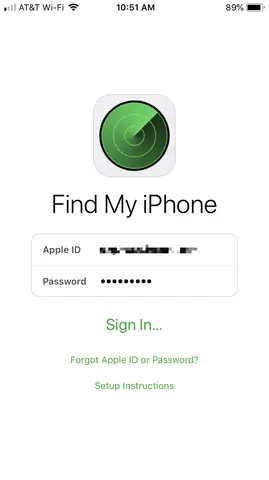
5. Sử dụng Find My iPhone qua trình duyệt web (iCloud.com)
Có thể bạn quan tâm: Find My Iphone Play Sound: Hướng Dẫn Chi Tiết Đánh Thức Thiết Bị Mất Cắp Hay Lạc
Khi bạn không có thiết bị Apple trong tay, vẫn có thể truy cập Find My iPhone qua iCloud.com.
5.1. Truy cập trang web
- Mở trình duyệt và nhập www.icloud.com.
- Đăng nhập bằng Apple ID và mật khẩu.
5.2. Chọn Find My
- Sau khi đăng nhập, nhấn vào biểu tượng Find iPhone (hoặc Find My trong giao diện mới).
5.3. Chọn thiết bị
- Danh sách thiết bị sẽ hiển thị ở phần trên cùng.
- Chọn iPhone cần tìm, sau đó:
- Play Sound: Phát âm thanh.
- Lost Mode: Kích hoạt chế độ mất.
- Erase iPhone: Xóa dữ liệu.
5.4. Lưu ý bảo mật
- Khi sử dụng iCloud.com trên máy tính công cộng, đừng lưu mật khẩu và đăng xuất sau khi hoàn tất.
6. Khắc phục sự cố thường gặp khi đăng nhập Find My iPhone
| Sự cố | Nguyên nhân thường gặp | Cách khắc phục |
|---|---|---|
| Không xuất hiện tùy chọn Find My iPhone | Dịch vụ iCloud bị tắt, hoặc Apple ID không đồng bộ | Vào Cài đặt > Apple ID > iCloud, bật iCloud và Find My |
| Thiết bị không hiện vị trí | Dịch vụ định vị bị tắt hoặc không có kết nối internet | Bật Location Services và Wi‑Fi/Data |
| Lỗi “Unable to activate Find My iPhone” | Apple ID chưa xác thực 2FA hoặc bị chặn | Đăng nhập lại Apple ID, bật 2FA, kiểm tra email xác thực |
| Không nhận mã 2FA | Số điện thoại không cập nhật, hoặc thiết bị tin cậy không hoạt động | Cập nhật số điện thoại trong Apple ID > Bảo mật, hoặc dùng Recovery Key |
| Find My iPhone không hiển thị trên iCloud.com | Đăng nhập bằng tài khoản khác, hoặc tính năng chưa bật trên thiết bị | Đảm bảo đăng nhập cùng Apple ID, bật Find My trên thiết bị |
6.1. Đặt lại cài đặt mạng
- Cài đặt > Cài đặt chung > Đặt lại > Đặt lại Cài đặt Mạng. Điều này giúp khôi phục lại cấu hình Wi‑Fi và dữ liệu mạng, thường giải quyết các vấn đề kết nối iCloud.
6.2. Đăng xuất và đăng nhập lại iCloud
- Cài đặt > Apple ID > Đăng xuất.
- Khởi động lại iPhone.
- Đăng nhập lại bằng Apple ID và bật lại Find My.
7. Tối ưu bảo mật khi sử dụng Find My iPhone
7.1. Kích hoạt Xác thực Hai Yếu Tố (2FA)
- Vào Cài đặt > Apple ID > Mật khẩu & Bảo mật > Xác thực hai yếu tố.
- Thêm ít nhất một thiết bị tin cậy và một số điện thoại khôi phục.
7.2. Sử dụng Mật khẩu mạnh cho Apple ID
- Ít nhất 12 ký tự, bao gồm chữ hoa, chữ thường, số và ký tự đặc biệt.
- Tránh dùng mật khẩu giống với các dịch vụ khác.
7.3. Bảo vệ Recovery Key
- Khi bật 2FA, Apple sẽ cung cấp Recovery Key. Lưu trữ an toàn (không trên thiết bị) để tránh mất quyền truy cập.
7.4. Kiểm tra thiết bị tin cậy
- Vào Apple ID > Bảo mật > Thiết bị tin cậy.
- Loại bỏ những thiết bị không còn sử dụng.
8. Câu hỏi thường gặp (FAQ)
Q1: Tôi có thể sử dụng Find My iPhone nếu thiết bị đang ở chế độ máy bay?
A: Không. Khi chế độ máy bay bật, thiết bị sẽ không kết nối mạng và không gửi vị trí. Tuy nhiên, nếu đã bật Send Last Location, vị trí cuối cùng trước khi mất pin sẽ được lưu.
Q2: Find My iPhone có hoạt động khi iPhone đã được xóa dữ liệu (factory reset)?
A: Nếu thiết bị được xóa và không đăng nhập lại Apple ID, Find My sẽ không hoạt động. Vì vậy, việc bật Activation Lock (khóa kích hoạt) là rất quan trọng – nó sẽ yêu cầu Apple ID để kích hoạt lại sau khi xóa.
Q3: Tôi có thể chia sẻ vị trí của mình với người khác?
A: Có. Mở Find My > Chia sẻ vị trí và chọn người muốn chia sẻ. Họ sẽ có thể xem vị trí của bạn trong thời gian bạn cho phép.
Q4: Khi bật Lost Mode, tôi có thể đặt mật khẩu mới?
A: Đúng. Lost Mode cho phép bạn đặt một mật khẩu mới để mở khóa thiết bị, đồng thời hiển thị tin nhắn và số điện thoại liên hệ trên màn hình khóa.
Q5: Find My iPhone có thể hoạt động khi pin hết?
A: Khi pin hết, thiết bị không thể gửi vị trí mới. Tuy nhiên, nếu Send Last Location đã được bật, vị trí cuối cùng sẽ được cập nhật khi pin còn khoảng 20% và thiết bị tắt.
9. Tổng kết
Việc đăng nhập Find My iPhone không chỉ đơn giản là bật một công tắc, mà còn đòi hỏi bạn phải chuẩn bị Apple ID, cập nhật phần mềm, bật dịch vụ định vị và bảo mật tài khoản. Khi đã hoàn tất các bước trên, bạn sẽ có một công cụ mạnh mẽ để bảo vệ dữ liệu cá nhân và tăng khả năng thu hồi thiết bị trong trường hợp mất mát.
Hãy luôn nhớ:
– Bảo mật Apple ID bằng mật khẩu mạnh và 2FA.
– Bật luôn Find My iPhone, Find My network và Send Last Location.
– Kiểm tra định kỳ cài đặt và trạng thái thiết bị để tránh bất ngờ.
Với những kiến thức và hướng dẫn chi tiết trên, hy vọng bạn sẽ tự tin hơn trong việc bảo vệ iPhone của mình và luôn sẵn sàng đối mặt với mọi tình huống mất thiết bị. Nếu gặp bất kỳ khó khăn nào, đừng ngần ngại liên hệ với bộ phận hỗ trợ của Apple hoặc tham khảo các tài liệu trợ giúp chính thức trên trang web Apple. Chúc bạn luôn an toàn và kết nối!