Trong thời đại công nghệ ngày càng phát triển, việc sử dụng điện thoại thông minh để điều khiển các thiết bị gia dụng như TV, máy lạnh, máy chiếu hay các thiết bị âm thanh đã trở nên phổ biến. Nhiều người dùng smartphone, đặc biệt là người dùng Android, đã quen thuộc với tính năng IR Blaster (bộ phát hồng ngoại) giúp biến chiếc điện thoại thành một remote control đa năng. Tuy nhiên, khi chuyển sang sử dụng iPhone, không ít người vẫn còn băn khoăn: “iPhone có tích hợp IR Blaster không?”
Bài viết này sẽ đi sâu vào câu trả lời cho câu hỏi trên, giải thích tại sao iPhone không có IR Blaster, so sánh với các thiết bị Android, và đưa ra những giải pháp thay thế tối ưu cho người dùng iPhone muốn điều khiển các thiết bị bằng hồng ngoại. Ngoài ra, chúng ta cũng sẽ khám phá các công nghệ thay thế như Wi‑Fi, Bluetooth, và các thiết bị thông minh (smart hub) hỗ trợ iPhone, cùng với các ứng dụng và phụ kiện thực tế mà bạn có thể sử dụng ngay hôm nay.
Có thể bạn quan tâm: Doctor Strange Wallpaper 4k Iphone: Hướng Dẫn Tải, Cài Đặt Và Tối Ưu Hình Ảnh Đầy Ma Thuật Cho Điện Thoại Của Bạn
1. IR Blaster là gì? Cơ chế hoạt động và vai trò trong smartphone
1.1 Định nghĩa IR Blaster
IR Blaster (Infrared Blaster) là một bộ phát tia hồng ngoại, cho phép thiết bị gửi tín hiệu dưới dạng sóng hồng ngoại tới các thiết bị nhận tín hiệu hồng ngoại (IR Receiver) như TV, máy lạnh, đầu thu, máy chiếu, v.v. Tín hiệu này thường được mã hoá thành các dãy lệnh (code) tương ứng với các nút chức năng (Power, Volume, Channel, …).
1.2 Cách IR Blaster hoạt động
- Mã hoá lệnh: Ứng dụng trên điện thoại sẽ chuyển lệnh (ví dụ “tắt TV”) thành một dãy số nhị phân theo chuẩn IR (ví dụ NEC, RC5, Sony SIRC…).
- Gửi tín hiệu: IR Blaster phát ra ánh sáng hồng ngoại ở tần số khoảng 38 kHz, không thể nhìn thấy bằng mắt người.
- Nhận và thực thi: Thiết bị nhận (TV, máy lạnh…) có bộ thu IR sẽ giải mã và thực hiện hành động tương ứng.
1.3 Lợi ích của IR Blaster trong smartphone
- Thay thế remote: Không cần mang theo nhiều remote, một chiếc điện thoại có thể thay thế toàn bộ.
- Tích hợp đa nền tảng: Ứng dụng có thể lưu trữ hàng ngàn mã lệnh cho nhiều thương hiệu, khu vực.
- Tiện lợi: Khi điện thoại có tính năng “Universal Remote”, bạn có thể điều khiển thiết bị ngay cả khi không có internet.
Có thể bạn quan tâm: Dock Sạc Iphone Apple Watch: Lựa Chọn Hoàn Hảo Cho Người Dùng Apple
2. Lịch sử IR Blaster trên các nền tảng di động
2.1 Android và IR Blaster
- Samsung: Bắt đầu từ Galaxy S4 (2026) và tiếp tục trên các dòng Galaxy S và Note, Samsung tích hợp IR Blaster như một tính năng chuẩn.
- Huawei, Xiaomi, LG, HTC: Nhiều hãng đã đưa IR Blaster vào các mẫu flagship và mid‑range, giúp tăng giá trị sử dụng.
- Ứng dụng hỗ trợ: Google Home, AnyMote, Peel Smart Remote, và các ứng dụng của nhà sản xuất.
2.2 Apple và iPhone
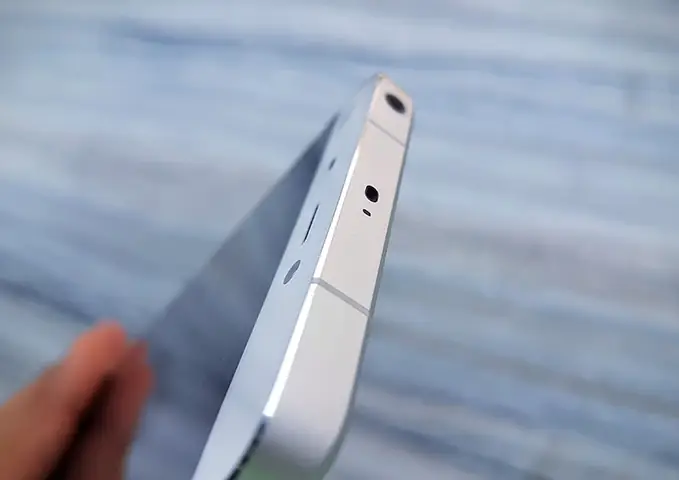
- Thiết kế phần cứng: Từ iPhone 1 đến iPhone 15 (tính đến năm 2026), Apple không tích hợp IR Blaster.
- Lý do Apple không dùng IR Blaster:
- Chiến lược thiết kế: Apple tập trung vào các công nghệ không dây (Wi‑Fi, Bluetooth, NFC) có khả năng truyền dữ liệu cao hơn và tương thích với hệ sinh thái IoT.
- Thị trường mục tiêu: Apple cho rằng người dùng iPhone thường dùng các thiết bị thông minh, không cần remote hồng ngoại truyền thống.
- Chi phí và không gian: Thêm IR Blaster sẽ làm tăng chi phí và tiêu tốn không gian trong thiết kế mỏng nhẹ của iPhone.
Có thể bạn quan tâm: Do Iphones Need Screen Protector? – Tất Cả Những Điều Bạn Cần Biết
3. Vì sao iPhone không có IR Blaster? Phân tích sâu
3.1 Tầm nhìn sản phẩm của Apple
Apple luôn hướng tới một hệ sinh thái khép kín và trải nghiệm người dùng liền mạch. Thay vì dựa vào công nghệ cũ (IR) có tính năng hạn chế, Apple tập trung vào:
– HomeKit: Nền tảng nhà thông minh dựa trên Wi‑Fi và Bluetooth.
– Siri: Điều khiển giọng nói cho các thiết bị hỗ trợ HomeKit.
– AirPlay: Truyền âm thanh/video không dây tới TV và loa.
3.2 Hạn chế của công nghệ IR
- Khoảng cách và góc chiếu: IR yêu cầu đường thẳng và góc chiếu hẹp (thường < 30°). Người dùng phải hướng điện thoại trực tiếp tới thiết bị.
- Không hỗ trợ phản hồi: Không có cách để biết thiết bị đã nhận lệnh hay chưa (trừ khi có cảm biến bổ sung).
- Không thể truyền dữ liệu lớn: Chỉ truyền lệnh đơn giản, không thể truyền video, âm thanh hay dữ liệu phức tạp.
3.3 Khi công nghệ mới chiếm ưu thế
- Bluetooth Low Energy (BLE): Cho phép kết nối tới remote thông minh, cảm biến, và các thiết bị IoT.
- Wi‑Fi: Đảm bảo truyền dữ liệu nhanh, hỗ trợ streaming, và tích hợp vào mạng gia đình.
- Matter: Tiêu chuẩn mới cho nhà thông minh, hoạt động trên Wi‑Fi, Thread, và Bluetooth, tương thích đa nền tảng (Apple, Google, Amazon).
3.4 Các quyết định kinh doanh
Apple luôn cân nhắc chi phí sản xuất, độ tin cậy, và sự nhất quán về thương hiệu. Việc không tích hợp IR Blaster giúp:
– Giảm số lượng thành phần và độ phức tạp trong lắp ráp.
– Tránh độ trễ và vấn đề tương thích khi người dùng cố gắng dùng iPhone để điều khiển thiết bị không chuẩn.
– Đẩy người dùng mua phụ kiện chính hãng (Apple TV, HomePod, HomeKit hub) để có trải nghiệm liền mạch.
4. Các giải pháp thay thế cho iPhone khi muốn điều khiển thiết bị bằng hồng ngoại
Mặc dù iPhone không có IR Blaster nội bộ, nhưng vẫn có nhiều cách để biến iPhone thành remote cho các thiết bị hồng ngoại. Dưới đây là các giải pháp phổ biến và chi tiết cách triển khai.
4.1 Sử dụng phụ kiện IR Blaster gắn ngoài
| Tên phụ kiện | Kết nối | Hệ điều hành hỗ trợ | Giá tham khảo (USD) | Đánh giá |
|---|---|---|---|---|
| IR Plus (của Inteset) | Lightning / USB‑C | iOS 12+ | 19,99 | Độ ổn định cao, hỗ trợ hơn 30.000 mã lệnh |
| AnyMote Home | Bluetooth | iOS 13+ | 29,99 | Kèm app AnyMote, tương thích với hơn 900,000 thiết bị |
| BroadLink RM Mini 3 | Wi‑Fi (điều khiển qua app) | iOS 11+ | 34,99 | Không cần kết nối trực tiếp, có thể chia sẻ lệnh qua mạng nội bộ |
| MoKo IR Blaster | Lightning | iOS 10+ | 15,99 | Giá rẻ, hỗ trợ các mã chuẩn như NEC, RC5 |
| Zaza Remote | Bluetooth | iOS 12+ | 24,99 | Thiết kế gọn, hỗ trợ tùy chỉnh lệnh |
4.1.1 Cách dùng
- Mua phụ kiện: Lựa chọn dựa trên nhu cầu (cắm trực tiếp hay không dây) và ngân sách.
- Cài đặt app: Tải ứng dụng chính thức (Inteset, AnyMote, BroadLink) từ App Store.
- Kết nối: Gắn phụ kiện vào cổng Lightning/USB‑C hoặc kết nối qua Bluetooth/Wi‑Fi.
- Cấu hình lệnh: Chọn thương hiệu và mẫu thiết bị, hoặc sử dụng tính năng “Learn IR” để học lệnh từ remote gốc.
- Sử dụng: Điều khiển thiết bị bằng cách chạm vào các nút trên giao diện app.
4.2 Sử dụng hub thông minh hỗ trợ IR
4.2.1 BroadLink RM4 Pro
- Công nghệ: Hỗ trợ IR + RF (radio frequency) cho các thiết bị không có IR (như máy lạnh RF).
- Kết nối: Wi‑Fi, điều khiển qua app BroadLink hoặc Home Assistant.
- Tích hợp: Hoạt động với Apple HomeKit thông qua Homebridge hoặc các plugin tùy chỉnh.
4.2.2 Logitech Harmony Hub
- Chức năng: Quản lý hàng trăm thiết bị, hỗ trợ IR, Bluetooth, Wi‑Fi.
- Tích hợp HomeKit: Có thể kết nối qua Homebridge.
- Ưu điểm: Giao diện mạnh mẽ, hỗ trợ “Activities” (kịch bản tự động).
4.2.3 Amazon Echo + IR Bridge
- Cách hoạt động: Dùng Alexa để điều khiển thiết bị IR thông qua “IR Bridge” (có thể là BroadLink hoặc các thiết bị của bên thứ ba).
- Lợi ích: Điều khiển bằng giọng nói, không cần mở app.
4.3 Sử dụng các thiết bị “smart TV” có tích hợp Wi‑Fi
Nhiều TV hiện đại (Samsung, LG, Sony) hỗ trợ Apple AirPlay hoặc HomeKit. Khi TV đã được kết nối vào mạng Wi‑Fi, bạn có thể:
– Phát nội dung: Dùng AirPlay để truyền video, ảnh.
– Điều khiển: Sử dụng Siri hoặc app Home để bật/tắt, điều chỉnh âm lượng (tùy model hỗ trợ).
4.4 Sử dụng HomeKit và các “Accessory” hỗ trợ IR
Có thể bạn quan tâm: Iphone 11 Có Hỗ Trợ Esim? Tất Cả Những Gì Bạn Cần Biết Về Công Nghệ Esim Trên Iphone 11
Một số nhà sản xuất đã ra mắt HomeKit accessory có tích hợp IR, ví dụ:
– Eve Room (có cảm biến ánh sáng, không IR, nhưng có thể tích hợp hub IR qua Homebridge).
– Fibaro Switch: Khi được cấu hình qua Homebridge, có thể gửi lệnh IR thông qua hub trung gian.
4.5 Phương pháp “Learn IR” qua các thiết bị hiện có
Nếu bạn đã sở hữu một remote IR (như remote TV), bạn có thể:
1. Mua một IR dongle (như BroadLink) và cắm vào router.
2. Sử dụng app “Learn” để ghi lại các mã lệnh từ remote gốc.
3. Gửi các mã lệnh này qua iPhone bằng app của dongle.
5. So sánh trải nghiệm: iPhone vs Android khi dùng IR Blaster
| Tiêu chí | iPhone (không có IR) | Android (có IR) |
|---|---|---|
| Chi phí phần cứng | Thấp (không cần IR) | Cao hơn (thêm thành phần IR) |
| Độ tin cậy | Phụ thuộc vào phụ kiện bên ngoài | Được tích hợp sẵn, không cần phụ kiện |
| Tính năng | Dùng Wi‑Fi/Bluetooth/HomeKit | IR + Wi‑Fi/Bluetooth |
| Tương thích | Cần hub hoặc phụ kiện để hỗ trợ IR | Tương thích trực tiếp với hầu hết remote |
| Tiện lợi | Cần mua và cài đặt phụ kiện | Sẵn sàng sử dụng ngay |
| Độ linh hoạt | Có thể mở rộng qua hub đa nền tảng | Giới hạn trong phạm vi IR (khoảng cách, góc) |
| Bảo mật | Không có vấn đề IR (không truyền dữ liệu) | IR không có bảo mật, dễ bị nghe lén (độ nguy hiểm thấp) |
Kết luận: Android vẫn là nền tảng thuận tiện hơn nếu bạn cần điều khiển nhiều thiết bị hồng ngoại mà không muốn mua phụ kiện. Tuy nhiên, iPhone có thể đạt được chức năng tương tự thông qua các giải pháp thay thế hiện đại, và thường mang lại trải nghiệm tích hợp tốt hơn trong hệ sinh thái Apple.
6. Hướng dẫn chi tiết: Cài đặt và sử dụng BroadLink RM4 Pro với iPhone
Dưới đây là quy trình từng bước để biến iPhone thành remote IR thông qua BroadLink RM4 Pro.
Bước 1: Mua và chuẩn bị thiết bị
- Mua BroadLink RM4 Pro (khoảng $39.99) từ Amazon, AliExpress, hoặc cửa hàng điện tử địa phương.
- Đảm bảo có Wi‑Fi 2.4 GHz ổn định (RM4 Pro không hỗ trợ 5 GHz).
Bước 2: Cài đặt phần cứng
- Cắm nguồn: Kết nối RM4 Pro vào ổ cắm điện.
- Đặt vị trí: Đặt thiết bị ở trung tâm phòng, sao cho hướng IR không bị chặn.
Bước 3: Tải và đăng ký ứng dụng BroadLink
- Mở App Store, tìm “BroadLink” và tải về.
- Mở app, tạo tài khoản hoặc đăng nhập bằng Google/Apple ID.
Bước 4: Thêm thiết bị
- Trong app, chọn Add Device → RM4 Pro.
- Đặt điện thoại gần RM4 Pro (≤ 10 cm) để thiết bị nhận tín hiệu Wi‑Fi.
- Nhấn nút Setup trên RM4 Pro (điểm LED nhấp nháy) và làm theo hướng dẫn trên màn hình.
Bước 5: Học lệnh IR (Learn IR)
- Chọn Add Remote → Learn IR.
- Đưa remote gốc (TV, máy lạnh…) vào trước RM4 Pro.
- Nhấn nút “Learn” trên app, sau đó nhấn nút trên remote gốc.
- Khi app hiển thị “Success”, lưu lại tên lệnh (ví dụ “TV Power”).
Bước 6: Tạo “Scene” hoặc “Automation” trong HomeKit (tùy chọn)
- Cài đặt Homebridge trên Raspberry Pi hoặc máy tính.
- Cài plugin homebridge-broadlink-rm.
- Thêm các thiết bị đã học vào HomeKit qua Homebridge.
- Tạo “Automation” trong ứng dụng Home để bật TV khi iPhone kết nối Bluetooth, hoặc khi đến nhà.
Bước 7: Sử dụng
- Mở app BroadLink, chọn remote và nhấn các nút.
- Hoặc mở Siri, nói “Hey Siri, bật TV” (nếu đã cấu hình Homebridge).
Lưu ý:
- Đảm bảo điểm LED IR của RM4 Pro hướng thẳng tới thiết bị.
- Nếu gặp lỗi “Unable to connect”, kiểm tra độ mạnh Wi‑Fi và địa chỉ IP của RM4 Pro.
- Cập nhật firmware của RM4 Pro qua app để cải thiện tính ổn định.
7. Các ứng dụng iOS hỗ trợ điều khiển IR (kèm mô tả tính năng)
- AnyMote – Smart Remote Control
- Hỗ trợ hơn 900,000 thiết bị.
- Tích hợp “Learn IR” và “Macro” (chuỗi lệnh).
Giao diện tùy chỉnh, hỗ trợ Apple Watch.
Peel Smart Remote
- Tập trung vào TV, cung cấp đề xuất kênh và lịch phát.
Tích hợp quảng cáo nội dung (đôi khi gây phiền).
IR Plus – Remote Control
- Giao diện đơn giản, hỗ trợ hơn 30,000 mã lệnh.
Cho phép tạo “Shortcut” trên màn hình chính.
iRule – Smart Home
- Không chỉ IR, còn hỗ trợ Wi‑Fi, Bluetooth, và HomeKit.
Cho phép tạo “Automation” phức tạp.
Home Remote
- Kết hợp HomeKit và các hub IR (BroadLink, Logitech).
- Giao diện hiện đại, hỗ trợ Siri Shortcuts.
8. Tương lai của điều khiển thiết bị: IR vs. Matter & Wi‑Fi
8.1 Sự ra đời của Matter
Matter là chuẩn mở cho nhà thông minh, được hỗ trợ bởi Apple, Google, Amazon và nhiều nhà sản xuất. Nó hoạt động trên Wi‑Fi, Thread, và Bluetooth LE. Khi mọi thiết bị đều hỗ trợ Matter, nhu cầu dùng IR sẽ giảm dần, vì:
– Khả năng tương thích: Một thiết bị Matter có thể giao tiếp trực tiếp với iPhone qua HomeKit mà không cần hub trung gian.
– Tự động phát hiện: Không cần nhập mã lệnh.
– An toàn: Mã hoá dữ liệu, không giống IR không bảo mật.
8.2 Vai trò còn lại của IR
Mặc dù Matter đang phát triển, IR vẫn có chỗ đứng trong:
– Thiết bị cũ: Nhiều TV, máy lạnh, đầu thu vẫn chỉ hỗ trợ IR.
– Chi phí thấp: IR dongle rẻ hơn so với thiết bị Matter.
– Môi trường không có Wi‑Fi: Ở những nơi không có mạng ổn định, IR vẫn là giải pháp đáng tin cậy.
9. Kết luận: iPhone có IR Blaster không và cách khai thác tối đa tính năng điều khiển từ xa
- Câu trả lời ngắn gọn: iPhone không có IR Blaster tích hợp. Apple chưa đưa công nghệ này vào thiết kế vì lý do chiến lược, chi phí và hướng tới các công nghệ không dây hiện đại.
- Giải pháp thay thế: Bạn có thể mua phụ kiện IR Blaster gắn ngoài, sử dụng hub thông minh (BroadLink, Logitech Harmony) hoặc đổi sang thiết bị hỗ trợ Matter/HomeKit.
- Lợi thế iPhone: Nhờ hệ sinh thái HomeKit, Siri và Matter, người dùng iPhone có thể điều khiển hầu hết các thiết bị thông minh mà không cần IR. Khi cần điều khiển các thiết bị cũ, việc đầu tư một hub IR hoặc phụ kiện gắn ngoài là chi phí hợp lý và dễ dàng.
- Lời khuyên cho người dùng:
- Xác định nhu cầu: Bạn cần điều khiển bao nhiêu thiết bị cũ? Nếu ít, một phụ kiện IR gắn Lightning đủ.
- Lựa chọn hub: Nếu muốn quản lý nhiều thiết bị và tích hợp với HomeKit, chọn BroadLink RM4 Pro hoặc Logitech Harmony Hub.
- Chuẩn bị cho tương lai: Đầu tư vào thiết bị hỗ trợ Matter để giảm phụ thuộc vào IR trong thời gian tới.
Cuối cùng, dù iPhone không có IR Blaster, khả năng điều khiển từ xa của iPhone vẫn mạnh mẽ và linh hoạt nhờ các giải pháp phụ trợ và tiêu chuẩn mới. Bạn chỉ cần chọn công cụ phù hợp với môi trường gia đình và ngân sách của mình, và iPhone sẽ trở thành trung tâm điều khiển thông minh, dù là qua Wi‑Fi, Bluetooth, hay thậm chí là hồng ngoại.
Bài viết đã cung cấp cái nhìn toàn diện về câu hỏi “does iPhone have IR Blaster”, đồng thời đưa ra các lựa chọn thực tiễn cho người dùng iPhone muốn tận dụng tính năng remote control. Hy vọng bạn đã tìm được giải pháp phù hợp!