Trong thời đại di động hiện nay, việc sở hữu một chiếc điện thoại thông minh có khả năng linh hoạt trong việc thay đổi nhà mạng, đồng thời giảm thiểu việc mang theo nhiều thẻ SIM vật lý, đang trở thành một nhu cầu ngày càng tăng của người dùng. Apple đã đáp ứng xu hướng này bằng cách tích hợp công nghệ eSIM (Embedded SIM) vào một số model iPhone. Vậy, iPhone 11 – một trong những mẫu điện thoại bán chạy nhất của Apple – có hỗ trợ eSIM không? Bài viết dưới đây sẽ trả lời chi tiết câu hỏi này, đồng thời cung cấp cho bạn toàn bộ thông tin cần thiết về cách kích hoạt, sử dụng, ưu nhược điểm và những lưu ý quan trọng khi dùng eSIM trên iPhone 11.
Có thể bạn quan tâm: Dock Sạc Iphone Apple Watch: Lựa Chọn Hoàn Hảo Cho Người Dùng Apple
1. eSIM là gì? Tóm tắt nhanh về công nghệ
1.1 Định nghĩa eSIM
eSIM (Embedded SIM) là một chip SIM được nhúng sẵn trong thiết bị, không thể tháo rời như thẻ SIM truyền thống. Thay vì phải lắp thẻ SIM vật lý, người dùng chỉ cần tải hồ sơ (profile) của nhà mạng lên thiết bị qua internet hoặc QR code. Điều này mang lại nhiều lợi ích:
- Tiết kiệm không gian trong thiết bị, cho phép thiết kế mỏng hơn hoặc tích hợp các tính năng khác.
- Dễ dàng chuyển đổi nhà mạng chỉ bằng vài thao tác trên điện thoại, không cần mua thẻ SIM mới.
- Hỗ trợ đa SIM: Một thiết bị có thể đồng thời có cả eSIM và SIM vật lý, giúp người dùng có hai số điện thoại (công việc và cá nhân) trên cùng một chiếc điện thoại.
1.2 Lịch sử eSIM trên iPhone
Apple lần đầu tiên giới thiệu eSIM trên iPhone vào năm 2026 với iPhone XS, XS Max và iPhone XR. Từ đó, công nghệ này dần được mở rộng sang các model mới hơn, bao gồm iPhone 11, iPhone 12, iPhone 13, iPhone 14 và iPhone 15. Tuy nhiên, không phải mọi thị trường và nhà mạng đều hỗ trợ eSIM, do đó người dùng cần kiểm tra trước khi quyết định sử dụng.
Có thể bạn quan tâm: Do Iphones Need Screen Protector? – Tất Cả Những Điều Bạn Cần Biết
2. iPhone 11 có hỗ trợ eSIM hay không? Câu trả lời ngắn gọn
Có, iPhone 11 hỗ trợ eSIM. Đây là một trong những tính năng quan trọng của model này, cho phép bạn sử dụng một SIM vật lý (nano‑SIM) cùng với một eSIM đồng thời. Bạn có thể thiết lập hai số điện thoại độc lập, hoặc sử dụng eSIM cho gói dữ liệu quốc tế khi du lịch, trong khi vẫn giữ lại SIM chính cho nhà mạng nội địa.
Có thể bạn quan tâm: Diskdigger Photo Recovery Cho Iphone: Hướng Dẫn Toàn Diện Từ A Đến Z
3. Các phiên bản iPhone 11 và hỗ trợ eSIM trên từng khu vực
Mặc dù iPhone 11 được sản xuất cho toàn cầu, nhưng hỗ trợ eSIM phụ thuộc vào phiên bản model và khu vực. Dưới đây là bảng tóm tắt:
| Khu vực / Quốc gia | Model iPhone 11 | Hỗ trợ eSIM? | Ghi chú |
|---|---|---|---|
| Hoa Kỳ (US) | A2111, A2221, A2223 | Có | Đa số nhà mạng lớn (AT&T, Verizon, T‑Mobile, Sprint) đều hỗ trợ. |
| Canada | A2111, A2221, A2223 | Có | Các nhà mạng Bell, Rogers, Telus hỗ trợ eSIM. |
| Châu Âu (EU) | A2111, A2221, A2223 | Có | Hỗ trợ tại hầu hết các quốc gia EU (UK, Đức, Pháp, Ý, Tây Ban Nha…). |
| Úc | A2111, A2221, A2223 | Có | Telstra, Optus, Vodafone hỗ trợ eSIM. |
| Nhật Bản | A2111, A2221, A2223 | Có | NTT Docomo, SoftBank, KDDI hỗ trợ eSIM. |
| Hàn Quốc | A2111, A2221, A2223 | Có | SK Telecom, KT, LG U+ hỗ trợ eSIM. |
| Trung Quốc đại lục | A2111, A2221, A2223 | Không | Apple không cung cấp eSIM cho thị trường này (chỉ hỗ trợ SIM vật lý). |
| Ấn Độ | A2111, A2221, A2223 | Có | Một số nhà mạng (Airtel, Jio) bắt đầu hỗ trợ eSIM. |
| Brazil | A2111, A2221, A2223 | Có | Claro, Vivo, TIM hỗ trợ eSIM. |
Lưu ý: Bảng trên chỉ mang tính tham khảo. Trước khi mua hoặc kích hoạt eSIM, bạn nên liên hệ trực tiếp với nhà mạng để xác nhận tính khả dụng.
4. Cách kích hoạt eSIM trên iPhone 11
4.1 Chuẩn bị
- iPhone 11 chạy iOS 13 trở lên (để có trải nghiệm tốt nhất, nên cập nhật lên iOS mới nhất).
- Kết nối internet (Wi‑Fi hoặc dữ liệu di động).
- Mã QR hoặc mã kích hoạt do nhà mạng cung cấp (có thể nhận qua email, tin nhắn, hoặc trong ứng dụng của nhà mạng).
- SIM vật lý (nếu muốn dùng đồng thời).
4.2 Các bước thực hiện
| Bước | Mô tả chi tiết |
|---|---|
| 1 | Mở Cài đặt (Settings) → Di động (Cellular) → Thêm gói dữ liệu di động (Add Cellular Plan). |
| 2 | Diện camera iPhone lên mã QR mà nhà mạng cung cấp. Nếu nhận mã kích hoạt dạng “SM‑XXXX”, nhập thủ công. |
| 3 | iPhone sẽ tự động nhận thông tin gói dữ liệu và hiển thị tên nhà mạng. Nhấn Tiếp (Next). |
| 4 | Chọn Tên nhãn (Label) cho eSIM (ví dụ: “Công việc”, “Du lịch”). Bạn có thể tùy chỉnh màu sắc để phân biệt. |
| 5 | Chọn Sử dụng làm mặc định cho dữ liệu di động (Default Data Line) – nếu bạn muốn eSIM là nguồn dữ liệu chính, chọn eSIM; ngược lại, để SIM vật lý làm mặc định. |
| 6 | Nhấn Xác nhận (Done). iPhone sẽ kích hoạt eSIM trong vài giây đến vài phút, tùy thuộc vào nhà mạng. |
| 7 | Khi kích hoạt thành công, bạn sẽ thấy biểu tượng mạng và tên nhà mạng hiển thị trên thanh trạng thái. |
4.3 Kiểm tra và quản lý eSIM
- Vào Cài đặt → Di động để xem danh sách các gói dữ liệu (SIM vật lý và eSIM). Tại đây bạn có thể bật/tắt, đổi nhãn, đổi cấu hình dữ liệu cho từng gói.
- Đối với người dùng muốn sử dụng hai số điện thoại đồng thời, trong mục Di chuyển dữ liệu (Cellular Data Switching) bật tính năng này để iPhone tự động chuyển dữ liệu sang gói đang được sử dụng cho cuộc gọi hoặc tin nhắn.
5. Ưu và nhược điểm của eSIM trên iPhone 11
5.1 Ưu điểm
| Ưu điểm | Giải thích |
|---|---|
| Tiết kiệm không gian | Không cần khe cắm SIM vật lý, giúp thiết kế mỏng hơn và giảm nguy cơ hỏng khe SIM. |
| Dễ dàng chuyển nhà mạng | Chỉ cần tải hồ sơ mới, không cần mua thẻ SIM mới hoặc đến cửa hàng. |
| Hỗ trợ đa SIM | Có thể dùng đồng thời SIM vật lý và eSIM, phù hợp cho công việc và cá nhân. |
| An toàn hơn | Khi mất điện thoại, kẻ xấu không thể lấy thẻ SIM ra để lạm dụng. |
| Thích hợp du lịch | Mua gói dữ liệu quốc tế qua eSIM mà không cần đổi thẻ SIM tại địa phương. |
| Quản lý linh hoạt | Dễ dàng bật/tắt, đổi nhãn, cấu hình dữ liệu cho từng gói trong Cài đặt. |
5.2 Nhược điểm
| Nhược điểm | Giải thích |
|---|---|
| Phụ thuộc vào nhà mạng | Không phải tất cả nhà mạng đều hỗ trợ eSIM, đặc biệt ở một số quốc gia đang trong giai đoạn thử nghiệm. |
| Khó chuyển sang thiết bị khác | Khi đổi điện thoại, bạn phải xóa hồ sơ eSIM và tạo lại trên thiết bị mới, không thể “rút” eSIM ra như thẻ SIM. |
| Không thể sử dụng trong chế độ máy bay cũ | Một số thiết bị cũ không nhận dạng eSIM khi bật chế độ máy bay. |
| Yêu cầu kết nối internet để kích hoạt | Nếu không có Wi‑Fi hoặc dữ liệu di động, việc kích hoạt sẽ gặp khó khăn. |
| Giới hạn số lượng eSIM | iPhone 11 chỉ hỗ trợ tối đa một eSIM và một SIM vật lý cùng lúc. |
6. So sánh eSIM trên iPhone 11 với các model iPhone khác
Có thể bạn quan tâm: Doctor Strange Wallpaper 4k Iphone: Hướng Dẫn Tải, Cài Đặt Và Tối Ưu Hình Ảnh Đầy Ma Thuật Cho Điện Thoại Của Bạn
| Model | eSIM hỗ trợ? | Số eSIM tối đa | Số SIM vật lý | Ghi chú |
|---|---|---|---|---|
| iPhone X, XR (2026‑2026) | Không (iPhone XR là ngoại lệ) | — | 1 nano‑SIM | Chỉ iPhone XR mới có eSIM (đi kèm SIM vật lý). |
| iPhone 11 | Có | 1 | 1 nano‑SIM | Được khuyến khích dùng eSIM cho dữ liệu quốc tế. |
| iPhone 12 | Có | 1 | 1 nano‑SIM | Thêm hỗ trợ Dual SIM eSIM ở một số khu vực. |
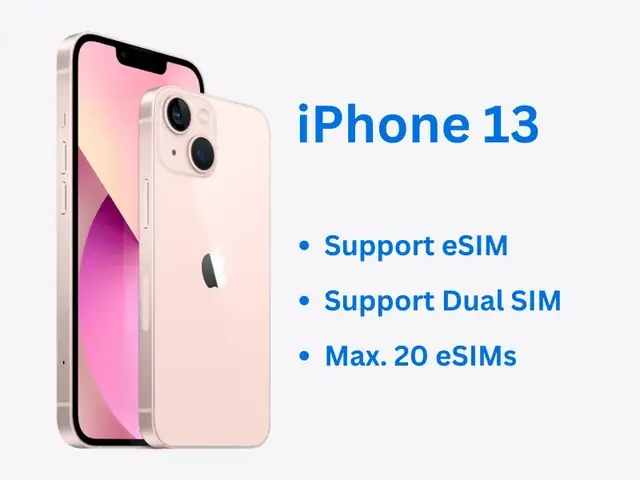
| iPhone 13 | Có | 1 | 1 nano‑SIM | Tích hợp Dual SIM (eSIM + nano‑SIM) chuẩn. |
| iPhone 14 (US) | Có | 2 (Dual eSIM) | Không có khe SIM vật lý (US) | Hỗ trợ hai eSIM đồng thời. |
| iPhone 15 | Có | 2 | 1 nano‑SIM (ở một số khu vực) | Mở rộng tính năng eSIM trên toàn cầu. |
7. Các trường hợp sử dụng thực tế của eSIM trên iPhone 11
7.1 Du lịch quốc tế
Bạn đang lên kế hoạch du lịch châu Âu 2 tuần. Thay vì mua thẻ SIM địa phương ở mỗi quốc gia, bạn có thể mua một gói dữ liệu eSIM đa quốc gia (ví dụ: từ Airalo, GigSky hoặc nhà mạng địa phương) và tải về ngay khi tới sân bay. Điều này giúp:
- Tiết kiệm thời gian và chi phí.
- Tránh việc phải tìm cửa hàng bán SIM lúc mới tới nơi.
- Giữ số điện thoại nội địa trên SIM vật lý để nhận cuộc gọi quan trọng.
7.2 Sử dụng cho công việc và cá nhân
Bạn muốn tách biệt hoàn toàn giữa cuộc gọi công việc và cá nhân. Cách làm:
- SIM vật lý: Đặt cho số điện thoại cá nhân.
- eSIM: Đặt cho số công ty (hoặc ngược lại). Khi cần gọi hay nhắn tin, bạn chỉ cần chọn nhãn phù hợp trong ứng dụng tin nhắn hoặc điện thoại.
7.3 Kích hoạt gói dữ liệu phụ cho máy tính bảng hoặc laptop
Một số nhà mạng cung cấp gói dữ liệu eSIM dành cho thiết bị không có SIM (như iPad, MacBook). Bạn có thể chia sẻ kết nối (tethering) từ iPhone 11 sử dụng eSIM, giúp giảm tải cho gói dữ liệu chính.
8. Các nhà mạng hỗ trợ eSIM cho iPhone 11 (tại Việt Nam)
Ở Việt Nam, tính đến thời điểm 2026, ba nhà mạng lớn đã triển khai dịch vụ eSIM cho iPhone 11:
| Nhà mạng | Mã QR / App | Gói dữ liệu | Phí kích hoạt |
|---|---|---|---|
| Viettel | App My Viettel hoặc QR code tại cửa hàng | 5GB, 10GB, 30GB, không giới hạn | 30.000 ₫ (một lần) |
| Vinaphone | App Vinaphone hoặc QR code | 3GB, 7GB, 15GB, không giới hạn | 25.000 ₫ |
| Mobifone | App My Mobi hoặc QR code | 4GB, 12GB, 30GB | 20.000 ₫ |
Cách thực hiện: Tải app của nhà mạng, đăng nhập, chọn “Kích hoạt eSIM”, quét QR code và làm theo hướng dẫn. Thời gian kích hoạt thường dưới 5 phút.
9. Các vấn đề thường gặp và cách khắc phục
| Vấn đề | Nguyên nhân | Cách khắc phục |
|---|---|---|
| eSIM không hiển thị | iOS chưa cập nhật, hoặc nhà mạng chưa kích hoạt. | Kiểm tra cập nhật iOS, khởi động lại thiết bị, hoặc liên hệ nhà mạng. |
| Không có tín hiệu sau khi kích hoạt | Hồ sơ eSIM chưa được tải đúng hoặc tài khoản chưa được kích hoạt. | Xóa eSIM (Cài đặt → Di động → Chọn eSIM → Xóa), sau đó tải lại từ QR code mới. |
| Không thể chuyển dữ liệu sang eSIM | Tùy chọn “Sử dụng làm mặc định cho dữ liệu di động” chưa được bật. | Vào Cài đặt → Di động → Chọn eSIM → Đặt làm mặc định cho dữ liệu di động. |
| Không thể sử dụng cả hai số cùng lúc | Tính năng “Chuyển dữ liệu di động” chưa bật. | Bật “Cellular Data Switching” trong Cài đặt → Di động. |
| eSIM không hoạt động khi bật chế độ máy bay | Một số nhà mạng không hỗ trợ dữ liệu trong chế độ máy bay. | Tắt chế độ máy bay hoặc bật lại dữ liệu di động sau khi bật máy bay. |
10. Hướng dẫn xóa và chuyển eSIM sang thiết bị mới
Khi bạn muốn bán iPhone 11 hoặc đổi sang iPhone mới, việc xóa eSIM một cách an toàn là rất quan trọng để tránh việc người khác sử dụng gói dữ liệu của bạn.
10.1 Xóa eSIM
- Vào Cài đặt → Di động.
- Chọn eSIM muốn xóa.
- Nhấn Xóa gói dữ liệu di động (Delete Cellular Plan).
- Xác nhận lại. Thiết bị sẽ xóa hồ sơ eSIM và thông báo “Gói dữ liệu đã xóa”.
10.2 Chuyển eSIM sang iPhone mới
- Sao lưu iPhone cũ (iCloud hoặc iTunes) – hồ sơ eSIM sẽ không được sao lưu, bạn cần tải lại.
- Kích hoạt eSIM trên iPhone mới bằng cách quét lại QR code hoặc yêu cầu nhà mạng gửi mã kích hoạt mới.
- Kiểm tra: Đảm bảo dữ liệu di động hoạt động bình thường trên thiết bị mới.
Lưu ý: Một số nhà mạng cho phép “chuyển eSIM” trực tiếp qua tài khoản khách hàng trên website, nhưng không phải tất cả. Hãy liên hệ bộ phận hỗ trợ khách hàng để được hướng dẫn chi tiết.
11. Tương lai của eSIM và dự đoán xu hướng
- Mở rộng hỗ trợ toàn cầu: Các nhà mạng châu Á‑Thái Bình Dương và châu Phi đang nhanh chóng triển khai eSIM, dự kiến trong 3‑5 năm tới, hầu hết các khu vực sẽ có khả năng sử dụng.
- Dual eSIM: Apple đã đưa ra tính năng Dual eSIM trên iPhone 14 (US) và sẽ mở rộng ra các thị trường khác. Khi đó, iPhone 11 sẽ vẫn duy trì 1 eSIM, nhưng người dùng sẽ có xu hướng nâng cấp lên model mới để tận dụng tính năng này.
- IoT và thiết bị đeo: eSIM sẽ trở thành chuẩn cho các thiết bị IoT (đồng hồ thông minh, thiết bị y tế) vì không cần khe SIM vật lý.
- Quản lý eSIM qua cloud: Các nhà mạng sẽ cung cấp giao diện quản lý eSIM trực tuyến, cho phép người dùng bật/tắt, thay đổi gói dữ liệu mà không cần truy cập vào điện thoại.
12. Kết luận
iPhone 11 có hỗ trợ eSIM và đây là một trong những tính năng mạnh mẽ giúp người dùng linh hoạt trong việc quản lý số điện thoại và dữ liệu di động. Từ việc đi du lịch, tách biệt công việc và cá nhân, đến việc tối ưu chi phí dữ liệu, eSIM trên iPhone 11 mang lại nhiều lợi ích thiết thực. Tuy nhiên, để tận dụng tối đa tính năng này, người dùng cần:
- Kiểm tra hỗ trợ eSIM của nhà mạng tại quốc gia hoặc khu vực mình sinh sống.
- Cập nhật iOS mới nhất để đảm bảo tính ổn định và bảo mật.
- Thực hiện các bước kích hoạt đúng quy trình và quản lý eSIM qua Cài đặt → Di động.
- Lưu ý các hạn chế như không thể chuyển eSIM sang thiết bị khác mà không xóa và tải lại.
Nếu bạn đang sở hữu iPhone 11 và muốn trải nghiệm công nghệ mới, hãy thử bật eSIM ngay hôm nay. Đối với những người đang cân nhắc mua iPhone mới, việc hiểu rõ eSIM trên iPhone 11 sẽ giúp bạn đưa ra quyết định sáng suốt, đặc biệt khi so sánh với các model mới hơn có hỗ trợ Dual eSIM.
Chúc bạn thành công trong việc kích hoạt và sử dụng eSIM trên iPhone 11!