Có thể bạn quan tâm: Cách Cắt Hình Ảnh Trên Iphone: Hướng Dẫn Chi Tiết Từ Cơ Bản Đến Nâng Cao
1. Giới thiệu tổng quan
Trong thời đại số hiện nay, việc tạo ra những video ngắn, ấn tượng để chia sẻ trên mạng xã hội đã trở thành một xu hướng phổ biến. Nhiều người dùng iPhone muốn tự tay cắt ghép video ngay trên thiết bị của mình mà không cần chuyển sang máy tính. May mắn thay, iPhone đã tích hợp sẵn các công cụ mạnh mẽ, đồng thời còn hỗ trợ nhiều ứng dụng bên thứ ba giúp bạn thực hiện công việc này một cách nhanh chóng và chuyên nghiệp. Bài viết dưới đây sẽ cung cấp cho bạn một hướng dẫn chi tiết, từ những bước cơ bản nhất cho đến các kỹ thuật nâng cao, giúp bạn biến những khoảnh khắc bình thường thành những tác phẩm video hấp dẫn.
Có thể bạn quan tâm: Màn Hình Khóa Đẹp Cho Iphone: Cách Chọn, Tạo Và Tối Ưu Để Thể Hiện Cá Tính
2. Những công cụ cắt ghép video có sẵn trên iPhone
2.1 Ứng dụng “Photos” (Ảnh)
iPhone đã tích hợp tính năng chỉnh sửa video ngay trong ứng dụng “Photos”. Bạn có thể thực hiện các thao tác cơ bản như:
- Cắt (Trim): Loại bỏ phần đầu hoặc cuối video.
- Thêm bộ lọc: Áp dụng các filter màu sắc, ánh sáng.
- Điều chỉnh độ sáng, độ tương phản: Tinh chỉnh hình ảnh video.
- Thêm tiêu đề hoặc chú thích: Ghi chú nhanh vào video.
Cách thực hiện:
- Mở “Photos”, chọn video muốn chỉnh sửa.
- Nhấn “Edit” (Chỉnh sửa) ở góc trên bên phải.
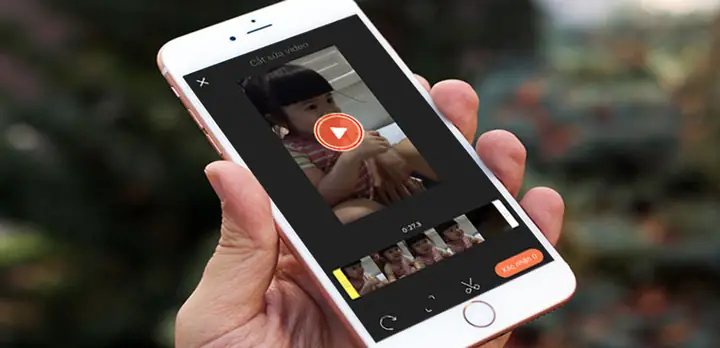
- Khi giao diện chỉnh sửa xuất hiện, kéo thanh thời gian ở dưới để cắt đoạn mong muốn.
- Nhấn “Done” để lưu lại.
2.2 Ứng dụng “iMovie”
iMovie là ứng dụng chỉnh sửa video chính thức của Apple, cung cấp nhiều tính năng mạnh mẽ như:
- Cắt ghép (Clip Trimming & Splitting)
- Thêm transition (hiệu ứng chuyển cảnh)
- Thêm âm thanh, nhạc nền, lồng tiếng
- Thêm tiêu đề, phụ đề, hiệu ứng đặc biệt
- Xuất video ở độ phân giải 4K
Cách cài đặt và sử dụng cơ bản:
- Tải iMovie: Mở App Store → Tìm “iMovie” → Tải về và cài đặt.
- Tạo dự án mới: Mở iMovie → Nhấn “Create Project” → Chọn “Movie”.
- Thêm clip: Chọn video từ thư viện → Nhấn “Create Movie”.
- Cắt ghép:
- Để cắt: Chạm vào clip → Kéo thanh xanh để giảm hoặc mở rộng độ dài.
- Để chia: Đặt con trỏ tại vị trí muốn chia → Nhấn “Split”.
- Thêm transition: Nhấn vào biểu tượng transition (hai hình tam giác) giữa các clip → Chọn kiểu chuyển cảnh.
- Thêm nhạc nền: Nhấn “+” → “Audio” → Chọn nhạc từ thư viện hoặc iTunes.
- Xuất video: Nhấn “Done” → Nhấn nút “Share” → Lưu vào Camera Roll hoặc chia sẻ trực tiếp.
2.3 Ứng dụng “Clips”
Clips là một công cụ nhẹ, tập trung vào việc tạo video ngắn, kèm theo phụ đề tự động và hiệu ứng AR.
- Thêm phụ đề tự động: Nhập lời thoại, phần mềm sẽ tự động tạo phụ đề.
- Hiệu ứng AR: Thêm biểu tượng, bộ lọc thực tế tăng cường.
- Chia sẻ nhanh: Đăng trực tiếp lên Instagram, Facebook, TikTok.
Có thể bạn quan tâm: Cấu Tạo Dây Sạc Iphone: Từ Nguyên Liệu, Công Nghệ Đến Những Chi Tiết Quan Trọng Bạn Cần Biết
3. Các ứng dụng bên thứ ba mạnh mẽ
Mặc dù iMovie và Photos đã đáp ứng nhu cầu cơ bản, nhưng nếu bạn muốn thêm các tính năng chuyên sâu hơn, có thể thử các ứng dụng sau:
| Ứng dụng | Đặc điểm nổi bật | Giá |
|---|---|---|
| LumaFusion | Dòng thời gian đa track, hỗ trợ 4K, hiệu ứng màu chuyên nghiệp | 199,99 USD (mua một lần) |
| InShot | Giao diện thân thiện, hỗ trợ thêm nhạc, text, sticker, tỉ lệ video đa dạng | Miễn phí + mua trong app |
| KineMaster | Layer âm thanh, video, hình ảnh, hiệu ứng chuyển cảnh đa dạng | Freemium (gói Premium 4,99 USD/tháng) |
| Adobe Premiere Rush | Đồng bộ với Adobe Cloud, tính năng AI Auto Reframe | Freemium (gói Premium 9,99 USD/tháng) |
| Splice (by GoPro) | Tự động cắt nhạc theo nhịp, hiệu ứng transition nhanh | Miễn phí + mua trong app |
3.1 Hướng dẫn nhanh sử dụng LumaFusion (đối với người dùng nâng cao)
- Tải và mở LumaFusion.
- Tạo dự án mới: Chọn “New Project”, đặt tên, độ phân giải, frame rate.
- Nhập media: Nhấn “Import Media” → Chọn video, hình ảnh, âm thanh.
- Sắp xếp trên timeline: Kéo thả các clip vào các track video và audio.
- Cắt/Trim: Dùng công cụ “Blade” (lưỡi cắt) để chia clip, kéo để thay đổi độ dài.
- Thêm hiệu ứng: Nhấn vào clip → “Effects” → Chọn “Color”, “Blur”, “Keying”…
- Keyframe animation: Đặt keyframe để tạo chuyển động, zoom, rotate.
- Xuất video: Nhấn “Share” → Chọn định dạng, độ phân giải, lưu vào Camera Roll hoặc chia sẻ.
4. Quy trình cắt ghép video chuẩn trên iPhone
Bước 1: Lập kế hoạch và chuẩn bị nội dung
- Xác định mục tiêu: Video quảng cáo, vlog, TikTok, hay video gia đình?
- Kịch bản ngắn gọn: Viết ra các cảnh cần có, thời lượng mỗi đoạn.
- Thu thập tài nguyên: Quay video, chụp ảnh, tải nhạc bản quyền, chuẩn bị âm thanh lồng tiếng.
Bước 2: Chọn công cụ phù hợp
- Công việc đơn giản → Dùng Photos hoặc iMovie.
- Video ngắn, có phụ đề → Clips hoặc InShot.
- Dự án chuyên nghiệp → LumaFusion, KineMaster, Adobe Rush.
Bước 3: Nhập và sắp xếp clip
- Mở ứng dụng đã chọn, tạo dự án mới.
- Nhập toàn bộ video và âm thanh.
- Kéo các clip vào timeline theo thứ tự kịch bản.
Bước 4: Cắt và chia clip
- Trim: Loại bỏ phần không cần thiết ở đầu/cuối.
- Split: Chia clip thành các đoạn nhỏ hơn để chèn transition hoặc âm thanh.
Bước 5: Thêm transition và hiệu ứng
Có thể bạn quan tâm: App Ghép Nhạc Trên Iphone: Hướng Dẫn Chi Tiết, Lựa Chọn Tốt Nhất Và Mẹo Sử Dụng Cho Người Mới Bắt Đầu
- Transition: Fade, Dissolve, Slide, Wipe… Tùy thuộc vào phong cách video.
- Hiệu ứng màu: Tăng độ bão hòa, chỉnh màu sắc để đồng nhất các cảnh.
- Stabilization: Nếu video rung, dùng tính năng ổn định (iPhone 13+ có tính năng này trong Photos).
Bước 6: Thêm âm thanh và âm nhạc
- Nhạc nền: Chọn bản nhạc không vi phạm bản quyền (Free Music Archive, YouTube Audio Library).
- Lồng tiếng: Ghi âm trực tiếp trong ứng dụng (iMovie hỗ trợ “Voiceover”).
- Hiệu ứng âm thanh (SFX): Thêm tiếng “whoosh”, “click” để tăng tính sinh động.
Bước 7: Thêm tiêu đề, phụ đề và biểu tượng
- Tiêu đề mở đầu: Giới thiệu nội dung, tên kênh.
- Phụ đề: Đặc biệt quan trọng cho video TikTok, Instagram Reels (có thể tự tạo hoặc dùng AI auto‑subtitle như trong Clips).
- Biểu tượng (Sticker): Thêm emoji, GIF để tăng tính giải trí.
Bước 8: Kiểm tra và tinh chỉnh
- Xem lại toàn bộ video: Kiểm tra lỗi cắt, âm thanh bị lệch.
- Tinh chỉnh màu sắc: Đảm bảo các cảnh có màu sắc hài hòa.
- Kiểm tra độ dài: Đảm bảo video không vượt quá thời gian cho nền tảng (ví dụ: Instagram Reels ≤ 60s, TikTok ≤ 3 phút).
Bước 9: Xuất và chia sẻ
- Độ phân giải: 1080p thường đủ cho mạng xã hội; nếu muốn chất lượng cao hơn, chọn 4K (iPhone hỗ trợ).
- Định dạng: MP4 (H.264) là chuẩn chung.
- Lưu vào Camera Roll → Chia sẻ trực tiếp lên Instagram, TikTok, YouTube, hoặc gửi qua email.
5. Mẹo và thủ thuật nâng cao
5.1 Sử dụng tính năng “Keyframe” để tạo chuyển động mượt mà
- Trong iMovie không có keyframe, nhưng trong LumaFusion và KineMaster, bạn có thể đặt keyframe cho vị trí, độ phóng đại, độ trong suốt.
- Cách thực hiện: Chọn clip → Nhấn “Keyframe” → Đặt điểm đầu và cuối → Điều chỉnh các tham số.
5.2 Tối ưu âm thanh bằng “Audio Ducking”
- Khi có lời thoại và nhạc nền, bật tính năng “Audio Ducking” (iMovie) để tự động giảm âm lượng nhạc khi có giọng nói.
5.3 Sử dụng “Green Screen” (Màn hình xanh)
- iMovie và LumaFusion hỗ trợ chroma key.
- Cách làm:
- Quay người trước nền xanh.
- Thêm clip nền mới vào timeline.
- Áp dụng “Green/Blue Screen” effect và chọn màu xanh để loại bỏ.
5.4 Tự động cân bằng màu (Color Match)
- LumaFusion và Adobe Rush có tính năng “Color Match” giúp đồng nhất màu sắc giữa các clip quay ở các điều kiện ánh sáng khác nhau.
5.5 Tạo “Loop” cho video ngắn
- Đối với TikTok/Instagram Reels, bạn có thể tạo vòng lặp mượt mà bằng cách sao chép clip và đảo ngược thứ tự (reverse) để không có “jump cut”.
6. Các vấn đề thường gặp và cách khắc phục
| Vấn đề | Nguyên nhân | Giải pháp |
|---|---|---|
| Video lag khi chạy trên iPhone | Độ phân giải quá cao, thiết bị cũ | Giảm độ phân giải khi xuất, hoặc cắt video thành các phần nhỏ hơn |
| Âm thanh không đồng bộ | Khi chia clip, âm thanh bị lệch | Kiểm tra lại timeline, sử dụng “Snap” để căn chỉnh chính xác |
| Không thể thêm transition | Ứng dụng không hỗ trợ hoặc clip quá ngắn | Đảm bảo mỗi clip dài ít nhất 1–2 giây, hoặc nâng cấp lên phiên bản trả phí |
| Mất dữ liệu khi lưu | Ứng dụng bị đóng đột ngột | Luôn lưu dự án thường xuyên, bật “Auto‑Save” nếu có |
| Lỗi xuất video (không thể lưu) | Bộ nhớ trong iPhone đầy | Xóa bớt file không cần thiết, hoặc lưu video vào iCloud/OneDrive trước khi xuất |
7. Bảo vệ bản quyền và nguồn âm thanh
- Sử dụng âm nhạc không bản quyền: Trang web như Free Music Archive, Bensound, Incompetech.
- Công cụ “Shazam”: Kiểm tra bản quyền nhanh cho đoạn nhạc đã có.
- Thêm Watermark: Nếu muốn bảo vệ video của mình, có thể thêm logo hoặc dấu nước bằng các ứng dụng như InShot.
8. Tối ưu hoá video cho từng nền tảng
| Nền tảng | Định dạng | Tỉ lệ khung hình | Thời lượng tối đa | Ghi chú |
|---|---|---|---|---|
| TikTok | MP4 (H.264) | 9:16 (vertical) | 3 phút (có thể lên tới 10 phút với tài khoản xác thực) | Thêm caption, hashtag, âm nhạc trending |
| Instagram Reels | MP4 (H.264) | 9:16 | 60 giây (có thể lên tới 90 giây) | Dùng “Cover” để làm thumbnail |
| YouTube Shorts | MP4 (H.264) | 9:16 hoặc 1:1 | 60 giây | Đặt tiêu đề “#Shorts” |
| Facebook Stories | MP4 (H.264) | 9:16 | 20 giây mỗi story | Có thể ghép nhiều story liên tiếp |
| Instagram Feed | MP4 (H.264) | 1:1 (square) hoặc 4:5 (portrait) | 60 giây | Đặt cover đẹp để thu hút |
9. Tổng kết
Cắt ghép video bằng iPhone không còn là nhiệm vụ khó khăn hay tốn kém. Từ các công cụ tích hợp sẵn như Photos và iMovie, đến những ứng dụng mạnh mẽ như LumaFusion, KineMaster hay Adobe Premiere Rush, bạn hoàn toàn có thể tạo ra những video chất lượng cao, đáp ứng nhu cầu cá nhân và chuyên nghiệp. Hãy nhớ:
- Lên kế hoạch trước để tiết kiệm thời gian.
- Chọn công cụ phù hợp với độ phức tạp của dự án.
- Áp dụng các kỹ thuật cắt, transition, âm thanh một cách hợp lý.
- Kiểm tra và tối ưu trước khi xuất bản.
- Bảo vệ bản quyền và tối ưu hoá cho từng nền tảng.
Với những kiến thức và hướng dẫn chi tiết trên, bạn đã sẵn sàng biến chiếc iPhone trong túi thành một “studio” di động, tạo ra những video ấn tượng, thu hút hàng ngàn lượt xem. Hãy bắt tay vào thực hành ngay hôm nay và chia sẻ thành quả của mình với cộng đồng!