Có thể bạn quan tâm: Hướng Dẫn Chi Tiết Cách Sao Lưu Ảnh Trên Iphone: Phương Pháp, Công Cụ Và Mẹo Nhỏ
1. Giới thiệu tổng quan về chia sẻ Wi‑Fi trên iPhone
Trong thời đại số, việc kết nối internet nhanh chóng và ổn định đã trở thành một nhu cầu thiết yếu. Đối với người dùng iPhone, việc share Wi‑Fi (chia sẻ mạng không dây) không chỉ giúp bạn tiết kiệm chi phí gói dữ liệu di động mà còn giúp bạn hỗ trợ người thân, bạn bè hoặc các thiết bị khác trong cùng một không gian. Bài viết này sẽ cung cấp cho bạn toàn bộ kiến thức cần biết, từ các cách chia sẻ Wi‑Fi truyền thống, qua các tính năng tích hợp sẵn của iOS, cho tới các phương pháp sử dụng ứng dụng bên thứ ba hoặc thiết bị phần cứng.
1.1. Tại sao cần chia sẻ Wi‑Fi?
- Tiết kiệm chi phí: Khi có một mạng Wi‑Fi mạnh, không cần dùng gói dữ liệu di động cho các thiết bị khác.
- Tiện lợi cho nhóm: Khi đi du lịch, hội họp, hoặc trong gia đình, mọi người có thể cùng truy cập internet mà không phải nhập mật khẩu nhiều lần.
- Độ ổn định cao: Wi‑Fi thường ổn định hơn so với mạng di động, đặc biệt trong môi trường có tín hiệu yếu.
1.2. Các phương thức chia sẻ Wi‑Fi phổ biến trên iPhone
| Phương thức | Mô tả ngắn | Ưu điểm | Nhược điểm |
|---|---|---|---|
| Hotspot cá nhân (Personal Hotspot) | iPhone trở thành router Wi‑Fi, chia sẻ dữ liệu di động cho các thiết bị khác. | Không cần thiết bị phụ, nhanh chóng. | Tiêu tốn dung lượng dữ liệu di động, giảm thời lượng pin. |
| QR Code | Tạo mã QR chứa SSID và mật khẩu, người dùng quét để tự động kết nối. | Dễ dàng, không cần nhập tay. | Cần một app tạo QR hoặc tính năng tích hợp. |
| AirDrop / AirPlay | Dùng AirDrop để gửi thông tin mạng tới thiết bị Apple khác. | Nhanh, an toàn. | Chỉ hoạt động giữa các thiết bị Apple. |
| Ứng dụng bên thứ ba | Ví dụ: Wi‑Fi Share, MyWi, hay các app quản lý mạng. | Thêm tính năng, tùy biến. | Có thể yêu cầu jailbreak hoặc mua bản quyền. |
| Router di động (MiFi) | Dùng thiết bị chuyên dụng để tạo hotspot Wi‑Fi. | Không phụ thuộc vào iPhone. | Cần mua thiết bị phụ, chi phí bổ sung. |
Trong các phần tiếp theo, chúng ta sẽ đi sâu vào từng cách, hướng dẫn chi tiết từng bước thực hiện và lưu ý quan trọng.
Có thể bạn quan tâm: Lỗi Sao Chép Trên Iphone: Nguyên Nhân, Cách Khắc Phục Và Những Lưu Ý Quan Trọng
2. Cách 1: Sử dụng Personal Hotspot để chia sẻ dữ liệu di động
2.1. Khi nào nên dùng Personal Hotspot?
- Khi không có mạng Wi‑Fi trong khu vực (ví dụ: khi đi du lịch, cắm trại, hoặc trong xe hơi).
- Khi muốn chia sẻ internet nhanh cho laptop, tablet hoặc các thiết bị khác.
- Khi bạn có gói dữ liệu di động không giới hạn hoặc dung lượng còn dư.
2.2. Điều kiện chuẩn bị
| Yêu cầu | Mô tả |
|---|---|
| iPhone chạy iOS 12 trở lên | Các phiên bản iOS cũ có thể không hỗ trợ đầy đủ tính năng hotspot. |
| Kế hoạch dữ liệu di động hỗ trợ hotspot | Một số nhà mạng có thể giới hạn hoặc thu phí riêng cho tính năng này. |
| Pin đủ (ít nhất 30%) | Chia sẻ hotspot tiêu tốn năng lượng lớn. |
| Mật khẩu Wi‑Fi mạnh | Để tránh người lạ xâm nhập. |
2.3. Hướng dẫn bật Personal Hotspot
- Mở Settings (Cài đặt) → Cellular (Di động) → Personal Hotspot.
Nếu không thấy mục này, vào Settings → Settings → Cellular → Cellular Data Options → Personal Hotspot.
Bật công tắc Personal Hotspot. Khi bật, iPhone sẽ hiển thị thông báo “Personal Hotspot: On”.
Cấu hình SSID và mật khẩu:
- Wi‑Fi Password: Nhập mật khẩu từ 8‑16 ký tự, bao gồm chữ hoa, chữ thường, số và ký tự đặc biệt.
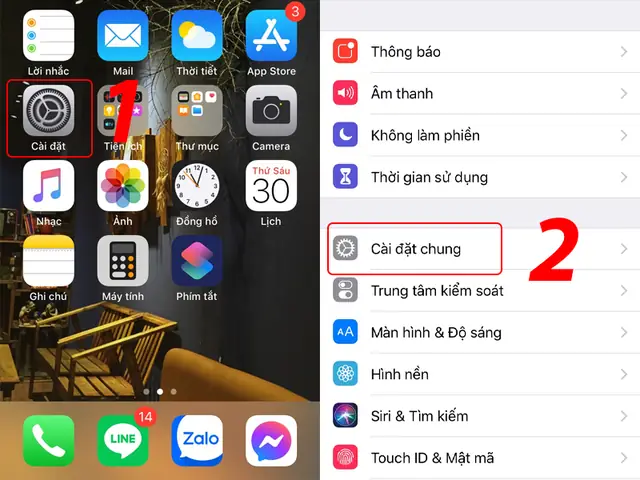
Wi‑Fi Name (SSID): Thường là tên iPhone của bạn, có thể thay đổi trong Settings → General → About → Name.
Kết nối thiết bị khác: Trên thiết bị muốn kết nối (laptop, iPad, Android…), bật Wi‑Fi, chọn tên SSID của iPhone, nhập mật khẩu.
2.4. Lưu ý khi dùng Personal Hotspot
- Giảm thời lượng pin: Nên kết nối charger hoặc sử dụng Power Bank.
- Quản lý dữ liệu: Kiểm tra thường xuyên lượng dữ liệu đã sử dụng trong Settings → Cellular → Cellular Data Usage.
- Bảo mật: Không chia sẻ mật khẩu cho người lạ; thay đổi mật khẩu định kỳ.
- Giới hạn kết nối: iPhone hỗ trợ tối đa 5-8 thiết bị đồng thời (tùy model). Quá nhiều thiết bị sẽ làm chậm tốc độ.
2.5. Giải quyết sự cố thường gặp
| Sự cố | Nguyên nhân | Giải pháp |
|---|---|---|
| Không thể bật hotspot | Gói dữ liệu không hỗ trợ hoặc thiết lập APN sai | Liên hệ nhà mạng, kiểm tra APN trong Settings → Cellular → Cellular Data Options |
| Thiết bị không tìm thấy SSID | Wi‑Fi trên iPhone bị tắt hoặc ở chế độ máy bay | Bật Wi‑Fi, tắt chế độ máy bay |
| Kết nối chậm, gián đoạn | Nhiều thiết bị cùng kết nối, hoặc vùng sóng yếu | Giới hạn số thiết bị, di chuyển đến nơi có tín hiệu mạnh hơn |
| Pin giảm nhanh | Hotspot đang hoạt động, màn hình sáng | Đóng các ứng dụng không cần, giảm độ sáng, sạc pin |
Có thể bạn quan tâm: Cách Reset Safari Trên Iphone: Hướng Dẫn Chi Tiết Từng Bước Để Khôi Phục Trình Duyệt Nhanh Chóng
3. Cách 2: Tạo QR Code chia sẻ Wi‑Fi nhanh chóng
3.1. Lý do nên dùng QR Code
- Tiện lợi: Người dùng chỉ cần quét mã, không cần gõ mật khẩu.
- An toàn: Mật khẩu không hiển thị công khai, giảm nguy cơ bị lộ.
- Thân thiện với khách: Khi có khách tới nhà, chỉ cần hiển thị QR trên bàn, họ tự kết nối ngay.
3.2. Các công cụ tạo QR Code
| Công cụ | Nền tảng | Miễn phí/Trả phí | Ghi chú |
|---|---|---|---|
| WiFi QR Code Generator (web) | Trình duyệt | Miễn phí | Không cần cài đặt |
| QR Code Reader & Scanner (iOS App) | iOS | Miễn phí (có quảng cáo) | Tích hợp tạo QR |
| Shortcuts (Siri Shortcut) | iOS | Miễn phí | Tạo shortcut tùy chỉnh để tạo QR nhanh |
| MyWi (Android) | Android | Miễn phí | Nếu muốn tạo QR trên Android |
3.3. Cách tạo QR Code trên iPhone bằng Shortcuts
- Mở ứng dụng Shortcuts (được cài sẵn trong iOS).
- Nhấn “+” → Add Action → Tìm “URL”, chọn “Text”.
- Nhập định dạng:
WIFI:T:WPA;S:Your_SSID;P:Your_Password;; - T: Loại bảo mật (WPA, WPA2, WEP, nopass).
- S: SSID (tên mạng).
- P: Mật khẩu.
;;: Kết thúc chuỗi.
Thêm hành động “Generate QR Code” (tìm “QR”).
- Thêm hành động “Show Result” để hiển thị QR.
- Lưu shortcut, đặt tên “QR WiFi”. Khi cần chia sẻ, mở Shortcuts → chạy shortcut → QR hiện ra, cho khách quét.
3.4. Cách quét QR Code trên iPhone
- Camera: Mở Camera, hướng về QR, một thông báo “Wi‑Fi Network” sẽ xuất hiện, chạm để kết nối.
- Control Center: Đôi khi có nút “QR Code” nhanh (iOS 15+).
- Ứng dụng QR Scanner: Nếu camera không nhận, tải app như “QR Code Reader” từ App Store.
3.5. Lưu ý bảo mật khi dùng QR Code
- Không chia sẻ QR công khai (trên mạng xã hội) nếu mạng không muốn mọi người truy cập.
- Cập nhật mật khẩu định kỳ và tạo QR mới.
- Kiểm tra nội dung QR: Đảm bảo không có ký tự thừa gây lỗi kết nối.
4. Cách 3: Sử dụng AirDrop để gửi thông tin Wi‑Fi (chỉ cho thiết bị Apple)
4.1. Khi nào dùng AirDrop?
- Khi cả hai thiết bị đều là Apple (iPhone, iPad, Mac).
- Khi muốn truyền nhanh mật khẩu mà không muốn tạo QR hay nhập tay.
4.2. Cấu hình AirDrop
- Mở Control Center → AirDrop → Chọn “Everyone” hoặc “Contacts Only”.
- Đảm bảo Wi‑Fi và Bluetooth đều bật trên cả hai thiết bị.
- Trên iPhone nguồn, vào Settings → Wi‑Fi → Nhấn vào i bên cạnh mạng đang kết nối → Share Password (nếu thiết bị nhận đang cố gắng kết nối).
4.3. Thực hiện chia sẻ
- Khi thiết bị nhận nhập sai mật khẩu, iPhone của bạn sẽ hiện “Share Password?”. Nhấn Share để gửi mật khẩu qua AirDrop.
- Nhận sẽ tự động kết nối mà không cần nhập lại.
4.4. Giới hạn và lưu ý
- Không hoạt động với Android hoặc Windows.
- Cần đồng bộ iCloud: Hai thiết bị phải đăng nhập cùng Apple ID hoặc có địa chỉ email trong danh bạ.
- Khoảng cách: Thiết bị phải nằm trong khoảng 9m và không có vật cản lớn.
5. Cách 4: Sử dụng ứng dụng bên thứ ba để chia sẻ Wi‑Fi
5.1. Tại sao cần ứng dụng bên thứ ba?
- Khi muốn quản lý nhiều mạng, đặt thời gian tự động tắt hotspot, hoặc bảo mật nâng cao (VPN tích hợp).
- Khi iPhone đã jailbreak, có thể cài các công cụ mạnh hơn (như MyWi).
5.2. Các ứng dụng phổ biến (không jailbreak)
| Ứng dụng | Tính năng chính | Giá | Đánh giá |
|---|---|---|---|
| Wi‑Fi Share | Tạo QR, chia sẻ mật khẩu, lịch sử kết nối | Miễn phí (in‑app purchase) | ★★★★☆ |
| MyWi (jailbreak) | Kích hoạt hotspot 3G/4G, ảo hoá MAC | $4.99 | ★★★★☆ |
| Instabridge | Chia sẻ Wi‑Fi cộng đồng, tự động kết nối | Miễn phí | ★★★☆☆ |
| Hotspot Shield | VPN + hotspot, bảo mật dữ liệu | Freemium | ★★★★☆ |
5.3. Cài đặt và sử dụng Wi‑Fi Share (ví dụ)
Có thể bạn quan tâm: Cách Selfie Đẹp Bằng Iphone: Bí Kíp Từ A Đến Z Cho Những Bức Ảnh Hoàn Hảo
- Tải app từ App Store.
- Mở app, cấp Quyền truy cập vị trí (để phát hiện mạng xung quanh).
- Chọn “Create QR for Current Network” → QR sẽ hiển thị.
- Chia sẻ QR qua tin nhắn, email hoặc in ra.
- Khi người dùng quét, họ sẽ tự động kết nối.
5.4. Rủi ro và cách bảo vệ
- Quyền riêng tư: Một số app yêu cầu quyền vị trí, lưu trữ lịch sử mạng. Đọc kỹ Privacy Policy.
- Rủi ro jailbreak: Nếu sử dụng app yêu cầu jailbreak, có thể làm mất bảo hành và tăng nguy cơ malware.
- Cập nhật thường xuyên: Đảm bảo app luôn được cập nhật để tránh lỗ hổng bảo mật.
6. Cách 5: Dùng Router di động (MiFi) – Giải pháp phần cứng
6.1. Khi nào nên mua MiFi?
- Khi cần hotspot liên tục trong thời gian dài (công tác, du lịch).
- Khi iPhone không đủ pin hoặc muốn giữ dữ liệu di động cho iPhone.
- Khi cần chia sẻ Wi‑Fi cho nhiều thiết bị (10‑15 thiết bị) đồng thời.
6.2. Lựa chọn MiFi phù hợp
| Model | Băng tần | Số thiết bị đồng thời | Pin (mAh) | Giá (USD) |
|---|---|---|---|---|
| Huawei E5577 | 4G LTE Cat 4 | 10 | 1500 | $60 |
| Netgear Nighthawk M1 | 4G LTE Cat 16 | 20 | 5040 | $250 |
| ZTE MF920V | 4G LTE Cat 6 | 10 | 2000 | $70 |
| Alcatel LinkZone | 4G LTE Cat 4 | 5 | 1800 | $45 |
6.3. Cách cấu hình MiFi
- Bật thiết bị, chèn SIM có gói dữ liệu.
- Kết nối iPhone tới Wi‑Fi của MiFi (SSID và mật khẩu thường in trên nhãn).
- Mở trình duyệt, nhập địa chỉ 192.168.8.1 (hoặc theo hướng dẫn) để truy cập giao diện quản lý.
- Thiết lập SSID, mật khẩu, bảo mật WPA2, bật tính năng Guest Network nếu muốn.
- Lưu cấu hình và khởi động lại.
6.4. Lưu ý khi dùng MiFi
- Kiểm tra gói dữ liệu: MiFi tiêu thụ dữ liệu nhanh hơn khi nhiều thiết bị cùng dùng.
- Quản lý băng thông: Một số thiết bị cho phép giới hạn tốc độ cho từng client.
- Bảo mật: Đổi mật khẩu mặc định, tắt WPS nếu không dùng.
- Đặt vị trí: Đặt MiFi ở vị trí trung tâm, tránh chặn tín hiệu.
7. Các mẹo nâng cao để tối ưu việc share Wi‑Fi trên iPhone
7.1. Sử dụng VPN cùng hotspot
Khi chia sẻ hotspot, dữ liệu di động sẽ truyền qua mạng không mã hoá. Nếu lo ngại về bảo mật, bạn có thể:
- Cài VPN trên iPhone (ExpressVPN, NordVPN). Khi bật hotspot, lưu lượng sẽ đi qua VPN trước khi tới các thiết bị khác.
- Cài VPN trên thiết bị nhận để tăng lớp bảo mật.
7.2. Giới hạn thời gian hoạt động hotspot
- Sử dụng shortcut: Tạo shortcut tự động tắt Personal Hotspot sau X phút.
- Automation trong Shortcuts: Khi iPhone ngắt nguồn (đi ngủ), tự động tắt hotspot.
7.3. Giám sát lưu lượng dữ liệu
- Ứng dụng My Data Manager hoặc Data Usage để theo dõi mức tiêu thụ của hotspot.
- Cài đặt cảnh báo trong Settings → Cellular → Set Data Limit (nếu nhà mạng hỗ trợ).
7.4. Tối ưu pin khi chia sẻ Wi‑Fi
- Kích hoạt Low Power Mode (Cài đặt → Battery → Low Power Mode).
- Tắt Bluetooth và GPS nếu không cần, vì chúng tiêu tốn năng lượng khi hotspot đang bật.
- Sử dụng Power Bank: Đối với sử dụng lâu dài, luôn mang theo 10,000‑20,000 mAh.
7.5. Kiểm tra và đổi kênh Wi‑Fi
Nếu môi trường có nhiều mạng Wi‑Fi (chung cư, văn phòng), đổi kênh có thể giảm nhiễu:
- Sử dụng app “Wi‑Fi Analyzer” để xem kênh ít nhiễu nhất.
- Trong Personal Hotspot, iPhone tự động chọn kênh 2.4 GHz hoặc 5 GHz; không thể tùy chỉnh, nhưng khi dùng MiFi thì có thể thay đổi thủ công.
8. Các câu hỏi thường gặp (FAQ)
Q1: iPhone có thể chia sẻ Wi‑Fi (không phải dữ liệu di động) sang các thiết bị khác không?
A: iPhone không hỗ trợ Wi‑Fi repeater (làm repeater) mà không qua dữ liệu di động. Để chia sẻ một mạng Wi‑Fi đã có, bạn cần dùng QR Code, AirDrop, hoặc các app tạo mật khẩu để người khác nhập nhanh. Nếu muốn thiết bị iPhone làm repeater thực sự, cần jailbreak và cài phần mềm chuyên dụng, nhưng không được Apple hỗ trợ và có nguy cơ bảo mật.
Q2: Khi bật Personal Hotspot, iPhone vẫn cho phép kết nối Wi‑Fi cho các thiết bị khác không?
A: Khi Personal Hotspot bật, iPhone sẽ tự động tắt Wi‑Fi để dùng dữ liệu di động làm nguồn. Tuy nhiên, iPhone vẫn giữ Wi‑Fi để phát hotspot, nên các thiết bị vẫn có thể kết nối qua Wi‑Fi (đây chính là hotspot). Nếu bạn muốn sử dụng cả hai đồng thời (kết nối vào Wi‑Fi và chia sẻ lại), cần thiết bị router hoặc MiFi.
Q3: Tôi có thể chia sẻ Wi‑Fi cho Android bằng AirDrop không?
A: Không. AirDrop chỉ hoạt động giữa các thiết bị Apple. Đối với Android, hãy dùng QR Code hoặc nhập mật khẩu thủ công.
Q4: Hotspot sẽ làm chậm tốc độ internet của iPhone không?
A: Hotspot không ảnh hưởng đến tốc độ trên iPhone khi bạn vẫn đang sử dụng dữ liệu di động. Tuy nhiên, băng thông sẽ được chia sẻ cho các thiết bị khác, nên tổng tốc độ mỗi thiết bị sẽ giảm khi có nhiều client đồng thời.
Q5: Làm sao để tắt hotspot tự động khi không dùng?
A: Vào Settings → Personal Hotspot, tắt công tắc. Hoặc tạo Automation trong Shortcuts: “When I disconnect from power, turn off Personal Hotspot”.
9. Kết luận
Việc share Wi‑Fi cho iPhone không còn là vấn đề khó khăn nữa nhờ vào các công cụ tích hợp sẵn trong iOS và những giải pháp bổ trợ như QR Code, AirDrop, ứng dụng bên thứ ba, hoặc thiết bị phần cứng chuyên dụng. Tuỳ vào điều kiện sử dụng, số lượng thiết bị, và yêu cầu bảo mật, bạn có thể lựa chọn phương pháp phù hợp:
- Personal Hotspot: Đơn giản, nhanh, nhưng tiêu tốn dữ liệu và pin.
- QR Code: Tiện lợi, an toàn, thích hợp cho môi trường gia đình hoặc văn phòng.
- AirDrop: Chỉ dành cho thiết bị Apple, nhanh và không cần nhập mật khẩu.
- Ứng dụng bên thứ ba: Thêm tính năng quản lý, phù hợp với người dùng nâng cao.
- MiFi (router di động): Giải pháp phần cứng mạnh mẽ, không ảnh hưởng tới pin iPhone.
Hãy luôn đặt bảo mật lên hàng đầu, đổi mật khẩu định kỳ, và giám sát dung lượng dữ liệu để tránh phát sinh chi phí không mong muốn. Với những hướng dẫn chi tiết trên, bạn đã sẵn sàng chia sẻ Wi‑Fi một cách hiệu quả, an toàn và linh hoạt cho mọi người xung quanh. Chúc bạn thành công!