Có thể bạn quan tâm: Cách Lấy Chuột Trên Iphone: Hướng Dẫn Chi Tiết Từ A Đến Z
1. Giới thiệu chung về tính năng khóa iPhone khi mất
Khi bạn vô tình để lại hoặc bị mất chiếc iPhone, việc bảo vệ dữ liệu cá nhân và ngăn chặn kẻ xấu truy cập vào thông tin của mình là vô cùng quan trọng. Apple đã tích hợp một loạt các công cụ và dịch vụ giúp người dùng có thể khóa iPhone từ xa, đồng thời xóa dữ liệu nếu cần thiết. Bài viết dưới đây sẽ hướng dẫn chi tiết các bước thực hiện, giải thích nguyên lý hoạt động, cũng như cung cấp một số mẹo bổ sung để tăng cường bảo mật.
Có thể bạn quan tâm: Cách Check Số Imei Iphone: Hướng Dẫn Chi Tiết Từ A Đến Z
2. Các công cụ chính hỗ trợ khóa iPhone bị mất
| Công cụ | Mô tả | Yêu cầu |
|---|---|---|
| Find My iPhone (Tìm iPhone của tôi) | Dịch vụ định vị, khóa, và xóa dữ liệu từ xa qua iCloud. | Đã bật Find My iPhone trên thiết bị trước khi mất. |
| iCloud.com | Truy cập web để quản lý thiết bị, khóa/mở khóa, và phát âm thanh. | Tài khoản Apple ID và mật khẩu. |
| Ứng dụng Find My trên iOS/macOS | Giao diện di động hoặc máy tính để thực hiện các thao tác tương tự. | Đăng nhập Apple ID. |
| Chế độ Mất (Lost Mode) | Khóa màn hình, hiển thị tin nhắn tùy chỉnh và thông báo khi thiết bị được kết nối mạng. | Được kích hoạt qua Find My. |
| Xác thực hai yếu tố (2FA) | Bảo vệ tài khoản Apple ID, giảm nguy cơ kẻ xấu truy cập. | Đã bật 2FA trên Apple ID. |
Có thể bạn quan tâm: Cách Lấy Sim Iphone 11: Hướng Dẫn Chi Tiết Từ A Đến Z
3. Bước chuẩn bị trước khi mất iPhone
3.1. Bật Find My iPhone
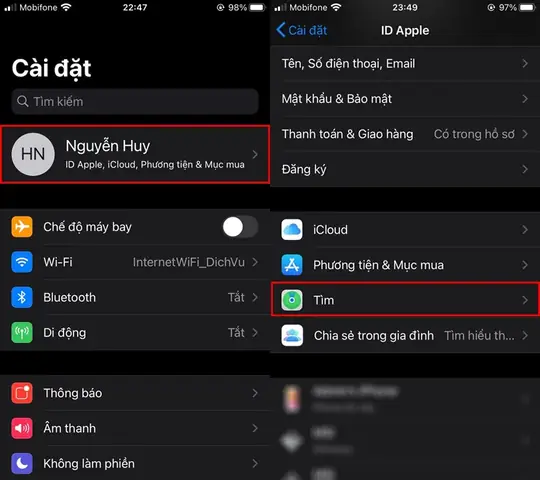
- Mở Settings (Cài đặt) → Nhấn vào Apple ID (tên của bạn ở đầu màn hình).
- Chọn Find My → Find My iPhone.
- Bật Find My iPhone, Enable Offline Finding (cho phép tìm khi không có mạng) và Send Last Location (gửi vị trí cuối cùng khi pin yếu).
Lưu ý: Nếu tính năng này chưa được bật, bạn sẽ không thể khóa thiết bị từ xa sau này.
3.2. Thiết lập mật khẩu mạnh và Touch ID/Face ID
- Đảm bảo mật khẩu ít nhất 6 chữ số (khuyến nghị 8 chữ số hoặc hơn).
- Kích hoạt Face ID (iPhone X trở lên) hoặc Touch ID (iPhone 8 trở xuống) để ngăn người khác mở khóa.
3.3. Bật Xác thực Hai Yếu Tố cho Apple ID
- Vào Settings → Apple ID → Password & Security.
- Chọn Two-Factor Authentication và làm theo hướng dẫn.
3.4. Đảm bảo đồng bộ iCloud
- Kiểm tra các mục cần đồng bộ: Contacts, Calendars, Photos, Notes, Safari… Điều này giúp bạn khôi phục dữ liệu nhanh chóng nếu cần xóa thiết bị.
4. Quy trình khóa iPhone bị mất qua Find My
4.1. Đăng nhập iCloud.com hoặc sử dụng ứng dụng Find My
- Cách 1: Mở trình duyệt, truy cập iCloud.com, nhập Apple ID và mật khẩu.
- Cách 2: Trên iPhone, iPad, hoặc Mac khác, mở Find My → Devices → chọn thiết bị mất.
4.2. Xác định vị trí hiện tại (nếu có)
- Khi thiết bị đang online (có kết nối mạng), bản đồ sẽ hiển thị vị trí hiện thời.
- Nếu thiết bị offline, sẽ hiển thị vị trí cuối cùng và trạng thái “Offline”. Khi thiết bị lần sau kết nối mạng, lệnh sẽ tự động thực thi.
4.3. Kích hoạt Lost Mode (Chế độ Mất)
- Chọn Lost Mode (hoặc Mark As Lost).
- Nhập mật khẩu mới cho màn hình khóa (nếu chưa có).
- Nhập tin nhắn và số điện thoại để hiển thị trên màn hình khóa.
- Ví dụ: “Thiết bị này đã bị mất. Vui lòng gọi 0909xxxxxx để trả lại.”
- Nhấn Activate.
Khi Lost Mode được kích hoạt, iPhone sẽ tự động khóa và hiển thị tin nhắn. Nếu ai đó cố gắng mở khóa, họ sẽ chỉ thấy tin nhắn và không thể truy cập dữ liệu.
4.4. Phát âm thanh (Optional)
- Nếu bạn tin rằng iPhone vẫn ở gần, nhấn Play Sound để thiết bị phát âm thanh lớn, giúp bạn tìm nhanh hơn.
4.5. Xóa dữ liệu (Remote Erase) – Khi mọi cố gắng khác thất bại
Nếu bạn lo ngại dữ liệu quan trọng bị rò rỉ và không thể lấy lại thiết bị, hãy:
- Chọn Erase iPhone (Xóa iPhone).
- Xác nhận với Apple ID (có thể cần mã 2FA).
- Khi thiết bị online, dữ liệu sẽ bị xóa và thiết bị sẽ trở lại trạng thái factory reset.
- Lưu ý: Sau khi xóa, bạn sẽ không thể sử dụng Find My để theo dõi nữa.
5. Các trường hợp đặc biệt và cách xử lý
5.1. iPhone ở chế độ Airplane (máy bay) hoặc không có mạng
Có thể bạn quan tâm: Cách Sửa Cục Sạc Iphone: Hướng Dẫn Chi Tiết Từ A Đến Z
- Offline Finding sẽ giúp lưu trữ vị trí cuối cùng. Khi iPhone bật lại mạng, lệnh Lost Mode hoặc Erase sẽ tự động thực thi.
5.2. iPhone đã bị khôi phục (restore) qua iTunes
- Khi người khác khôi phục iPhone bằng iTunes, Activation Lock (khóa kích hoạt) sẽ vẫn yêu cầu Apple ID và mật khẩu. Đây là lớp bảo mật cuối cùng của Apple.
5.3. Thẻ SIM bị thay đổi
- Nếu kẻ xấu thay thẻ SIM, Lost Mode vẫn hoạt động vì nó dựa trên Apple ID, không phụ thuộc vào SIM. Tuy nhiên, bạn nên báo cáo mất thẻ SIM tới nhà mạng để tránh phí không mong muốn.
5.4. Thiết bị không hiển thị trong Find My
- Kiểm tra lại Apple ID bạn đang đăng nhập.
- Đảm bảo thiết bị chưa được xóa khỏi tài khoản (trong Settings → Apple ID → Devices).
- Nếu thiết bị đã được xóa iCloud trước khi mất, bạn sẽ không thể khóa từ xa.
6. Cách khôi phục dữ liệu sau khi thiết bị được tìm lại
- Tắt Lost Mode: Truy cập iCloud.com → Find My → chọn thiết bị → Stop Lost Mode.
- Mở khóa iPhone: Nhập mật khẩu mà bạn đã đặt khi bật Lost Mode.
- Kiểm tra dữ liệu: Đảm bảo các dữ liệu quan trọng (tin nhắn, ảnh, danh bạ) vẫn còn. Nếu bạn đã xóa thiết bị, khôi phục từ iCloud Backup hoặc iTunes/Finder backup.
7. Mẹo bảo mật bổ sung để giảm nguy cơ mất iPhone
| Mẹo | Lý do | Cách thực hiện |
|---|---|---|
| Bật “Require Password” ngay khi màn hình khóa | Ngăn mở khóa nhanh bằng Face/Touch ID khi người khác có thể mượn. | Settings → Face ID & Passcode → Require Passcode Immediately. |
| Sử dụng mật khẩu mạnh cho Apple ID | Ngăn kẻ xấu đăng nhập iCloud. | Tạo mật khẩu dài ≥12 ký tự, bao gồm chữ, số, ký tự đặc biệt. |
| Đặt tính năng “Erase Data” sau 10 lần nhập sai mật khẩu | Tự động xóa dữ liệu nếu ai đó cố gắng đoán mật khẩu. | Settings → Face ID & Passcode → Erase Data. |
| Sao lưu định kỳ | Đảm bảo dữ liệu luôn có bản sao. | Settings → iCloud → iCloud Backup → Bật. |
| Theo dõi thiết bị qua ứng dụng “Find My” trên các thiết bị Apple khác | Dễ dàng kiểm tra vị trí nhanh chóng. | Đăng nhập Apple ID trên iPad, Mac hoặc thiết bị iOS khác. |
| Đánh dấu thiết bị là “Lost” ngay lập tức | Ngăn kẻ xấu truy cập dữ liệu. | Khi nhận được thông báo mất, mở iCloud.com ngay. |
8. Các câu hỏi thường gặp (FAQ)
8.1. Tôi có thể khóa iPhone mà không có kết nối internet không?
- Không. Lệnh khóa được gửi qua mạng, nhưng nếu thiết bị offline, lệnh sẽ được lưu và thực thi khi thiết bị kết nối lại.
8.2. Khi kích hoạt Lost Mode, dữ liệu có bị xóa không?
- Không. Lost Mode chỉ khóa màn hình và hiển thị tin nhắn. Dữ liệu vẫn được giữ nguyên cho đến khi bạn quyết định Erase iPhone.
8.3. Lost Mode có ảnh hưởng tới Apple Watch liên kết không?
- Khi iPhone bị khóa, Apple Watch vẫn có thể hoạt động độc lập trong một thời gian ngắn, nhưng sẽ không thể kết nối lại sau khi Apple Watch mất kết nối với iPhone.
8.4. Nếu tôi dùng một tài khoản iCloud khác trên thiết bị, Lost Mode có hoạt động không?
- Lost Mode chỉ áp dụng cho Apple ID đã bật Find My trên thiết bị. Nếu thiết bị đang đăng nhập Apple ID khác, bạn cần đăng nhập Apple ID đúng để thực hiện.
8.5. Khi xóa iPhone, có mất hoàn toàn các tin nhắn iMessage không?
- Có. Khi thực hiện Erase iPhone, toàn bộ dữ liệu trên thiết bị sẽ bị xóa, bao gồm iMessage, ảnh, ứng dụng và cài đặt. Tuy nhiên, nếu bạn đã bật iCloud Backup hoặc Messages in iCloud, các tin nhắn sẽ vẫn lưu trên iCloud và có thể khôi phục trên thiết bị mới.
9. Quy trình báo cáo mất iPhone tới cơ quan chức năng
- Ghi lại số IMEI: Vào Settings → General → About → tìm IMEI hoặc Serial Number.
- Liên hệ với nhà mạng: Báo cáo mất thẻ SIM, yêu cầu khóa SIM để tránh phí.
- Nộp đơn báo mất tại công an: Cung cấp IMEI, ngày mất, và các thông tin liên quan.
- Cập nhật trạng thái trên iCloud: Đánh dấu thiết bị là “Lost” và thông báo cho người thân/ bạn bè để tránh lừa đảo.
10. Tổng kết
Việc khóa iPhone bị mất không chỉ là một hành động bảo vệ dữ liệu cá nhân mà còn là bước đầu tiên ngăn chặn kẻ xấu lợi dụng thiết bị. Nhờ vào hệ sinh thái Find My, Activation Lock, và Xác thực Hai Yếu Tố, Apple đã cung cấp một chuỗi công cụ mạnh mẽ, dễ sử dụng cho người dùng. Tuy nhiên, hiệu quả của chúng phụ thuộc vào việc cài đặt trước (bật Find My, thiết lập mật khẩu, bật 2FA).
Hãy luôn đảm bảo:
- Bật Find My iPhone và Offline Finding.
- Sử dụng mật khẩu mạnh và Face/Touch ID.
- Sao lưu dữ liệu thường xuyên.
- Khi mất thiết bị, không chần chừ kích hoạt Lost Mode và cân nhắc việc xóa dữ liệu nếu cần.
Hy vọng bài viết đã cung cấp cho bạn một hướng dẫn chi tiết, đầy đủ các bước và lưu ý cần thiết để bảo vệ iPhone của mình trong mọi tình huống. Chúc bạn luôn an toàn và yên tâm khi sử dụng thiết bị Apple!