Có thể bạn quan tâm: Cách Dùng Pin Iphone Bền Lâu: Bí Quyết Tối Ưu Để Giữ Pin Luôn Đạt Hiệu Suất Cao
1. Giới thiệu chung về IMEI và tầm quan trọng của việc kiểm tra
1.1. IMEI là gì?
IMEI (International Mobile Equipment Identity) là một dãy số duy nhất gồm 15 chữ số, được gán cho mỗi thiết bị di động khi xuất xưởng. Đối với iPhone, IMEI không chỉ là “chứng minh thư” của thiết bị mà còn là công cụ quan trọng để:
- Xác thực nguồn gốc: Kiểm tra xem iPhone có phải là hàng thật, chưa bị sửa đổi hay không.
- Kiểm tra tình trạng khóa mạng: Xác định iPhone đã được mở khóa (unlocked) hay vẫn còn khóa với một nhà mạng cụ thể.
- Kiểm tra tình trạng mất hoặc bị đánh cắp: Thông qua các danh sách đen (blacklist) quốc tế hoặc của các nhà mạng.
- Bảo hành và hỗ trợ kỹ thuật: Khi liên hệ Apple hoặc các trung tâm bảo hành, IMEI là thông tin cần thiết để tra cứu lịch sử bảo hành.
1.2. Tại sao cần check IMEI iPhone?
- Mua hàng cũ: Khi mua iPhone đã qua sử dụng, việc kiểm tra IMEI giúp bạn tránh mua các thiết bị bị khóa, bị báo mất hoặc đã qua sửa chữa không chính hãng.
- Mua hàng nhập khẩu: Đối với iPhone nhập khẩu, kiểm tra IMEI giúp xác định xem thiết bị có hỗ trợ mạng tại Việt Nam hay không.
- Bảo mật: Khi thiết bị bị mất hoặc bị đánh cắp, việc biết IMEI giúp bạn báo cáo cho nhà mạng, cơ quan chức năng và thậm chí có thể khóa thiết bị từ xa.
- Đánh giá tình trạng bảo hành: Bạn có thể tra cứu thời gian còn lại của bảo hành, cũng như xem thiết bị có được bảo hành chính hãng hay không.
Lưu ý: IMEI không giống như số serial (S/N) – số serial dùng để xác định mẫu và phiên bản phần cứng, trong khi IMEI là định danh duy nhất cho thiết bị di động.
Có thể bạn quan tâm: Cách Làm Iphone Mượt Hơn: Bí Quyết Tối Ưu Hiệu Năng Cho Thiết Bị Apple Của Bạn
2. Các cách kiểm tra số IMEI iPhone
2.1. Kiểm tra trực tiếp trên thiết bị
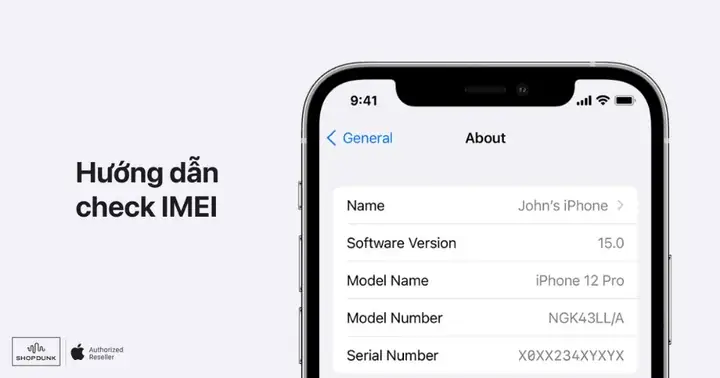
2.1.1. Thông qua mục “Cài đặt”
- Mở Settings (Cài đặt).
- Chọn General (Cài đặt chung).
- Vào About (Giới thiệu).
- Cuộn xuống, bạn sẽ thấy mục IMEI. Đối với các mẫu iPhone có hai SIM (Dual SIM), sẽ có IMEI 1 và IMEI 2.
Mẹo: Nếu bạn có iPhone X trở về sau, số IMEI thường được hiển thị dưới dạng “IMEI/MEID”. Đối với iPhone SE (2026) và các mẫu mới, chỉ có IMEI.
2.1.2. Sử dụng mã USSD
- Mở Phone (Ứng dụng điện thoại).
- Gõ #06# và nhấn Gọi.
- Ngay lập tức, màn hình sẽ hiển thị dãy 15 chữ số – đó là IMEI của thiết bị.
Lưu ý: Phương pháp này hoạt động trên mọi iPhone, kể cả khi không có kết nối internet.
2.1.3. Kiểm tra trên thẻ SIM tray (khay SIM)
- Tắt iPhone và rút thẻ SIM.
- Kiểm tra phía sau khay SIM, thường có in dán IMEI (đối với một số mẫu cũ).
- Đối với iPhone 6 và các mẫu mới, IMEI thường không in trên khay nhưng có thể có trên hộp hoặc giấy bảo hành.
2.2. Kiểm tra trên hộp và giấy tờ kèm theo
- Hộp gốc: Trên một nhãn dán bên ngoài hộp, bạn sẽ thấy IMEI và Serial Number.
- Phiếu bảo hành: Thông tin IMEI thường được ghi trong mục “Device Information”.
- Invoice (hóa đơn): Các nhà bán lẻ uy tín thường in IMEI trên hóa đơn hoặc phiếu mua hàng.
Cảnh báo: Nếu IMEI trên hộp không khớp với IMEI trên thiết bị, có khả năng iPhone đã bị thay đổi phần cứng hoặc là hàng giả.
2.3. Kiểm tra qua iCloud (nếu bạn có tài khoản Apple)
- Truy cập iCloud.com và đăng nhập bằng Apple ID.
- Vào Find iPhone (Tìm iPhone).
- Chọn thiết bị cần kiểm tra; trong phần Info, bạn sẽ thấy IMEI (nếu thiết bị đã đăng ký).
Điều kiện: Thiết bị phải được bật Find My iPhone và đã kết nối internet ít nhất một lần.
2.4. Kiểm tra qua iTunes (hoặc Finder trên macOS Catalina trở lên)
- Kết nối iPhone với máy tính bằng cáp Lightning.
- Mở iTunes (Windows/macOS Mojave) hoặc Finder (macOS Catalina+).
- Chọn iPhone trong danh sách thiết bị.
- Trong tab Summary (Tóm tắt), click vào số Serial Number để chuyển đổi hiển thị thành IMEI.
Ưu điểm: Phương pháp này hữu ích khi màn hình iPhone bị hỏng, không thể truy cập Settings.
2.5. Kiểm tra qua các trang web và ứng dụng trực tuyến
2.5.1. Trang web kiểm tra IMEI chính thức của Apple
- Truy cập https://checkcoverage.apple.com/.
- Nhập IMEI và mã xác nhận.
- Trang web sẽ trả về thông tin bảo hành, ngày mua, và tình trạng kích hoạt.
2.5.2. Các trang kiểm tra IMEI quốc tế
- IMEI.info, Swappa, CheckMEND: Cho phép tra cứu lịch sử bán lại, tình trạng blacklist, và thông tin mạng.
- Cách dùng: Nhập IMEI, chọn quốc gia và nhận báo cáo chi tiết (thường mất vài giây).
2.5.3. Ứng dụng di động
- IMEI Checker (có sẵn trên App Store).
- Phone INFO ★Samsung★ (mặc dù tên là Samsung, vẫn hiển thị IMEI cho iPhone).
- Tải và mở ứng dụng, cho phép truy cập IMEI ngay lập tức.
Lưu ý bảo mật: Chỉ sử dụng các trang web uy tín, tránh cung cấp IMEI trên các trang không rõ nguồn gốc vì thông tin này có thể bị lạm dụng.
Có thể bạn quan tâm: Cách Làm Iphone Hết Lag: Hướng Dẫn Chi Tiết Đánh Bay Mọi Vấn Đề Tốc Độ
3. Các bước chi tiết để check IMEI iPhone trước khi mua
3.1. Kiểm tra vật lý
- Xác minh hộp: Kiểm tra nhãn IMEI trên hộp, so sánh với IMEI trên thiết bị.
- Kiểm tra thiết kế: Các mẫu iPhone cũ có dải IMEI in trên mặt sau (iPhone 4, 4S). Kiểm tra xem dải này có trùng khớp.
- Kiểm tra thẻ SIM: Rút thẻ SIM và kiểm tra IMEI trên khay (nếu có).
3.2. Kiểm tra phần mềm
Có thể bạn quan tâm: Cách Lấy Sim Iphone 11: Hướng Dẫn Chi Tiết Từ A Đến Z
- Mở Settings → General → About và ghi lại IMEI.
- Gõ #06# để xác nhận lại.
- Kết nối iTunes/Finder để kiểm tra lại IMEI và Serial Number.
3.3. Kiểm tra trạng thái mạng và blacklist
- Sử dụng trang checkcoverage.apple.com để biết iPhone đã được kích hoạt chưa, còn bao lâu bảo hành.
- Kiểm tra trên imei.info: Nhập IMEI và xem báo cáo “Network Lock Status”, “Blacklisted”, “Warranty Status”.
- Liên hệ nhà mạng: Gửi IMEI cho nhà mạng (Vinaphone, Mobifone, Viettel) để xác nhận không có ghi chú “lost” hoặc “stolen”.
3.4. Kiểm tra lịch sử sửa chữa (nếu có)
- Một số trung tâm bảo hành (Apple Authorized Service Provider) có thể cung cấp lịch sử sửa chữa dựa trên IMEI.
- Nếu thiết bị đã qua sửa chữa không chính hãng, IMEI vẫn không thay đổi, nhưng bạn có thể nhận được cảnh báo khi tra cứu trên imei.info.
3.5. Kiểm tra tính tương thích mạng tại Việt Nam
- Đối với iPhone nhập khẩu (non‑US), kiểm tra xem các băng tần 4G/LTE (B1, B3, B5, B7, B8, B20, B38, B40, B41) có được hỗ trợ không.
- Sử dụng https://www.frequencycheck.com/ để nhập IMEI và xem danh sách băng tần hỗ trợ.
4. Xử lý khi phát hiện IMEI không hợp lệ
4.1. IMEI không khớp giữa hộp và thiết bị
- Nguyên nhân có thể: Thiết bị đã được thay đổi phần cứng, hoặc người bán đã “đổi IMEI” (hành vi vi phạm pháp luật).
- Giải pháp: Từ chối giao dịch, yêu cầu người bán cung cấp giấy tờ chứng minh nguồn gốc.
4.2. IMEI nằm trong danh sách đen (blacklist)
- Nguyên nhân: Thiết bị đã bị báo mất, bị đánh cắp hoặc đã vi phạm hợp đồng với nhà mạng.
- Giải pháp: Không mua. Nếu đã mua, liên hệ ngay nhà mạng và cơ quan pháp luật để báo cáo.
4.3. IMEI bị khóa mạng (network lock)
- Kiểm tra: Trên imei.info, mục “Network Lock Status” sẽ cho biết iPhone đang khóa với nhà mạng nào.
- Mở khóa: Nếu thiết bị đã được thanh toán đầy đủ, bạn có thể yêu cầu nhà mạng mở khóa (thường mất phí).
- Lưu ý: Một số nhà mạng chỉ mở khóa sau khi hoàn tất hợp đồng hoặc trả phí giải phóng.
4.4. IMEI không hiển thị trên trang Apple
- Nguyên nhân: iPhone chưa được đăng ký, hoặc đã bị xóa dữ liệu Apple ID.
- Giải pháp: Kiểm tra lại bằng các dịch vụ khác (IMEI.info). Nếu vẫn không có thông tin, có thể thiết bị là hàng giả.
5. Cách bảo vệ IMEI và tránh lạm dụng
5.1. Không chia sẻ IMEI công khai
- Khi đăng bán, chỉ cần cung cấp một phần (ví dụ: 3 chữ số cuối) để người mua kiểm tra, tránh việc kẻ xấu dùng IMEI để giả mạo.
5.2. Lưu trữ IMEI ở nơi an toàn
- Ghi lại IMEI trong tài liệu mua bán, email xác nhận, hoặc lưu trên cloud (Google Drive, iCloud) để có thể tra cứu nhanh khi cần.
5.3. Khi mất iPhone, báo cáo IMEI ngay
- Liên hệ nhà mạng và cung cấp IMEI để họ khóa thiết bị, ngăn chặn việc sử dụng trái phép.
- Cũng nên báo cáo với cơ quan công an, cung cấp IMEI để hỗ trợ điều tra.
6. Tổng kết
Kiểm tra số IMEI iPhone không chỉ là một bước cần thiết khi mua bán thiết bị, mà còn là công cụ quan trọng để bảo vệ quyền lợi và an toàn thông tin cá nhân. Từ việc xác thực nguồn gốc, kiểm tra trạng thái khóa mạng, đến việc tra cứu blacklist và bảo hành, IMEI cung cấp một loạt thông tin thiết yếu.
Bạn chỉ cần:
- Lấy IMEI qua Settings, mã #06#, iTunes/Finder hoặc trên hộp.
- Kiểm tra trên trang chính thức của Apple, imei.info, hoặc qua nhà mạng.
- Đánh giá kết quả: nếu IMEI hợp lệ, không trong blacklist, và không bị khóa, bạn có thể yên tâm sử dụng hoặc mua thiết bị.
Hãy luôn giữ IMEI của mình an toàn, tránh chia sẻ công khai, và sử dụng các kênh uy tín để tra cứu. Khi gặp bất kỳ dấu hiệu bất thường nào, đừng ngần ngại liên hệ nhà mạng, Apple hoặc cơ quan chức năng để được hỗ trợ kịp thời. Chúc bạn có những trải nghiệm mua sắm iPhone an toàn và hài lòng!