FaceTime là một trong những tính năng gọi video và gọi thoại nổi tiếng nhất của Apple, cho phép người dùng iPhone, iPad, Mac và Apple TV kết nối với nhau một cách nhanh chóng và chất lượng cao. Dù bạn đã sở hữu iPhone từ lâu hay mới mua lần đầu, việc hiểu rõ cách sử dụng FaceTime sẽ giúp bạn tận dụng tối đa tiềm năng giao tiếp của thiết bị. Bài viết dưới đây sẽ cung cấp hướng dẫn chi tiết, từng bước một, về cách gọi FaceTime trên iPhone, bao gồm các thiết lập ban đầu, cách thực hiện cuộc gọi, các mẹo tối ưu chất lượng, giải quyết các sự cố thường gặp và một số tính năng nâng cao mà bạn có thể chưa biết.
Có thể bạn quan tâm: Cách Gắn Esim Cho Iphone: Hướng Dẫn Chi Tiết Từ A Đến Z
1. Giới Thiệu Tổng Quan Về FaceTime
1.1 FaceTime là gì?
FaceTime là dịch vụ truyền thông video và thoại do Apple phát triển, cho phép người dùng thực hiện cuộc gọi qua Internet (Wi‑Fi hoặc dữ liệu di động) mà không cần trả phí SMS hoặc phút thoại truyền thống. FaceTime hỗ trợ:
- Cuộc gọi video: Hai chiều, có thể chuyển sang âm thanh nếu mạng chậm.
- Cuộc gọi thoại: Chỉ âm thanh, tiêu tốn ít băng thông hơn.
- Nhóm FaceTime: Gọi tới tới 32 người cùng lúc (từ iOS 12 trở lên).
1.2 Yêu cầu tối thiểu
- Thiết bị: iPhone 4 trở lên (iOS 4 trở lên), iPad, iPod touch (5th gen trở lên), Mac (OS X 10.6.6+), Apple TV (4th gen trở lên).
- Hệ điều hành: iOS 12 trở lên (để có tính năng nhóm). Đối với các tính năng mới như “Portrait mode” trong FaceTime, cần iOS 15 trở lên.
- Kết nối Internet: Wi‑Fi hoặc 4G/5G. Đối với video chất lượng cao, Wi‑Fi ổn định là lựa chọn tốt nhất.
- Apple ID: Đăng nhập tài khoản Apple để sử dụng FaceTime.
Có thể bạn quan tâm: Cách Gõ Tiếng Việt Trên Iphone: Hướng Dẫn Chi Tiết Từ A Đến Z
2. Cài Đặt Và Kích Hoạt FaceTime Lần Đầu
2.1 Đăng nhập Apple ID
- Mở Cài đặt (Settings) trên iPhone.
- Nhấn vào Tên của bạn ở đầu màn hình để vào mục Apple ID.
- Nếu chưa đăng nhập, nhập Apple ID và Mật khẩu. Nếu chưa có, chọn Tạo Apple ID mới và làm theo hướng dẫn.
2.2 Kích hoạt FaceTime
- Trong Cài đặt, kéo xuống và chọn FaceTime.
- Bật công tắc FaceTime (nó sẽ chuyển sang màu xanh).
- Kiểm tra mục Bạn có thể gọi bằng: chọn Số điện thoại và/hoặc Email (địa chỉ Apple ID, iCloud, hoặc bất kỳ email nào đã được xác nhận).
2.3 Kiểm tra quyền truy cập
- Khi lần đầu sử dụng, iPhone sẽ yêu cầu Quyền truy cập Camera và Quyền truy cập Microphone. Nhấn Cho phép (Allow) để FaceTime có thể sử dụng camera và mic.
2.4 Kiểm tra kết nối mạng
- Đảm bảo iPhone đang kết nối Wi‑Fi hoặc Dữ liệu di động. Đối với video chất lượng cao, Wi‑Fi là ưu tiên.
- Bạn có thể kiểm tra tốc độ mạng bằng cách mở Cài đặt > Di động > Sử dụng dữ liệu di động và bật FaceTime nếu muốn dùng dữ liệu di động.
Có thể bạn quan tâm: Cách Giảm Lag Cho Iphone: Hướng Dẫn Chi Tiết Để Tối Ưu Hiệu Năng Và Trải Nghiệm Mượt Mà
3. Cách Gọi FaceTime Trên iPhone
3.1 Gọi FaceTime từ ứng dụng Phone (đối với cuộc gọi thoại)
- Mở Phone.
- Chọn Liên hệ (Contacts) hoặc Nhập số (Keypad) để nhập số điện thoại người muốn gọi.
- Nhấn vào biểu tượng FaceTime (một hình máy ảnh) bên cạnh số. Nếu không thấy, kéo sang trái trên dòng liên lạc để hiện nút FaceTime.
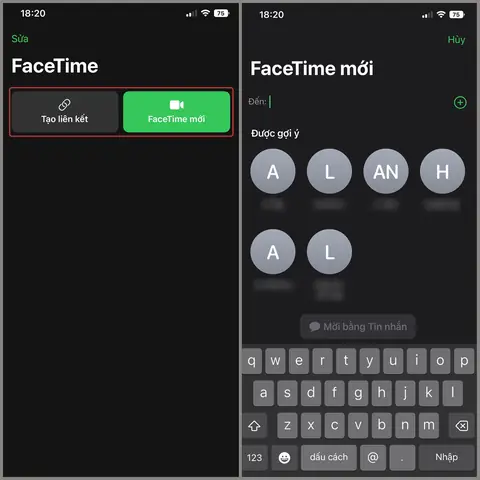
3.2 Gọi FaceTime từ ứng dụng FaceTime
- Mở FaceTime (biểu tượng là camera trắng trên nền xanh).
- Nhập địa chỉ: Bạn có thể nhập Số điện thoại, Apple ID (email) hoặc Tên liên hệ đã lưu trong danh bạ.
- Nhấn Biểu tượng video (Camera) để thực hiện cuộc gọi video, hoặc Biểu tượng điện thoại (Phone) để thực hiện cuộc gọi thoại.
- Khi người nhận nhận cuộc gọi, họ có thể chấp nhận hoặc từ chối. Khi chấp nhận, video sẽ tự động bật và bạn sẽ thấy hình ảnh của nhau.
3.3 Gọi FaceTime từ Messages (Tin nhắn)
- Mở Messages và vào cuộc trò chuyện với người muốn gọi.
- Nhấn vào Tên hoặc số ở trên cùng của màn hình.
- Chọn FaceTime → Video hoặc Audio.
- Cuộc gọi sẽ được khởi động ngay lập tức.
3.4 Gọi FaceTime từ Contacts (Danh bạ)
- Mở Contacts.
- Tìm và chọn Tên người dùng.
- Nhấn vào FaceTime (biểu tượng máy ảnh) bên cạnh số hoặc email.
- Chọn Video hoặc Audio.
3.5 Gọi FaceTime từ Siri
Bạn có thể dùng lệnh thoại để thực hiện nhanh:
– “Hey Siri, FaceTime John.”
– “Hey Siri, gọi video FaceTime cho Anna.”
Siri sẽ tự động mở FaceTime và bắt đầu cuộc gọi.
4. Các Tính Năng Nâng Cao Khi Gọi FaceTime
4.1 Nhóm FaceTime (Group FaceTime)
- Cách tạo: Mở FaceTime, nhấn nút + ở góc trên bên phải, nhập nhiều địa chỉ (tối đa 32), sau đó nhấn Video hoặc Audio.
- Quản lý: Khi trong cuộc gọi, bạn có thể chạm vào màn hình để xem danh sách người tham gia, tắt tiếng, hoặc rời khỏi cuộc gọi.
- Chế độ “Portrait”: iOS 15+ hỗ trợ hiệu ứng làm mờ nền, giúp tập trung vào người nói.
4.2 Chế độ “Audio Only”
- Nếu mạng chậm, bạn có thể chuyển sang chỉ âm thanh bằng cách nhấn Audio trong khi đang trong cuộc gọi video. Điều này giảm tiêu thụ dữ liệu và cải thiện chất lượng âm thanh.
4.3 Chia sẻ màn hình (Screen Sharing)
- Từ iOS 15 trở lên, trong cuộc gọi video, nhấn vào Biểu tượng chia sẻ màn hình (một hình vuông có mũi tên) để cho phép người kia xem màn hình của bạn. Thích hợp cho thuyết trình, hướng dẫn phần mềm, hoặc chia sẻ tài liệu.
4.4 Thêm hiệu ứng và bộ lọc
- Khi trong cuộc gọi video, nhấn Biểu tượng hiệu ứng (ngôi sao) để mở các bộ lọc như Mặt nạ, Ảnh nền, Hiệu ứng ánh sáng. Bạn có thể thay đổi trong thời gian thực.
4.5 Ghi âm cuộc gọi FaceTime
- iOS không hỗ trợ ghi âm trực tiếp FaceTime vì lý do bảo mật, nhưng bạn có thể dùng Live Listen (trong mục Trợ lý) hoặc phần mềm của bên thứ ba (cần tuân thủ luật pháp địa phương) để ghi lại âm thanh.
5. Mẹo Tối Ưu Chất Lượng Cuộc Gọi
5.1 Đặt Wi‑Fi ổn định
- Đặt iPhone gần router, tránh vật cản.
- Nếu có router hỗ trợ 5GHz, ưu tiên sử dụng tần số này để giảm độ trễ.
5.2 Kiểm soát ánh sáng và môi trường
- Đảm bảo ánh sáng phía trước (đối diện với camera) đủ, tránh ánh sáng mạnh phía sau gây bóng.
- Sử dụng Chế độ Night (iPhone 13+ trở lên) để cải thiện chất lượng hình ảnh trong điều kiện thiếu sáng.
5.3 Đóng các ứng dụng nền
- Vào Cài đặt > Quản lý bộ nhớ để đóng các ứng dụng tiêu tốn băng thông (Netflix, YouTube, download…) trong khi gọi FaceTime.
5.4 Sử dụng tai nghe hoặc AirPods
Có thể bạn quan tâm: Cuộc Gọi Khẩn Cấp Iphone: Hướng Dẫn Toàn Diện, Lợi Ích Và Cách Sử Dụng Hiệu Quả
- Tai nghe giúp giảm tiếng ồn môi trường và cải thiện chất lượng âm thanh. AirPods tự động chuyển sang chế độ “tự động chuyển đổi” khi bạn đang trong cuộc gọi FaceTime.
5.5 Kiểm tra và cập nhật iOS
- Mở Cài đặt > Cập nhật phần mềm và cài đặt phiên bản iOS mới nhất để có các cải tiến về FaceTime (nén dữ liệu, giảm độ trễ, bảo mật).
6. Xử Lý Các Sự Cố Thường Gặp
6.1 FaceTime không hoạt động (đỏ hoặc không bật)
- Kiểm tra trạng thái dịch vụ: Truy cập apple.com/support/systemstatus để xem FaceTime có bị gián đoạn không.
- Kiểm tra hạn chế: Vào Cài đặt > Thời gian sử dụng > Nội dung & Quyền riêng tư > Giới hạn nội dung và chắc chắn FaceTime không bị tắt.
- Kiểm tra kết nối mạng: Thử chuyển từ Wi‑Fi sang dữ liệu di động hoặc ngược lại.
6.2 Không thể gọi tới số hoặc email cụ thể
- Đảm bảo đối tượng đã bật FaceTime và đăng nhập Apple ID.
- Kiểm tra địa chỉ email đã được xác nhận (đi tới Settings > FaceTime > Bạn có thể gọi bằng > Email).
6.3 Chất lượng video kém hoặc giật lag
- Kiểm tra tốc độ mạng: Sử dụng ứng dụng Speedtest.
- Tắt HD video trong Cài đặt > FaceTime > Sử dụng dữ liệu di động (nếu đang dùng di động) hoặc giảm độ phân giải bằng cách tắt HD (đối với một số thiết bị cũ).
6.4 Âm thanh rè hoặc echo
- Đảm bảo tai nghe hoặc microphone không bị bám bụi.
- Vào Cài đặt > Trợ năng > Tai nghe và tắt tùy chọn Giảm tiếng ồn nếu không cần.
6.5 Không nhận được thông báo cuộc gọi FaceTime
- Kiểm tra Cài đặt > Thông báo > FaceTime và bật Cho phép thông báo.
- Kiểm tra Chế độ Không làm phiền (Do Not Disturb) hoặc Chế độ Tập trung (Focus) có đang chặn thông báo không.
7. Bảo Mật Và Quyền Riêng Tư Khi Sử Dụng FaceFace
7.1 Mã hoá đầu cuối
- Tất cả các cuộc gọi FaceTime được mã hoá đầu cuối, nghĩa là chỉ người tham gia mới có thể xem và nghe nội dung.
7.2 Kiểm soát ai có thể gọi
- Vào Cài đặt > FaceTime > Cho phép gọi đến và chọn Mọi người hoặc Chỉ danh bạ để hạn chế người không trong danh bạ không thể gọi.
7.3 Xóa lịch sử cuộc gọi
- Mở FaceTime, nhấn Edit ở góc trên bên phải, chọn các cuộc gọi muốn xóa và nhấn Delete.
7.4 Tắt tính năng “FaceTime Audio” trên thiết bị con
- Nếu không muốn trẻ em sử dụng tính năng thoại, vào Cài đặt > Thời gian sử dụng > Nội dung & Quyền riêng tư > Giới hạn nội dung > Ứng dụng và tắt FaceTime.
8. So Sánh FaceTime Với Các Ứng Dụng Gọi Video Khác
| Tiêu chí | FaceTime | Zoom | Google Meet | |
|---|---|---|---|---|
| Nền tảng | iOS/macOS | đa nền tảng | iOS/Android | đa nền tảng |
| Mã hoá | Đầu cuối | Đầu cuối (trong phòng) | Đầu cuối | TLS, không luôn đầu cuối |
| Số người tham gia | 32 (nhóm) | 1000+ | 8 | 250 |
| Chất lượng video | HD (tối đa 1080p) | HD/4K | HD (720p) | HD |
| Tích hợp hệ sinh thái | Hoàn hảo với iPhone, iPad, Mac | Độc lập | Tích hợp chat | Tích hợp G Suite |
| Chi phí | Miễn phí (dùng data) | Miễn phí (có hạn) | Miễn phí | Miễn phí (có hạn) |
FaceTime vẫn là lựa chọn tối ưu cho người dùng Apple vì tính đồng bộ, bảo mật và không cần cài đặt thêm ứng dụng.
9. Các Bước Thực Hành Nhanh: Từ A Đến Z
Bước 1: Kiểm tra Apple ID
- Mở Cài đặt, đăng nhập nếu chưa.
Bước 2: Bật FaceTime
- Cài đặt > FaceTime > Bật.
Bước 3: Cho phép quyền truy cập
- Cài đặt > Quyền riêng tư > Camera và Microphone -> Bật FaceTime.
Bước 4: Kiểm tra mạng
- Kết nối Wi‑Fi ổn định hoặc bật dữ liệu di động.
Bước 5: Thực hiện cuộc gọi
- Mở FaceTime, nhập email hoặc số, nhấn Video.
Bước 6: Sử dụng tính năng nhóm (nếu cần)
- Nhấn +, nhập nhiều địa chỉ, nhấn Video.
Bước 7: Kết thúc cuộc gọi
- Nhấn nút Đỏ để ngắt kết nối.
10. Kết Luận
FaceTime không chỉ là một công cụ gọi video mà còn là một phần không thể thiếu trong hệ sinh thái Apple, giúp người dùng iPhone kết nối một cách nhanh chóng, an toàn và chất lượng cao. Từ việc cài đặt ban đầu, thực hiện cuộc gọi, tối ưu hoá chất lượng, cho tới giải quyết các sự cố và bảo mật, mọi khía cạnh đều đã được Apple tối ưu để mang lại trải nghiệm mượt mà nhất.
Hãy áp dụng những hướng dẫn chi tiết trên để:
– Tận dụng tối đa tính năng FaceTime, bao gồm nhóm, chia sẻ màn hình và các bộ lọc sáng tạo.
– Giải quyết nhanh các vấn đề nếu FaceTime không hoạt động hoặc chất lượng kém.
– Bảo vệ quyền riêng tư và kiểm soát ai có thể liên hệ với bạn.
Với iPhone luôn cập nhật phiên bản iOS mới, FaceTime sẽ tiếp tục được cải tiến, mang đến những tính năng mới như Portrait mode, Live Photo trong cuộc gọi, và tích hợp AI để giảm tiếng ồn và cải thiện chất lượng video. Vì vậy, đừng ngần ngại khám phá và sử dụng FaceTime để duy trì kết nối gần gũi, chân thực với gia đình, bạn bè và đồng nghiệp, bất kể họ đang ở đâu trên thế giới.
Chúc bạn có những cuộc trò chuyện FaceTime suôn sẻ và thú vị!