Có thể bạn quan tâm: Cách Gõ Tiếng Việt Trên Iphone: Hướng Dẫn Chi Tiết Từ A Đến Z
Mở Đầu: Tại Sao Cuộc Gọi Khẩn Cấp Lại Quan Trọng Đối Với Người Dùng iPhone?
Trong thời đại công nghệ số, chiếc smartphone không chỉ là công cụ giải trí hay làm việc mà còn trở thành “người bảo vệ” đáng tin cậy trong những tình huống nguy hiểm. Đối với người dùng iPhone, tính năng Cuộc gọi khẩn cấp (Emergency Call) được tích hợp sẵn trong hệ điều hành iOS, cho phép thực hiện nhanh chóng các cuộc gọi tới các dịch vụ khẩn cấp như 112, 911, 115, 118 hoặc các số điện thoại nội địa tùy theo khu vực.
Việc hiểu rõ cách kích hoạt, sử dụng và tối ưu hoá tính năng này không chỉ giúp bạn tự bảo vệ mình mà còn có thể cứu sống người khác trong những phút giây quyết định. Bài viết dưới đây sẽ cung cấp một hướng dẫn chi tiết, toàn diện, đồng thời giải đáp những thắc mắc thường gặp về cuộc gọi khẩn cấp iPhone, giúp bạn nắm vững mọi khía cạnh của tính năng này.
Có thể bạn quan tâm: Cách Giảm Lag Cho Iphone: Hướng Dẫn Chi Tiết Để Tối Ưu Hiệu Năng Và Trải Nghiệm Mượt Mà
1. Tổng Quan Về Tính Năng Cuộc Gọi Khẩn Cấp Trên iPhone
1.1. Định Nghĩa và Mục Đích
- Cuộc gọi khẩn cấp là cuộc gọi được thực hiện tới các trung tâm cứu hộ, cứu thương, cảnh sát hoặc các dịch vụ hỗ trợ y tế mà không cần thiết lập SIM hoặc có tín hiệu mạng di động.
- Mục đích: Đảm bảo người dùng có thể gọi trợ giúp ngay lập tức trong mọi hoàn cảnh, kể cả khi không có tín hiệu di động, khi điện thoại bị khóa hoặc khi SIM bị hỏng.
1.2. Các Loại Cuộc Gọi Khẩn Cấp
| Loại | Mô tả | Số điện thoại tiêu chuẩn |
|---|---|---|
| SOS | Gọi trực tiếp tới số khẩn cấp quốc gia (ví dụ: 112 ở châu Âu, 911 ở Mỹ). | 112, 911, 115 (Việt Nam) |
| Emergency SOS | Kết hợp gọi SOS + gửi vị trí GPS tới các liên hệ khẩn cấp. | Tự động gửi tới số đã lưu. |
| Medical ID | Cung cấp thông tin y tế quan trọng khi thiết bị bị khóa. | Không phải là cuộc gọi, nhưng hiển thị trong màn hình khẩn cấp. |
1.3. Các Yêu Cầu Pháp Lý và Quy Định
- Quy định quốc tế: Hầu hết các quốc gia yêu cầu các nhà sản xuất điện thoại tích hợp tính năng gọi khẩn cấp.
- Luật pháp Việt Nam: Số khẩn cấp 115 (cảnh sát), 115 (cứu thương), 114 (cứu hỏa) đều được phép gọi mà không cần SIM.
- Bảo mật: Cuộc gọi khẩn cấp không lưu trữ bất kỳ dữ liệu cá nhân nào, trừ khi người dùng đồng ý chia sẻ vị trí.
Có thể bạn quan tâm: Cách Ghi Mã Zip Iphone: Hướng Dẫn Chi Tiết Từ A Đến Z
2. Cách Kích Hoạt và Sử Dụng Cuộc Gọi Khẩn Cấp Trên iPhone
2.1. Cách Gọi SOS Nhanh (iPhone X trở lên)
- Nhấn và giữ nút bên (nút nguồn) và một trong hai nút âm lượng đồng thời.
- Kéo thanh SOS xuất hiện trên màn hình để bắt đầu gọi.
- Nhả các nút khi cuộc gọi được thực hiện; iPhone sẽ tự động gọi số khẩn cấp địa phương.
Lưu ý: Khi thực hiện quá trình này, iPhone sẽ hiển thị thông báo “Calling 112” (hoặc số tương ứng) và sẽ tự động gửi vị trí GPS tới các liên hệ khẩn cấp nếu đã thiết lập.
2.2. Cách Gọi SOS Trên iPhone 8 và Các Model Cũ Hơn
- Nhấn nhanh ba lần nút nguồn (hoặc nút Home trên iPhone 6s trở xuống).
- Màn hình sẽ hiện cửa sổ Emergency SOS.
- Kéo thanh SOS để gọi, hoặc chờ iPhone tự động gọi sau 3 giây.
2.3. Thiết Lập Các Liên Hệ Khẩn Cấp
- Bước 1: Mở Cài đặt → Y tế → Medical ID → Edit.
- Bước 2: Kéo xuống tới Emergency Contacts → Add Emergency Contact.
- Bước 3: Chọn người trong danh bạ và xác nhận.
Khi bạn kích hoạt Emergency SOS, iPhone sẽ tự động gửi tin nhắn SMS kèm vị trí tới các liên hệ này sau khi cuộc gọi khẩn cấp kết thúc.
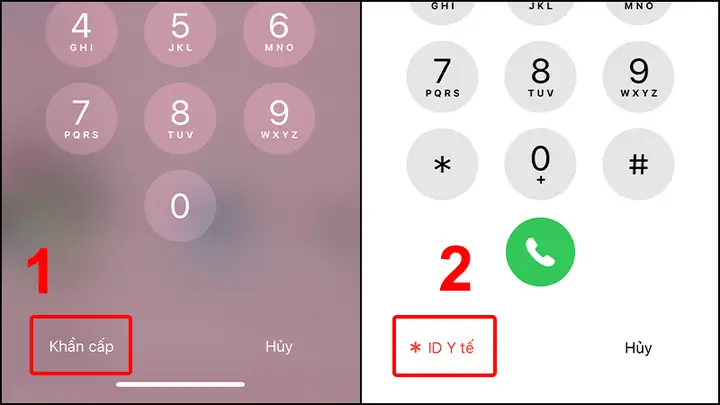
2.4. Sử Dụng Medical ID Khi Điện Thoại Bị Khóa
- Khi màn hình khóa, nhấn nút nguồn (hoặc nút Home) và kéo lên để mở Emergency Call.
- Chọn Medical ID để hiển thị thông tin y tế, dị ứng, nhóm máu, thuốc đang dùng, v.v.
- Thông tin này có thể cứu sống người dùng nếu người gọi không biết tình trạng sức khỏe của họ.
2.5. Gửi Vị Trí GPS Tự Động
- Khi gọi SOS, iPhone sẽ tự động bật GPS và gửi vị trí hiện tại tới các dịch vụ cứu hộ và các liên hệ khẩn cấp.
- Để tắt tính năng này, vào Cài đặt → Quyền riêng tư → Định vị → Emergency SOS và chọn Never.
3. Tối Ưu Hóa Tính Năng Khẩn Cấp Để Đảm Bảo An Toàn Cao Nhất
3.1. Kiểm Tra và Cập Nhật Thông Tin Y tế
- Thường xuyên mở Medical ID để cập nhật:
- Nhóm máu.
- Dị ứng thuốc.
- Điều kiện y tế đặc biệt (đái tháo đường, hen suyễn…).
- Đảm bảo tùy chọn “Show When Locked” được bật để mọi người có thể xem ngay khi điện thoại bị khóa.
3.2. Đặt Liên Hệ Khẩn Cấp Đúng Người
- Chọn người tin cậy: gia đình, bạn thân, đồng nghiệp.
- Kiểm tra lại số điện thoại và địa chỉ email để tránh lỗi gửi tin nhắn không tới đúng người.
3.3. Kiểm Tra Cài Đặt Âm Thanh và Rung
- Đảm bảo âm thanh và rung khi nhận cuộc gọi khẩn cấp được bật để không bỏ lỡ cuộc gọi quan trọng.
- Vào Cài đặt → Âm thanh & Rung → bật Rung và Âm lượng Chuông ở mức cao.
3.4. Kiểm Tra Tín Hiệu GPS và Dịch Vụ Định Vị
- Vào Cài đặt → Quyền riêng tư → Định vị → bật Định vị cho Emergency SOS.
- Kiểm tra độ chính xác GPS bằng cách mở Bản đồ và xem vị trí hiện tại có đúng không.
3.5. Kiểm Tra Thẻ SIM và Kết Nối Mạng
Có thể bạn quan tâm: Cách Gắn Esim Cho Iphone: Hướng Dẫn Chi Tiết Từ A Đến Z
- Mặc dù cuộc gọi khẩn cấp không cần SIM, nhưng đối với các dịch vụ hỗ trợ vị trí và SMS khẩn cấp, việc có SIM hoạt động sẽ giúp thông tin tới nhanh hơn.
- Đảm bảo thẻ SIM không bị khóa và có tín hiệu tại các khu vực bạn thường di chuyển.
3.6. Lưu Trữ Số Khẩn Cấp Trong Danh Bạ
- Tạo mục “Khẩn cấp” trong danh bạ và lưu các số như 115, 114, 112.
- Đặt nhãn “SOS” để dễ tìm trong trường hợp điện thoại bị hỏng hoặc không thể mở ứng dụng.
4. Các Tình Huống Thực Tế Và Cách Ứng Phó Bằng iPhone
| Tình huống | Hành động với iPhone |
|---|---|
| Ngã nhàt, không di chuyển được | Kích hoạt Emergency SOS → Gọi 115 (cứu thương) → Gửi vị trí tới liên hệ khẩn cấp. |
| Mất điện thoại trong rừng, không có tín hiệu | Mở Emergency Call → Nhập số 115 → Nếu không có tín hiệu, iPhone sẽ tự động lưu trữ cuộc gọi và gửi khi có mạng. |
| Người thân bị bệnh tim, cần hỗ trợ nhanh | Vào Medical ID → Kiểm tra nhóm máu và thuốc → Gọi 115 → Thông báo cho bác sĩ qua tin nhắn. |
| Tai nạn giao thông, điện thoại rơi vào nước | Kích hoạt SOS bằng nút bên (hoặc nhấn nhanh ba lần nút nguồn) → iPhone sẽ tự động gọi và gửi vị trí. |
| Bị tấn công, không muốn người khác biết | Kích hoạt SOS nhanh → iPhone sẽ gọi và gửi vị trí mà không cần mở màn hình. |
5. Những Câu Hỏi Thường Gặp Về Cuộc Gọi Khẩn Cấp iPhone
5.1. Liệu iPhone có thể gọi SOS khi không có SIM?
Có. iPhone sẽ sử dụng bất kỳ mạng di động nào có sẵn (bao gồm cả mạng của các nhà mạng khác) hoặc thậm chí gọi qua Wi‑Fi nếu có kết nối.
5.2. Cuộc gọi SOS có tốn phí không?
- Không trong hầu hết các quốc gia, vì đây là dịch vụ công cộng.
- Tuy nhiên, nếu bạn đang sử dụng gói dữ liệu roaming hoặc điện thoại cố định, có thể có phí tùy theo nhà cung cấp.
5.3. Khi nào iPhone sẽ tự động gửi tin nhắn vị trí tới các liên hệ khẩn cấp?
Sau khi cuộc gọi SOS kết thúc, iPhone sẽ tự động gửi tin nhắn SMS chứa vị trí GPS tới các liên hệ đã được thiết lập trong Medical ID.
5.4. Có cách nào để tắt hoàn toàn tính năng gọi khẩn cấp không?
Không. Apple không cho phép tắt hoàn toàn tính năng này vì nó là yêu cầu pháp lý và an toàn người dùng. Tuy nhiên, bạn có thể tắt gửi vị trí và tắt các liên hệ khẩn cấp nếu không muốn chia sẻ thông tin.
5.5. iPhone có hỗ trợ gọi SOS cho các số quốc tế không?
Khi bạn ở nước ngoài, iPhone sẽ tự động chuyển hướng cuộc gọi tới số khẩn cấp địa phương (ví dụ: 112 ở châu Âu). Nếu bạn muốn gọi số khẩn cấp của quốc gia khác, bạn cần nhập mã quốc gia + số.
6. So Sánh Tính Năng Khẩn Cấp Giữa iPhone Và Các Nền Tảng Khác
| Tiêu chí | iPhone (iOS) | Android (Google) | Samsung (One UI) |
|---|---|---|---|
| Kích hoạt nhanh | Nút bên + âm lượng (iPhone X+), nhấn nhanh 3 lần (iPhone 😎 | Nhấn nhanh 3 lần nút nguồn | Nhấn nhanh 3 lần nút nguồn hoặc nút âm lượng |
| Gửi vị trí tự động | Có (tùy chọn) | Có (tùy chọn) | Có (tùy chọn) |
| Medical ID | Có, hiển thị khi khóa | Không tích hợp sẵn, cần app bên thứ ba | Không tích hợp sẵn |
| Cài đặt liên hệ khẩn cấp | Qua Cài đặt > Y tế > Medical ID | Qua Cài đặt > Bảo mật > SOS | Qua Cài đặt > Liên hệ khẩn cấp |
| Khả năng gọi khi không có SIM | Có | Có (tùy thiết bị) | Có (tùy thiết bị) |
| Tiêu chuẩn pháp lý | Tuân thủ toàn cầu | Tuân thủ đa dạng | Tuân thủ đa dạng |
Kết quả cho thấy iPhone có lợi thế ở tính năng Medical ID và giao diện người dùng đơn giản, giúp người dùng nhanh chóng truy cập thông tin khẩn cấp ngay cả khi điện thoại bị khóa.
7. Hướng Dẫn Bảo Trì và Kiểm Tra Định Kỳ
- Kiểm tra chức năng SOS mỗi tháng: Thực hiện một cuộc gọi thử tới số khẩn cấp (có thể là số nội bộ của bạn) để xác nhận hoạt động.
- Cập nhật iOS: Đảm bảo iPhone luôn chạy phiên bản iOS mới nhất để nhận các bản vá bảo mật và cải thiện tính năng khẩn cấp.
- Kiểm tra độ chính xác GPS: Mở Bản đồ → Vị trí hiện tại → Đảm bảo vị trí hiển thị đúng.
- Kiểm tra pin: Đảm bảo pin luôn trên 20% để tránh trường hợp điện thoại tắt trong tình huống khẩn cấp.
- Làm sạch các nút vật lý: Đặc biệt là nút bên và nút âm lượng, tránh bụi bẩn gây kẹt khi kích hoạt SOS.
8. Kết Luận: Tại Sao Bạn Không Thể Bỏ Qua Cuộc Gọi Khẩn Cấp iPhone?
Cuộc gọi khẩn cấp trên iPhone không chỉ là một tính năng “thêm” mà là công cụ sống còn trong những giây phút nguy hiểm. Từ việc gọi ngay tới các dịch vụ cứu trợ, gửi vị trí GPS, tới cung cấp thông tin y tế quan trọng thông qua Medical ID, iPhone đã được thiết kế để bảo vệ người dùng một cách toàn diện.
Hãy chắc chắn rằng:
- Bạn đã cài đặt và kiểm tra Medical ID.
- Các liên hệ khẩn cấp đã được thêm vào danh bạ.
- Bạn biết cách kích hoạt Emergency SOS một cách nhanh chóng và tự tin.
- Bạn định kỳ kiểm tra tính năng này để luôn sẵn sàng.
Bằng cách này, bạn không chỉ bảo vệ chính mình mà còn góp phần tạo nên một cộng đồng an toàn hơn, nơi mỗi chiếc điện thoại có thể trở thành “điểm cứu trợ” ngay trong tầm tay.
Hãy chia sẻ kiến thức này với người thân, bạn bè và đồng nghiệp để mọi người đều biết cách sử dụng tính năng khẩn cấp trên iPhone một cách hiệu quả nhất.