Có thể bạn quan tâm: Chuyển Hình Từ Iphone Sang Samsung: Hướng Dẫn Chi Tiết Và Các Lưu Ý Quan Trọng
Giới thiệu chung
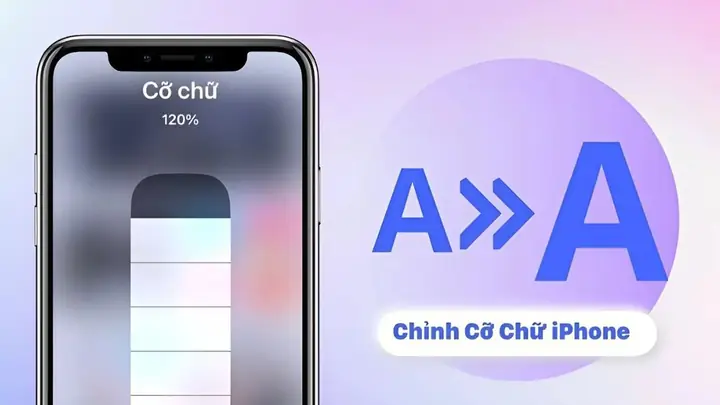
Trong thời đại smartphone ngày càng trở nên đa dạng và phong phú, việc tùy chỉnh giao diện để phù hợp với nhu cầu cá nhân là một trong những yếu tố quan trọng giúp nâng cao trải nghiệm sử dụng. Đối với người dùng iPhone, một trong những tùy chỉnh thường xuyên nhất là cỡ chữ – hay còn gọi là kích thước font – nhằm giúp mắt thoải mái hơn khi đọc tin tức, tin nhắn, email hay duyệt web.
Bài viết này sẽ cung cấp cho bạn một hướng dẫn chi tiết, đầy đủ và dễ hiểu về cách chỉnh cỡ chữ iPhone. Chúng tôi sẽ đi qua các bước cơ bản trong phần Cài đặt > Màn hình & Độ sáng, giới thiệu các tùy chọn phụ trợ như Zoom, Display & Text Size, Accessibility (trợ năng), và cả các mẹo nâng cao cho những ai muốn tùy chỉnh sâu hơn, bao gồm việc thay đổi cỡ chữ trong các ứng dụng cụ thể và sử dụng các công cụ của bên thứ ba.
Có thể bạn quan tâm: Cách Chuyển File Vào Iphone: Hướng Dẫn Chi Tiết Từ A Đến Z
1. Tại sao cần chỉnh cỡ chữ trên iPhone?
1.1. Giảm mỏi mắt
Khi màn hình hiển thị quá nhỏ, người dùng thường phải phóng to hoặc di chuyển mắt liên tục để đọc. Điều này gây mỏi mắt, đặc biệt đối với những người làm việc lâu giờ trước máy tính hoặc điện thoại.
1.2. Tăng khả năng đọc
Cỡ chữ lớn hơn giúp người dùng đọc nội dung nhanh hơn, giảm thời gian tìm kiếm thông tin và giảm thiểu lỗi khi gõ tin nhắn hay nhập mật khẩu.
1.3. Hỗ trợ người dùng có thị lực kém
Apple đã tích hợp nhiều tính năng trợ năng (Accessibility) cho phép người dùng có thị lực kém hoặc khiếm khuyết có thể tùy chỉnh giao diện sao cho phù hợp nhất. Điều này không chỉ đáp ứng nhu cầu cá nhân mà còn tuân thủ các tiêu chuẩn quốc tế về thiết kế thân thiện với người dùng.
Có thể bạn quan tâm: Cách Mút Áp Suất Iphone: Hướng Dẫn Chi Tiết Từ A Đến Z
2. Các phương pháp chỉnh cỡ chữ iPhone
2.1. Thay đổi kích thước văn bản trong Cài đặt > Màn hình & Độ sáng > Cỡ chữ
Đây là cách nhanh nhất và phổ biến nhất để thay đổi cỡ chữ trên toàn hệ thống.
Bước 1: Mở Settings (Cài đặt)
- Mở ứng dụng Settings trên màn hình chính.
Bước 2: Chọn Display & Brightness (Màn hình & Độ sáng)
- Kéo xuống và bấm vào mục Display & Brightness.
Bước 3: Chọn Text Size (Cỡ chữ)
- Trong mục này, bạn sẽ thấy một thanh trượt (slider) cho phép điều chỉnh cỡ chữ từ Small (Nhỏ) tới Large (Lớn).
Bước 4: Kéo thanh trượt
- Kéo thanh trượt sang phải để tăng cỡ chữ, sang trái để giảm. Khi kéo, bạn sẽ thấy ngay trên màn hình một ví dụ về cỡ chữ mới, thường là trong mục Sample Text (Văn bản mẫu).
Bước 5: Kiểm tra lại
- Khi đã hài lòng, trở lại màn hình chính và mở một vài ứng dụng (Mail, Messages, Safari) để kiểm tra cỡ chữ đã thay đổi.
2.2. Sử dụng Display & Text Size (Cài đặt > Trợ năng > Hiển thị & Cỡ chữ)
Nếu bạn muốn tùy chỉnh sâu hơn, như bật Bold Text (Chữ đậm) hoặc các tùy chọn hiển thị khác, hãy làm theo các bước dưới đây:
Bước 1: Mở Settings (Cài đặt) > Accessibility (Trợ năng)
- Vào Settings, kéo xuống và chọn Accessibility.
Bước 2: Chọn Display & Text Size
- Ở mục Vision, bấm vào Display & Text Size.
Bước 3: Tùy chỉnh các tùy chọn
- Bold Text: Bật tính năng này để các ký tự hiển thị đậm hơn, giúp tăng độ tương phản.
- Larger Text: Bấm vào để mở Text Size (Cỡ chữ) và bạn sẽ thấy thanh trượt cùng với tùy chọn Larger Accessibility Sizes (Kích thước trợ năng lớn hơn). Khi bật tùy chọn này, thanh trượt sẽ mở rộng hơn, cho phép bạn chọn cỡ chữ lớn hơn so với mức mặc định.
- Increase Contrast, Smart Invert, Reduce Transparency: Các tùy chọn này giúp cải thiện độ rõ ràng và độ tương phản, hữu ích cho người dùng có vấn đề về thị lực.
Bước 4: Áp dụng và kiểm tra
- Khi đã bật các tùy chọn, iPhone sẽ yêu cầu khởi động lại một chút để áp dụng Bold Text. Sau khi hoàn tất, hãy mở lại các ứng dụng để cảm nhận sự khác biệt.
2.3. Sử dụng tính năng Zoom (Phóng to)
Nếu bạn muốn phóng to toàn bộ màn hình hoặc một phần cụ thể, tính năng Zoom là giải pháp tuyệt vời.
Bước 1: Vào Settings > Accessibility > Zoom
- Mở Settings, chọn Accessibility, rồi chọn Zoom.
Bước 2: Bật Zoom
- Bật công tắc Zoom. Khi bật, bạn sẽ thấy một biểu tượng kính lúp hiển thị trên màn hình.
Bước 3: Các cách sử dụng Zoom
- Double-tap with three fingers (Nhấn đôi 3 ngón): Phóng to hoặc thu nhỏ.
- Drag with three fingers (Kéo 3 ngón): Di chuyển vùng được phóng to.
- Triple-tap with three fingers (Nhấn ba lần 3 ngón): Đảo ngược chế độ phóng to.
Bước 4: Tùy chỉnh mức phóng to
- Vào Zoom Settings để điều chỉnh Maximum Zoom Level (Mức phóng to tối đa) và Zoom Filter (Bộ lọc màu), giúp bạn có trải nghiệm tốt hơn khi đọc nội dung.
2.4. Dynamic Type (Kiểu chữ động) trong các ứng dụng hỗ trợ
Apple khuyến khích các nhà phát triển tích hợp Dynamic Type, cho phép người dùng thay đổi cỡ chữ trong các ứng dụng mà không làm mất bố cục. Khi bạn thay đổi Text Size trong Settings, các ứng dụng hỗ trợ Dynamic Type sẽ tự động cập nhật.
Các ứng dụng phổ biến hỗ trợ Dynamic Type:
- Messages
- Notes
- Safari
- Apple Books
- Twitter (phiên bản mới)
- Google Maps (phiên bản cập nhật)
Nếu một ứng dụng không thay đổi cỡ chữ sau khi bạn đã điều chỉnh, có thể nó chưa hỗ trợ Dynamic Type. Trong trường hợp đó, bạn có thể liên hệ với nhà phát triển để đề xuất cải thiện.
3. Cách chỉnh cỡ chữ cho từng ứng dụng cụ thể
3.1. Safari
- Cách 1: Sử dụng Reader Mode (Chế độ Đọc). Khi mở một bài viết, nhấn vào biểu tượng AA ở thanh địa chỉ, sau đó kéo thanh trượt Text Size để tăng hoặc giảm cỡ chữ.
- Cách 2: Sử dụng Zoom (phóng to) để phóng to toàn bộ trang web, nhưng lưu ý rằng không phải mọi trang đều hiển thị tốt khi phóng to.
3.2. Mail
- Mở Mail, vào Settings > Mail > Message Font (Phông chữ tin nhắn). Tại đây, bạn có thể chọn Font và Size cho tiêu đề và nội dung email.
3.3. Messages
Có thể bạn quan tâm: Cách Cài Đặt Itunes Cho Iphone: Hướng Dẫn Chi Tiết Từng Bước Cho Người Mới Bắt Đầu
- Vào Settings > Messages > Text Size (Cỡ chữ tin nhắn). Ngoài ra, bạn có thể bật Bold Text để làm nổi bật các tin nhắn.
3.4. WhatsApp
- Mở WhatsApp, vào Settings > Chat > Font Size. Tùy chọn có ba mức: Small, Medium, Large.
3.5. Instagram
- Instagram không có tùy chọn thay đổi cỡ chữ trực tiếp. Tuy nhiên, bạn có thể sử dụng Zoom hoặc Display & Text Size để tăng độ rõ ràng.
3.6. Google Maps
- Mở Google Maps, vào Settings > Map display > Font size. Bạn có thể chọn Small, Medium, Large.
4. Các công cụ và ứng dụng bên thứ ba hỗ trợ chỉnh cỡ chữ
4.1. iOS Font Adjuster (ứng dụng không chính thức)
- Ứng dụng này cho phép người dùng tạo các Shortcut (phím tắt) nhanh chóng để thay đổi cỡ chữ mà không cần vào Settings mỗi lần. Bạn có thể tải từ App Store và cấu hình theo nhu cầu.
4.2. Magnifier (Kính lúp)
- Dù không thay đổi cỡ chữ, Magnifier giúp người dùng phóng to bất kỳ nội dung nào trên màn hình. Bật qua Settings > Accessibility > Magnifier, sau đó truy cập nhanh bằng cách nhấn ba nút Home (hoặc nút Side) ba lần.
4.3. Color Filters & Contrast Adjusters
- Các ứng dụng như Night Shift, True Tone, và Color Filters không thay đổi cỡ chữ nhưng cải thiện độ tương phản, giúp mắt ít mỏi hơn khi đọc văn bản lớn.
5. Mẹo nâng cao cho người dùng iPhone chuyên nghiệp
5.1. Tạo Shortcut để thay đổi cỡ chữ nhanh
Apple’s Shortcuts app cho phép tạo các phím tắt tùy chỉnh để thay đổi cỡ chữ chỉ bằng một lần chạm.
Cách thực hiện:
- Mở Shortcuts > Create Shortcut.
- Thêm hành động Set Text Size (có thể tìm trong phần Scripting).
- Chọn mức cỡ chữ mong muốn (Small, Medium, Large, hoặc một giá trị cụ thể).
- Đặt tên shortcut, ví dụ “Large Text”.
- Thêm shortcut này vào Home Screen hoặc Widget để truy cập nhanh.
5.2. Sử dụng AssistiveTouch để kích hoạt Zoom nhanh
Nếu bạn thường xuyên bật/tắt Zoom, hãy tạo một Custom Action trong AssistiveTouch:
- Vào Settings > Accessibility > Touch > AssistiveTouch.
- Bật AssistiveTouch.
- Chọn Customize Top Level Menu > Add New Item và chọn Zoom.
- Bây giờ, khi nhấn vào biểu tượng AssistiveTouch, bạn có thể bật/tắt Zoom chỉ với một thao tác.
5.3. Tối ưu hoá Reduce Motion và Reduce Transparency
Khi cỡ chữ lớn, việc hiển thị nhiều hiệu ứng chuyển động có thể gây rối mắt. Bạn có thể tắt chúng:
- Settings > Accessibility > Motion.
- Bật Reduce Motion và Prefer Cross-Fade Transitions.
- Vào Settings > Accessibility > Display & Text Size > bật Reduce Transparency.
5.4. Cấu hình Night Shift và True Tone để giảm mỏi mắt
- Night Shift: Bật tự động chuyển sang màu ấm hơn vào buổi tối, giúp giảm ánh sáng xanh.
- True Tone: Điều chỉnh màu sắc màn hình dựa trên ánh sáng môi trường.
Hai tính năng này không trực tiếp thay đổi cỡ chữ nhưng tạo môi trường đọc thoải mái hơn, đặc biệt khi bạn sử dụng cỡ chữ lớn trong thời gian dài.
6. Các vấn đề thường gặp và cách khắc phục
| Vấn đề | Nguyên nhân | Giải pháp |
|---|---|---|
| Cỡ chữ không thay đổi trong một số ứng dụng | Ứng dụng không hỗ trợ Dynamic Type | Kiểm tra cập nhật mới nhất của ứng dụng hoặc liên hệ nhà phát triển. |
| Màn hình bị lệch khi bật Zoom | Cài đặt Zoom không chính xác | Vào Settings > Accessibility > Zoom > Zoom Region và chọn Full Screen Zoom hoặc Window Zoom tùy nhu cầu. |
| Chữ đậm làm giao diện trông rối mắt | Bật Bold Text trên các ứng dụng có thiết kế tối giản | Tắt Bold Text trong Settings > Accessibility > Display & Text Size. |
| Không thể kéo thanh trượt cỡ chữ | Giới hạn cỡ chữ do Larger Accessibility Sizes chưa bật | Vào Settings > Accessibility > Display & Text Size > Larger Text, bật Larger Accessibility Sizes. |
| Màn hình quá sáng khi sử dụng Zoom | Độ sáng tự động không thích hợp | Điều chỉnh Brightness thủ công hoặc bật Auto-Brightness trong Settings > Accessibility > Display & Text Size. |
7. Cách kiểm tra và đánh giá hiệu quả thay đổi cỡ chữ
Sau khi thực hiện các bước chỉnh cỡ chữ, bạn nên thực hiện một số kiểm tra để đảm bảo mọi thứ hoạt động ổn định:
- Mở các ứng dụng thường dùng: Mail, Messages, Safari, Notes. Đọc một đoạn văn bản dài để cảm nhận.
- Kiểm tra các biểu tượng và nút: Đảm bảo chúng không bị cắt hoặc chồng lấn.
- Kiểm tra chế độ Landscape (ngang): Khi xoay màn hình, cỡ chữ vẫn phải hiển thị đúng.
- Thử nghiệm trong môi trường ánh sáng khác nhau: Kiểm tra độ rõ ràng khi bật Night Shift hoặc True Tone.
- Sử dụng Accessibility Shortcut: Nhấn ba lần nút Side (hoặc Home) để bật tắt các tùy chọn trợ năng nhanh, xem liệu các thay đổi có ảnh hưởng đến cỡ chữ không.
Nếu mọi thứ đều ổn, bạn đã hoàn thành việc chỉnh cỡ chữ iPhone thành công!
8. Lời khuyên cuối cùng
- Không thay đổi quá mức: Mặc dù cỡ chữ lớn giúp dễ đọc, nhưng nếu quá to có thể làm mất cân đối giao diện, gây khó chịu khi cuộn trang hoặc sử dụng các ứng dụng có bố cục cố định.
- Kết hợp các tính năng trợ năng: Khi sử dụng Bold Text, Increase Contrast, và Reduce Transparency cùng nhau, trải nghiệm đọc sẽ tốt hơn đáng kể.
- Cập nhật iOS thường xuyên: Apple liên tục cải thiện các tính năng trợ năng và khả năng tùy chỉnh. Việc cập nhật phần mềm giúp bạn luôn có những cải tiến mới nhất.
- Thử nghiệm: Đừng ngại thử nhiều cài đặt khác nhau cho đến khi tìm ra cấu hình phù hợp nhất với mắt và thói quen sử dụng của bạn.
9. Kết luận
Việc chỉnh cỡ chữ iPhone không chỉ đơn giản là kéo một thanh trượt trong Settings. Nó bao gồm một loạt các tùy chọn, từ việc thay đổi cỡ chữ hệ thống, bật chữ đậm, sử dụng Zoom, đến việc tùy chỉnh các thiết lập trợ năng chuyên sâu. Khi bạn hiểu rõ cách hoạt động của từng tính năng và biết cách kết hợp chúng một cách hợp lý, trải nghiệm sử dụng iPhone sẽ trở nên thoải mái, hiệu quả và thân thiện hơn bao giờ hết.
Hy vọng bài viết này đã cung cấp cho bạn toàn bộ thông tin cần thiết để tùy chỉnh cỡ chữ trên iPhone một cách tối ưu. Hãy bắt đầu thực hiện ngay hôm nay và cảm nhận sự khác biệt!
Nếu bạn có bất kỳ thắc mắc nào hoặc muốn chia sẻ kinh nghiệm cá nhân về việc chỉnh cỡ chữ trên iPhone, đừng ngần ngại để lại bình luận bên dưới. Chúng tôi luôn sẵn sàng hỗ trợ và cập nhật những kiến thức mới nhất cho cộng đồng người dùng iPhone.