Có thể bạn quan tâm: Các Trang Check Imei Iphone: Hướng Dẫn Chi Tiết, Đánh Giá Và Cách Sử Dụng Hiệu Quả
Mở Đầu
Trong thời đại công nghệ số, việc quản lý email trên điện thoại thông minh trở nên vô cùng quan trọng, đặc biệt là với người dùng iPhone. Việc add mail vào iPhone không chỉ giúp bạn nhận và gửi thư nhanh chóng mà còn đồng bộ hóa công việc, học tập và cuộc sống cá nhân. Bài viết dưới đây sẽ cung cấp cho bạn hướng dẫn chi tiết, từng bước một, để thiết lập hầu hết các loại tài khoản email (Gmail, Outlook, Yahoo, iCloud, Exchange và các dịch vụ email doanh nghiệp) trên iPhone một cách dễ dàng và hiệu quả.
Có thể bạn quan tâm: Thủ Thuật Đỉnh Cao: 20 Bí Kíp Iphone Bạn Chưa Biết
1. Chuẩn Bị Trước Khi Add Mail Vào iPhone
1.1 Kiểm Tra Kết Nối Internet
- Đảm bảo iPhone của bạn đang kết nối Wi‑Fi hoặc dữ liệu di động ổn định.
- Nếu gặp lỗi khi thêm tài khoản, hãy thử chuyển sang mạng khác để loại trừ vấn đề mạng.
1.2 Kiểm Tra Thông Tin Tài Khoản Email
- Địa chỉ email đầy đủ (ví dụ:
[email protected]). - Mật khẩu tài khoản.
- Đối với một số dịch vụ (như Outlook, Exchange), bạn có thể cần máy chủ (server), cổng (port) và công nghệ bảo mật (SSL/TLS).
- Nếu tài khoản của bạn bật xác thực hai lớp (2FA), hãy chuẩn bị mã xác thực hoặc mật khẩu ứng dụng.
1.3 Cập Nhật iOS Mới Nhất
- Vào Settings → General → Software Update để kiểm tra và cập nhật phiên bản iOS mới nhất. Điều này giúp tránh các lỗi không tương thích khi cài đặt email.
Có thể bạn quan tâm: Các Thao Tác Cơ Bản Và Nâng Cao Trên Iphone: Hướng Dẫn Toàn Diện Cho Người Dùng
2. Cách Add Mail Vào iPhone Với Các Dịch Vụ Phổ Biến
2.1 Thêm Gmail (Google Mail)
Bước 1: Mở Settings
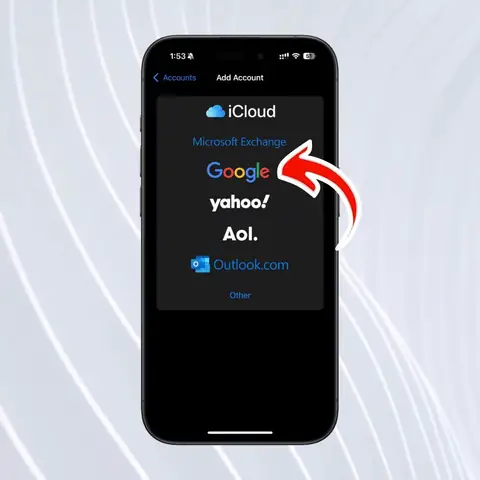
- Vào Settings (Cài đặt) → Mail → Accounts → Add Account.
Bước 2: Chọn Google
- Chọn Google trong danh sách các nhà cung cấp.
Bước 3: Đăng Nhập
- Nhập địa chỉ email Gmail, nhấn Next.
- Nhập mật khẩu hoặc thực hiện xác thực hai lớp (Google sẽ gửi mã qua tin nhắn hoặc ứng dụng Authenticator).
Bước 4: Cho Phép Quyền Truy Cập
- Chọn các mục bạn muốn đồng bộ: Mail, Contacts, Calendars, Notes.
- Nhấn Save để hoàn tất.
Mẹo: Nếu bạn gặp lỗi “Could not sign in” dù mật khẩu đúng, hãy kiểm tra cài đặt bảo mật Google → Cho phép các ứng dụng kém an toàn (không khuyến nghị) hoặc tạo mật khẩu ứng dụng để dùng cho iPhone.
2.2 Thêm Outlook / Hotmail / Live
Bước 1: Vào Settings → Mail → Accounts → Add Account.
Bước 2: Chọn Outlook.com.
Bước 3: Nhập email và mật khẩu, thực hiện xác thực hai lớp nếu có.
Bước 4: Chọn đồng bộ Mail, Contacts, Calendars, Reminders → Save.
Lưu ý: Đối với tài khoản doanh nghiệp sử dụng Office 365, bạn có thể cần chọn Exchange thay vì Outlook.com để có đầy đủ tính năng.
2.3 Thêm Yahoo Mail
Bước 1: Settings → Mail → Accounts → Add Account → Yahoo.
Bước 2: Nhập email Yahoo, mật khẩu và thực hiện xác thực (có thể qua tin nhắn hoặc email phụ).
Bước 3: Chọn đồng bộ các mục cần thiết → Save.
2.4 Thêm iCloud Mail
iCloud Mail thường đã được cấu hình sẵn khi bạn đăng nhập Apple ID. Nếu chưa:
Bước 1: Settings → Apple ID (tên của bạn) → iCloud.
Bước 2: Bật Mail.
Bước 3: Đảm bảo iCloud Drive và Contacts cũng được bật nếu cần.
2.5 Thêm Email Doanh Nghiệp (Exchange, IMAP, POP)
Bước 1: Settings → Mail → Accounts → Add Account → Other.
Bước 2: Chọn Add Mail Account.
Bước 3: Nhập Thông Tin Cơ Bản
- Name: Tên hiển thị người gửi.
- Email: Địa chỉ email.
- Password: Mật khẩu.
- Description: Mô tả ngắn gọn (ví dụ: “Công ty XYZ”).
Bước 4: Cấu Hình Máy Chủ
- Mail Server: Địa chỉ máy chủ (ví dụ:
mail.company.com). - Username: Thường là địa chỉ email đầy đủ.
- Password: Nhập lại mật khẩu.
Bước 5: Cài Đặt Thêm (nếu cần)
- IMAP vs POP: IMAP đồng bộ nội dung trên nhiều thiết bị, POP chỉ tải về một thiết bị. Hầu hết doanh nghiệp dùng IMAP hoặc Exchange.
- Port & SSL: Thông thường:
- IMAP: Port 993, SSL ON.
- POP: Port 995, SSL ON.
- SMTP (gửi thư): Port 465 hoặc 587, SSL/TLS ON.
Bước 6: Lưu và Kiểm Tra
- Nhấn Next → iPhone sẽ kiểm tra kết nối. Nếu thành công, chọn đồng bộ các mục (Mail, Contacts, Calendars, Reminders) và Save.
3. Xử Lý Các Lỗi Thường Gặp Khi Add Mail Vào iPhone
| Lỗi | Nguyên nhân | Giải pháp |
|---|---|---|
| Cannot Verify Server Identity | Chứng chỉ SSL không hợp lệ hoặc lỗi thời. | Kiểm tra ngày giờ trên iPhone (Settings → General → Date & Time). Cập nhật iOS. |
| Authentication Failed | Mật khẩu sai, tài khoản bị khóa, 2FA chưa hoàn thành. | Đổi mật khẩu, tạo mật khẩu ứng dụng, hoàn thành xác thực hai lớp. |
| Could Not Connect to Server | Địa chỉ máy chủ sai, cổng không mở, mạng chặn. | Kiểm tra lại thông tin server, thử mạng khác, liên hệ quản trị viên. |
| Mail Not Syncing | Đồng bộ bị tắt, dung lượng iCloud đầy, cài đặt giới hạn. | Vào Settings → Mail → Accounts → chọn tài khoản → bật Mail. Kiểm tra dung lượng lưu trữ. |
| Duplicate Emails | Cài đặt POP và IMAP cùng lúc cho cùng tài khoản. | Chỉ để một loại (khuyên dùng IMAP). |
3.1 Cách Reset Cài Đặt Mail
- Xóa tài khoản: Settings → Mail → Accounts → chọn tài khoản → Delete Account.
- Khởi động lại iPhone: Nhấn và giữ nút Power + Volume Down (hoặc nút Home) cho đến khi xuất hiện logo Apple.
- Thêm lại tài khoản theo các bước trên.
3.2 Sử Dụng Ứng Dụng Mail Thứ Ba
Nếu Mail app mặc định không đáp ứng nhu cầu, bạn có thể thử các ứng dụng như Spark, Outlook, Gmail (đối với Gmail) hoặc Airmail. Các app này thường cung cấp cài đặt chi tiết hơn cho các máy chủ email.
4. Tối Ưu Hóa Trải Nghiệm Sử Dụng Mail Trên iPhone
Có thể bạn quan tâm: Các Trợ Năng Đặc Biệt Của Iphone: Khám Phá Và Tận Dụng Tối Đa
4.1 Thiết Lập Thông Báo (Notifications)
- Vào Settings → Notifications → Mail → Chọn tài khoản → Cho phép Allow Notifications, tùy chỉnh Alerts, Sounds, Badges.
4.2 Tùy Chỉnh Hộp Thư Đến (Mailboxes)
- Mở Mail app → Edit (ở góc trên bên phải) → Tick/un‑tick các hộp thư bạn muốn hiển thị (Inbox, Sent, Drafts, Junk, Trash).
4.3 Sử Dụng Swipe Actions
- Vào Settings → Mail → Swipe Options → Đặt hành động cho Swipe Left và Swipe Right (Mark as Read, Flag, Delete, Move Message).
4.4 Kích Hoạt Focus (Do Not Disturb) Cho Email
- Vào Settings → Focus → + (thêm) → Custom → Đặt tên “Email”.
- Thêm People và Apps (chọn Mail) để chỉ nhận thông báo email trong thời gian nhất định.
4.5 Tối Ưu Dung Lượng Lưu Trữ
- Xóa mail cũ: Vào Mail → Edit → chọn nhiều thư → Delete.
- Tự động xoá: Settings → Mail → Accounts → chọn tài khoản → Mail Days to Keep → chọn 30 ngày hoặc ít hơn.
5. Các Câu Hỏi Thường Gặp (FAQ)
5.1 Tôi có thể sử dụng cùng lúc nhiều tài khoản email trên iPhone không?
Có. iPhone hỗ trợ đồng thời tới 5 tài khoản email mặc định (Gmail, Yahoo, Outlook, iCloud, Exchange) và không giới hạn số tài khoản “Other” (IMAP/POP). Bạn chỉ cần lặp lại quy trình add mail cho từng tài khoản.
5.2 Tại sao email của tôi không hiện trên iPhone sau khi tôi đã add?
- Kiểm tra Mail Days to Keep (có thể đang giữ mail trong 7 ngày).
- Đảm bảo Mail được bật trong Settings → Accounts.
- Kiểm tra Sync Settings (đối với Exchange: Sync Mail > All).
5.3 Tôi có thể đồng bộ chỉ một phần thư mục (ví dụ: chỉ Inbox) không?
Trong iOS hiện tại, khi bật Mail cho tài khoản sẽ đồng bộ toàn bộ hộp thư (Inbox, Sent, Drafts, Trash). Tuy nhiên, bạn có thể tắt các mailbox không cần trong Mail app → Edit để chúng không hiển thị.
5.4 Làm sao để thêm tài khoản email doanh nghiệp sử dụng SSO (Single Sign‑On)?
Nếu doanh nghiệp của bạn sử dụng Azure AD hoặc Google Workspace SSO, chọn Microsoft Exchange hoặc Google khi add account. Khi được yêu cầu, nhập tài khoản doanh nghiệp và làm theo hướng dẫn đăng nhập SSO (thường là mở trình duyệt và nhập mật khẩu công ty).
5.5 Tôi muốn tách riêng email công việc và cá nhân, có cách nào không?
- Sử dụng các tài khoản riêng biệt (ví dụ: iCloud cho cá nhân, Exchange cho công việc).
- Cài đặt Focus để chỉ nhận thông báo công việc trong giờ làm.
- Sử dụng các màu sắc (đánh dấu) hoặc folder trong Mail app để phân loại.
6. Kết Luận
Việc add mail vào iPhone không còn là thách thức khó khăn nữa nếu bạn nắm rõ các bước cơ bản và lưu ý các yếu tố quan trọng như thông tin máy chủ, bảo mật và cài đặt đồng bộ. Bằng cách thực hiện đúng quy trình, bạn sẽ có một hộp thư điện tử mạnh mẽ, đồng bộ trên mọi thiết bị Apple, giúp nâng cao hiệu suất làm việc và quản lý thông tin cá nhân một cách tối ưu.
Hãy áp dụng ngay những hướng dẫn chi tiết trên để thiết lập email trên iPhone của mình. Nếu gặp bất kỳ khó khăn nào, đừng ngần ngại tham khảo phần Xử Lý Lỗi hoặc liên hệ với bộ phận hỗ trợ kỹ thuật của nhà cung cấp dịch vụ email. Chúc bạn thành công và luôn nhận được những tin nhắn quan trọng đúng lúc!