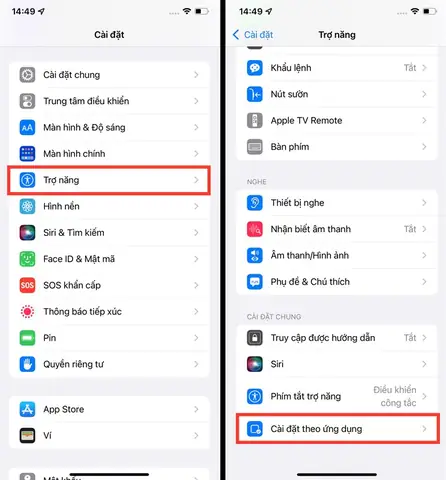
Trong suốt hơn một thập kỷ, iPhone của Apple không chỉ là một chiếc điện thoại thông minh thông thường mà còn là một nền tảng công nghệ đa năng, tích hợp vô vàn các trợ năng (accessibility features) nhằm hỗ trợ người dùng với mọi nhu cầu, bao gồm cả những người khuyết tật hoặc có hạn chế về thị giác, thính giác, vận động và nhận thức. Bài viết này sẽ đi sâu vào từng trợ năng của iPhone, giải thích cách hoạt động, lợi ích thực tiễn và hướng dẫn chi tiết cách bật, cấu hình để bạn có thể tận dụng tối đa tiềm năng của thiết bị.
Có thể bạn quan tâm: Thủ Thuật Đỉnh Cao: 20 Bí Kíp Iphone Bạn Chưa Biết
1. Tổng Quan Về Hệ Thống Trợ Năng Trên iPhone
Apple luôn đặt Accessibility (trợ năng) là một trong những trụ cột quan trọng trong thiết kế phần mềm và phần cứng. Các tính năng trợ năng được tích hợp sẵn trong iOS, không cần tải thêm ứng dụng bên thứ ba, và được cập nhật thường xuyên qua các phiên bản hệ điều hành. Chúng bao gồm:
| Nhóm trợ năng | Mô tả ngắn gọn | Đối tượng chính |
|---|---|---|
| Vision (Thị giác) | VoiceOver, Zoom, Display & Text Size, Magnifier, Siri | Người khiếm thị, người có thị lực yếu |
| Hearing (Thính giác) | Live Caption, Sound Recognition, Hearing Aid Compatibility, Mono Audio | Người khiếm thính, người có khó khăn trong việc phân biệt âm thanh |
| Physical & Motor (Vận động) | AssistiveTouch, Switch Control, Back Tap, Touch Accommodations | Người gặp khó khăn trong việc thao tác màn hình |
| Learning & Cognition (Nhận thức) | Guided Access, Speak Selection, Siri Shortcuts, Text to Speech | Người có khó khăn về học tập, trí nhớ, hoặc tập trung |
Mỗi nhóm có nhiều tính năng con, và chúng thường có khả năng tương tác lẫn nhau, tạo ra một môi trường sử dụng linh hoạt và tùy biến cao.
Có thể bạn quan tâm: Các Thao Tác Cơ Bản Và Nâng Cao Trên Iphone: Hướng Dẫn Toàn Diện Cho Người Dùng
2. Trợ Năng Dành Cho Người Khiếm Thị (Vision)
2.1 VoiceOver – Đọc màn hình bằng giọng nói
VoiceOver là công cụ đọc màn hình mạnh mẽ nhất trên iPhone. Khi bật, iPhone sẽ mô tả mọi phần tử giao diện bằng giọng nói, cho phép người dùng di chuyển, chọn và thao tác chỉ bằng âm thanh.
- Cách bật: Settings → Accessibility → VoiceOver → bật.
- Cách sử dụng:
- Swipe (vuốt) một ngón tay để di chuyển qua các phần tử.
- Double‑tap (chạm đôi) để kích hoạt phần tử đang được chọn.
- Three‑finger swipe để cuộn trang.
- Tùy chỉnh giọng nói: Chọn “Speech” trong mục VoiceOver để thay đổi tốc độ, giọng nam/nữ, ngôn ngữ và các tùy chọn như “Pronunciation”.
2.2 Zoom – Phóng to màn hình
Zoom là một tính năng phóng to toàn màn hình hoặc một phần màn hình, giúp người dùng có thị lực yếu đọc nội dung rõ ràng hơn.
- Kích hoạt: Settings → Accessibility → Zoom → bật.
- Cách dùng:
- Double‑tap với ba ngón tay để bật/tắt phóng to.
- Kéo hai ngón tay để di chuyển vùng phóng to.
- Pinch (hai ngón tay) để thay đổi mức độ phóng.
2.3 Display & Text Size – Tùy chỉnh hiển thị
Trong mục này, người dùng có thể:
- Tăng kích thước chữ (Text Size) hoặc bật Dynamic Type để các ứng dụng tự động điều chỉnh.
- Bold Text (đậm chữ) để cải thiện độ tương phản.
- Color Filters (bộ lọc màu) dành cho người mù màu, với các chế độ như Protanopia, Deuteranopia, Tritanopia.
- Reduce Transparency và Increase Contrast để giảm độ trong suốt và tăng độ tương phản.
2.4 Magnifier – Kính lúp số
Magnifier biến iPhone thành một kính lúp kỹ thuật số, sử dụng camera để phóng to vật thể thực tế.
- Kích hoạt nhanh: Settings → Accessibility → Magnifier → bật, sau đó thêm vào Control Center.
- Sử dụng: Vuốt lên từ góc dưới bên phải (hoặc trái tùy thiết lập) để mở Magnifier, sau đó di chuyển camera và dùng pinch để thay đổi mức phóng.
2.5 Siri & Dictation – Điều khiển bằng giọng nói
Siri không chỉ là trợ lý ảo mà còn là công cụ quan trọng cho người khiếm thị:
- Mở ứng dụng, gửi tin nhắn, gọi điện chỉ bằng câu lệnh.
- Dictation cho phép nhập văn bản nhanh chóng bằng giọng nói (Settings → General → Keyboard → Enable Dictation).
Có thể bạn quan tâm: Các Phiên Bản Ios Iphone: Lịch Sử, Đặc Điểm Và Tầm Ảnh Hưởng
3. Trợ Năng Dành Cho Người Khiếm Thính (Hearing)
3.1 Live Caption – Phụ đề tự động
Live Caption tự động tạo phụ đề cho video, podcast và các nội dung âm thanh trên iPhone, hỗ trợ người khiếm thính hiểu nội dung mà không cần âm thanh.
- Bật: Settings → Accessibility → Hearing → Live Caption → bật.
- Lưu ý: Hiện tại chỉ hỗ trợ một số ngôn ngữ (tiếng Anh, tiếng Tây Ban Nha, tiếng Pháp, tiếng Đức và tiếng Việt đang trong giai đoạn thử nghiệm).
3.2 Sound Recognition – Nhận diện âm thanh môi trường
iPhone có thể “nghe” và thông báo cho người dùng khi phát hiện âm thanh quan trọng như chuông cửa, tiếng còi xe, tiếng bẻ cửa, hoặc tiếng khóc của trẻ.
- Kích hoạt: Settings → Accessibility → Hearing → Sound Recognition → bật và chọn các âm thanh mong muốn.
- Cách hoạt động: Khi âm thanh được phát hiện, iPhone gửi thông báo push, người dùng có thể mở để xem thời gian và loại âm thanh.
3.3 Hearing Aid Compatibility (HAC) – Tương thích với máy trợ thính
iPhone hỗ trợ chuẩn HAC (Hearing Aid Compatibility) để giảm nhiễu và cải thiện chất lượng âm thanh khi kết nối với máy trợ thính qua Bluetooth.
- Cài đặt: Settings → Accessibility → Hearing Devices → bật “MFi Hearing Devices”. Sau đó, kết nối máy trợ thính như một thiết bị Bluetooth bình thường.
3.4 Mono Audio & Balance – Âm thanh đơn kênh
Mono Audio hợp nhất âm thanh từ hai kênh (trái và phải) thành một kênh duy nhất, giúp người dùng chỉ nghe một tai vẫn nhận đủ thông tin.
- Bật: Settings → Accessibility → Audio/Visual → Mono Audio.
- Balance: Điều chỉnh thanh trượt để cân bằng âm lượng giữa tai trái và phải.
4. Trợ Năng Dành Cho Người Khó Thao Tác (Physical & Motor)
Có thể bạn quan tâm: Các Trang Check Imei Iphone: Hướng Dẫn Chi Tiết, Đánh Giá Và Cách Sử Dụng Hiệu Quả
4.1 AssistiveTouch – Điều khiển ảo
AssistiveTouch tạo một nút ảo trên màn hình, cho phép thực hiện các thao tác phức tạp như pinch, rotate, multi‑finger swipe mà không cần dùng nhiều ngón tay.
- Bật: Settings → Accessibility → Touch → AssistiveTouch → bật.
- Tùy chỉnh: Thêm “Custom Actions” cho Single‑Tap, Double‑Tap, Long Press để mở Control Center, Siri, hoặc thực hiện thao tác “Home”.
4.2 Switch Control – Điều khiển bằng công tắc
Switch Control cho phép người dùng điều khiển toàn bộ iPhone bằng một hoặc nhiều công tắc vật lý (hoặc ảo) như nút nhấn, cảm biến, hoặc thậm chí là nhấp chuột.
- Cài đặt: Settings → Accessibility → Switch Control → bật.
- Cách hoạt động: Khi bật, iPhone sẽ quét màn hình, mỗi phần tử sẽ được highlight và người dùng có thể chọn bằng công tắc. Có thể cấu hình thời gian chờ, tốc độ quét và các “Recipes” để thực hiện chuỗi hành động.
4.3 Back Tap – Vuốt chạm lưng
Back Tap cho phép người dùng thực hiện hành động bằng cách đánh nhẹ vào lưng iPhone (hai lần hoặc ba lần). Đây là một cách nhanh chóng để mở Siri, bật màn hình khóa, thực hiện shortcut, v.v.
- Cài đặt: Settings → Accessibility → Touch → Back Tap → chọn “Double Tap” hoặc “Triple Tap” và gán hành động.
4.4 Touch Accommodations – Điều chỉnh cảm ứng
Nếu người dùng gặp khó khăn trong việc chạm nhanh hoặc nhấn mạnh, Touch Accommodations cho phép:
- Delay Until Touch (độ trễ trước khi chạm được công nhận).
- Ignore Repeat (bỏ qua các chạm liên tiếp nhanh).
Tap Assistance (tự động chuyển đổi tap ngắn thành tap dài).
Kích hoạt: Settings → Accessibility → Touch → Touch Accommodations → bật và tùy chỉnh.
5. Trợ Năng Dành Cho Người Khó Học & Nhận Thức (Learning & Cognition)
5.1 Guided Access – Khóa ứng dụng
Guided Access cho phép người dùng giới hạn iPhone chỉ hoạt động trong một ứng dụng nhất định, ngăn người dùng rời khỏi đó hoặc truy cập vào các tính năng không mong muốn. Thích hợp cho trẻ em hoặc người có khó khăn trong việc tập trung.
- Kích hoạt: Settings → Accessibility → Guided Access → bật.
- Sử dụng: Mở ứng dụng cần, nhấn Home (hoặc nút Side) ba lần, thiết lập thời gian, vô hiệu hoá các khu vực cảm ứng không cần thiết, rồi nhấn “Start”.
5.2 Speak Selection & Speak Screen – Đọc to văn bản
- Speak Selection: Khi bật, người dùng có thể chọn một đoạn văn bản và nhấn “Speak” để iPhone đọc to.
Speak Screen: Vuốt xuống từ phía trên của màn hình với hai ngón tay để iPhone đọc toàn bộ nội dung hiện trên màn hình.
Cài đặt: Settings → Accessibility → Spoken Content → bật Speak Selection, Speak Screen, và điều chỉnh tốc độ, giọng.
5.3 Siri Shortcuts – Tự động hoá công việc
Siri Shortcuts cho phép tạo các chuỗi hành động tự động (automation) chỉ bằng một lệnh thoại hoặc một nhấn nút. Điều này giúp người dùng giảm bớt việc nhớ nhiều bước phức tạp.
- Tạo Shortcut: Mở ứng dụng “Shortcuts”, chọn “Create Shortcut”, kéo thả các “Actions” (gửi tin nhắn, mở ứng dụng, thiết lập nhắc nhở…) và gán một câu lệnh Siri.
5.4 UI Adjustments – Giao diện đơn giản
Trong Settings → Accessibility → Display & Text Size, người dùng có thể bật Reduce Motion (giảm chuyển động) và Prefer Larger Text để giao diện trở nên ít “rối mắt”, phù hợp cho người có khó khăn trong việc xử lý thông tin nhanh.
6. Cách Tích Hợp Nhiều Trợ Năng Cùng Nhau
Apple cho phép người dùng kết hợp các trợ năng để đáp ứng nhu cầu đa dạng. Ví dụ:
- VoiceOver + Zoom: Khi VoiceOver đang hoạt động, Zoom vẫn có thể được bật để phóng to nội dung được đọc.
- AssistiveTouch + Switch Control: Người dùng có thể dùng Switch Control để kích hoạt AssistiveTouch, sau đó dùng menu ảo để thực hiện các thao tác phức tạp.
- Live Caption + Mono Audio: Khi xem video có phụ đề, Mono Audio giúp người dùng nghe âm thanh qua một tai mà không mất thông tin.
Để kiểm tra xung đột hoặc tối ưu hoá, hãy vào Settings → Accessibility → Accessibility Shortcut (tại cuối danh sách) và chọn các tính năng muốn bật nhanh bằng ba nhấn nút Side (hoặc Home). Khi nhấn ba lần, iPhone sẽ chuyển qua các bộ trợ năng đã chọn, giúp người dùng nhanh chóng chuyển đổi giữa các chế độ.
7. Một Số Mẹo Thực Tế Khi Sử Dụng Trợ Năng
- Lưu ý pin: Một số tính năng như VoiceOver, Live Caption và Sound Recognition tiêu tốn năng lượng đáng kể. Khi không cần, hãy tắt chúng để kéo dài thời lượng pin.
- Sử dụng Siri để bật nhanh: “Hey Siri, turn on VoiceOver” hoặc “Hey Siri, enable Live Caption”.
- Tạo Shortcut cho các cài đặt trợ năng thường dùng: Ví dụ, một shortcut để bật AssistiveTouch và Back Tap cùng lúc.
- Lưu trữ cấu hình cá nhân: Trong Settings → Accessibility → Accessibility Shortcut, bạn có thể lưu nhiều cấu hình khác nhau và chuyển đổi nhanh bằng cách nhấn ba lần nút Side.
- Kiểm tra cập nhật iOS: Apple thường bổ sung tính năng trợ năng mới trong mỗi bản cập nhật (ví dụ: Live Caption được thêm vào iOS 16). Đảm bảo thiết bị luôn ở phiên bản mới nhất.
8. Kết Luận
iPhone không chỉ là một công cụ giao tiếp hay giải trí mà còn là một đối tác đồng hành cho mọi người, bất kể khả năng thể chất hay nhận thức. Các trợ năng của iPhone được thiết kế một cách tỉ mỉ, dễ tiếp cận và có thể tùy biến sâu, giúp người dùng:
- Tăng cường độc lập trong việc sử dụng thiết bị hàng ngày.
- Giảm bớt rào cản khi tiếp cận thông tin, dịch vụ và giải trí.
- Tạo môi trường công nghệ bao trùm cho cộng đồng người khuyết tật.
Với việc hiểu rõ và cấu hình đúng các trợ năng, bạn sẽ khai thác được toàn bộ tiềm năng của iPhone, biến nó thành một công cụ thực sự đáng tin cậy và thân thiện cho mọi người. Hãy thử nghiệm, tùy chỉnh và chia sẻ kinh nghiệm của mình để cộng đồng cùng tiến bộ.