Trong thời đại công nghệ hiện đại, iPhone không chỉ là một chiếc điện thoại thông minh mà còn là một trợ lý cá nhân mạnh mẽ, giúp chúng ta thực hiện hàng loạt tác vụ chỉ bằng một cử chỉ đơn giản. Việc cài đặt cử chỉ iPhone không chỉ giúp tăng tốc độ thao tác, mà còn nâng cao trải nghiệm người dùng, giảm thiểu việc phải chạm vào màn hình quá nhiều lần, tránh mỏi tay và thậm chí giúp người dùng khuyết tật tiếp cận công nghệ dễ dàng hơn. Bài viết dưới đây sẽ cung cấp cho bạn một hướng dẫn chi tiết, toàn diện và cập nhật nhất về cách cài đặt, tùy chỉnh và tối ưu các cử chỉ trên iPhone, bao gồm cả các tính năng ẩn, mẹo vặt, và một số lưu ý quan trọng.
Có thể bạn quan tâm: Hướng Dẫn Chi Tiết Cài Đặt Camera Iphone X: Từ Cơ Bản Đến Nâng Cao
Mục Lục
- Giới thiệu về cử chỉ iPhone và lợi ích
- Chuẩn bị trước khi cài đặt cử chỉ
- Cài đặt cử chỉ cơ bản trong iOS
- 3.1. Cử chỉ quay lại (Back Swipe)
- 3.2. Cử chỉ mở Control Center
- 3.3. Cử chỉ mở Notification Center
- 3.4. Cử chỉ chuyển đổi ứng dụng (App Switcher)
- Cài đặt cử chỉ nâng cao với AssistiveTouch
- Sử dụng Shortcuts để tạo cử chỉ tùy chỉnh
- Cài đặt cử chỉ cho người khuyết tật
- Mẹo vặt tối ưu hoá cử chỉ trên iPhone
- Xử lý lỗi và khắc phục sự cố thường gặp
- Kết luận và lời khuyên cuối cùng
Có thể bạn quan tâm: Cài Phím Tắt Cho Iphone: Hướng Dẫn Chi Tiết Từ A Đến Z Để Tối Ưu Hoá Trải Nghiệm Sử Dụng
1. Giới thiệu về cử chỉ iPhone và lợi ích
1.1. Cử chỉ là gì?
Cử chỉ (gestures) là những thao tác di chuyển ngón tay, chạm, vuốt, hoặc ép trên màn hình cảm ứng để thực hiện một lệnh hoặc mở một tính năng. Trên iPhone, Apple đã tích hợp rất nhiều cử chỉ tiêu chuẩn, giúp người dùng thao tác nhanh chóng mà không cần vào menu cài đặt phức tạp.
1.2. Lợi ích khi sử dụng cử chỉ
- Tiết kiệm thời gian: Thay vì phải mở từng ứng dụng hay cài đặt, một cử chỉ đơn giản có thể mở ngay.
- Giảm mỏi tay: Khi thao tác dài dòng, cử chỉ giúp giảm thiểu số lần chạm.
- Tăng tính năng truy cập: Người khuyết tật có thể dùng cử chỉ để thay thế các thao tác phức tạp.
- Nâng cao trải nghiệm: Cử chỉ mang lại cảm giác “siêu tốc” khi sử dụng iPhone.
Có thể bạn quan tâm: Cài Đặt Máy Tính Trên Iphone: Hướng Dẫn Chi Tiết Từ A Đến Z
2. Chuẩn bị trước khi cài đặt cử chỉ
2.1. Kiểm tra phiên bản iOS
Để cài đặt cử chỉ mới nhất, bạn cần cập nhật iPhone lên iOS 17 (hoặc phiên bản mới hơn). Vào Cài đặt > Cài đặt chung > Cập nhật phần mềm và kiểm tra xem có bản cập nhật nào không. Đối với các thiết bị không hỗ trợ iOS 17, một số cử chỉ nâng cao có thể không khả dụng.
2.2. Sao lưu dữ liệu
Trước khi thay đổi cài đặt hệ thống, sao lưu iPhone bằng iCloud hoặc iTunes là điều cần thiết để tránh mất mát dữ liệu quan trọng.
2.3. Kiểm tra tính năng “AssistiveTouch”
Nếu bạn muốn tùy chỉnh cử chỉ phức tạp, hãy bật AssistiveTouch trong Cài đặt > Trợ năng > AssistiveTouch. Đây là nền tảng cho phép tạo các hành động tùy chỉnh.
2.4. Đảm bảo cảm ứng hoạt động tốt
Kiểm tra màn hình cảm ứng bằng cách mở một số ứng dụng và thực hiện các thao tác vuốt, chạm. Nếu có vấn đề, hãy làm sạch màn hình hoặc đưa thiết bị tới trung tâm bảo hành.
3. Cài đặt cử chỉ cơ bản trong iOS
iOS cung cấp một loạt các cử chỉ mặc định mà hầu hết người dùng đã quen thuộc. Tuy nhiên, có một số cử chỉ ẩn hoặc có thể tùy chỉnh. Dưới đây là cách kích hoạt và tùy chỉnh chúng.
3.1. Cử chỉ quay lại (Back Swipe)
Mô tả: Vuốt từ cạnh trái màn hình sang phải để quay lại màn trước (trong Safari, Mail, hoặc các ứng dụng hỗ trợ).
Cách kích hoạt:
- Vào Cài đặt > Cài đặt chung > Đa nhiệm & Điều khiển.
- Chọn Quay lại bằng cử chỉ và bật Kích hoạt.
- Bạn có thể điều chỉnh độ nhạy (độ rộng của vùng vuốt) trong mục Khu vực vuốt.
Mẹo: Nếu bạn không muốn cử chỉ này gây xung đột với các ứng dụng bên trái (ví dụ: khi chơi game), có thể tắt nó trong Cài đặt > Trợ năng > Chạm > Hỗ trợ cử chỉ.
3.2. Cử chỉ mở Control Center
Mô tả: Vuốt từ góc trên bên phải (trên iPhone X trở lên) hoặc từ dưới lên (iPhone 8 và cũ hơn) để mở Control Center.
Cài đặt:
- Vào Cài đặt > Cài đặt chung > Đa nhiệm & Điều khiển.
- Bật Mở Control Center và chọn Vuốt từ góc trên bên phải (đối với iPhone X trở lên) hoặc Vuốt lên từ dưới (đối với iPhone 8 trở xuống).
Tùy chỉnh: Bạn có thể tùy chỉnh các mục hiển thị trong Control Center bằng cách vào Cài đặt > Trung tâm điều khiển và kéo thả các mục mong muốn.
3.3. Cử chỉ mở Notification Center
Mô tả: Vuốt từ trên xuống để hiển thị bảng thông báo.
Cài đặt: Thông thường tính năng này đã được bật mặc định. Nếu muốn tắt để tránh xung đột, vào Cài đặt > Cài đặt chung > Đa nhiệm & Điều khiển > Mở Notification Center và tắt.
3.4. Cử chỉ chuyển đổi ứng dụng (App Switcher)
Mô tả: Vuốt lên từ đáy màn hình và dừng lại ở giữa để mở danh sách các ứng dụng đang mở.
Cài đặt: Vào Cài đặt > Cài đặt chung > Đa nhiệm & Điều khiển > Chuyển đổi ứng dụng và bật Vuốt lên. Đối với iPhone có nút Home, bạn chỉ cần nhấn nút Home hai lần nhanh.
Lưu ý: Khi sử dụng cử chỉ chuyển đổi ứng dụng, hãy tránh vuốt quá mạnh, vì có thể vô tình kích hoạt AssistiveTouch hoặc VoiceOver nếu chúng đang bật.
4. Cài đặt cử chỉ nâng cao với AssistiveTouch
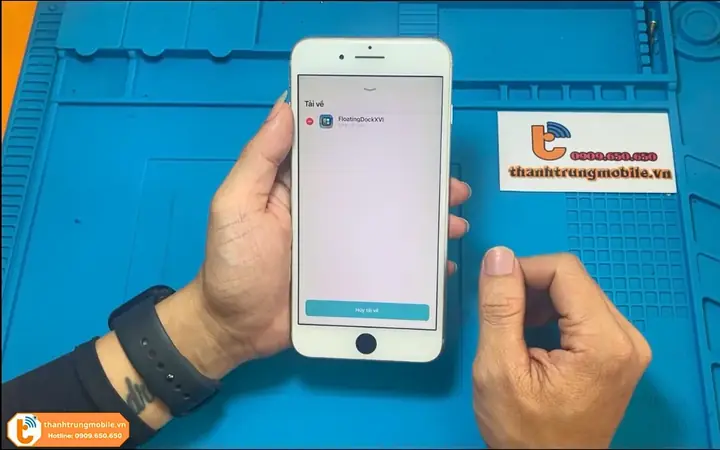
Có thể bạn quan tâm: Cài Đặt Cảm Biến Iphone: Hướng Dẫn Chi Tiết Từ A Đến Z
AssistiveTouch là công cụ mạnh mẽ cho phép tạo ra các cử chỉ tùy chỉnh, hỗ trợ người dùng khuyết tật hoặc những người muốn tối ưu hoá thao tác.
4.1. Bật AssistiveTouch
- Cài đặt > Trợ năng > AssistiveTouch.
- Bật AssistiveTouch. Một biểu tượng hình tròn sẽ xuất hiện trên màn hình.
4.2. Tạo cử chỉ tùy chỉnh
- Nhấn vào biểu tượng AssistiveTouch → Thiết bị → Thêm cử chỉ.
- Thực hiện một loạt thao tác (vuốt, chạm, kéo) trên màn hình. Ví dụ:
- Cử chỉ “Zoom nhanh”: Chạm 2 ngón tay, sau đó kéo ra ngoài.
- Cử chỉ “Quay lại nhanh”: Vuốt từ trái sang phải.
- Sau khi hoàn thành, nhấn Lưu và đặt tên cho cử chỉ.
4.3. Gán cử chỉ vào menu AssistiveTouch
- Quay lại màn hình AssistiveTouch → Tùy chỉnh menu cấp cao.
- Chọn một vị trí trống và gán cử chỉ tùy chỉnh mà bạn vừa tạo.
- Bây giờ, mỗi khi nhấn vào biểu tượng AssistiveTouch, bạn sẽ thấy tùy chọn cử chỉ mới.
4.4. Sử dụng “Tay nhanh” (Quick Actions)
AssistiveTouch còn cho phép tạo Tay nhanh cho các hành động thường dùng như Tắt màn hình, Mở Siri, Chụp ảnh, hoặc Ghi âm. Bạn có thể cấu hình chúng trong Cài đặt > Trợ năng > AssistiveTouch > Tùy chỉnh.
5. Sử dụng Shortcuts để tạo cử chỉ tùy chỉnh
Apple Shortcuts (Phím tắt) không chỉ là công cụ tự động hoá, mà còn cho phép gán cử chỉ để thực hiện các hành động phức tạp chỉ trong một lần chạm.
5.1. Tạo Shortcut mới
- Mở Shortcuts (Phím tắt) → Tạo phím tắt mới.
- Thêm Hành động (Action) như Mở ứng dụng, Gửi tin nhắn, Bật/Dừng Bluetooth, Bật chế độ “Do Not Disturb”, v.v.
5.2. Gán Shortcut vào AssistiveTouch hoặc Home Screen
- AssistiveTouch: Vào AssistiveTouch > Tùy chỉnh menu cấp cao → Thêm Phím tắt và chọn shortcut vừa tạo.
- Home Screen: Nhấn và giữ biểu tượng shortcut, sau đó chọn Thêm vào Màn hình chính. Khi nhấn biểu tượng, hành động sẽ được thực thi ngay.
5.3. Ví dụ thực tế: “Chế độ làm việc”
Bạn muốn một cử chỉ bật Do Not Disturb, Wi‑Fi, và Bluetooth cùng lúc:
- Tạo shortcut “Chế độ làm việc” với các hành động:
- Set Do Not Disturb → On
- Set Wi‑Fi → Off
- Set Bluetooth → Off
- Gán shortcut này vào AssistiveTouch hoặc Widget trên Today View.
Khi cần chuyển sang chế độ làm việc, chỉ cần một cú chạm.
6. Cài đặt cử chỉ cho người khuyết tật
Apple luôn chú trọng đến tính năng trợ năng. Dưới đây là một số cử chỉ quan trọng dành cho người khuyết tật.
6.1. VoiceOver
- Kích hoạt: Cài đặt > Trợ năng > VoiceOver.
- Cử chỉ:
- Chạm một lần để chọn.
- Double‑tap để kích hoạt.
- Vuốt ba ngón tay để cuộn trang.
- Tùy chỉnh: Vào Cài đặt > Trợ năng > VoiceOver > Cử chỉ để thay đổi hành vi.
6.2. Switch Control
Cho phép điều khiển iPhone bằng các công tắc vật lý hoặc cảm biến.
- Kích hoạt: Cài đặt > Trợ năng > Switch Control.
- Cử chỉ: Khi một switch được kích hoạt, iPhone sẽ di chuyển con trỏ và thực hiện hành động được cấu hình (chạm, kéo, vuốt).
6.3. Tính năng “Touch Accommodations”
Nếu người dùng gặp khó khăn trong việc chạm chính xác:
- Cài đặt > Trợ năng > Touch > Touch Accommodations.
- Cài đặt: Thay đổi thời gian phản hồi, kích thước vùng chạm, hoặc kích hoạt “Tap Assist”.
6.4. Tạo cử chỉ “Nhấn lâu” (Long Press) cho AssistiveTouch
- Cài đặt > Trợ năng > AssistiveTouch > Tùy chỉnh menu cấp cao → Nhấn lâu → Thêm hành động như Mở Siri, Mở Camera, hoặc Bắt đầu ghi âm.
7. Mẹo vặt tối ưu hoá cử chỉ trên iPhone
| Mẹo | Mô tả | Lợi ích |
|---|---|---|
| Tắt cử chỉ vuột nhầm | Vào Cài đặt > Cài đặt chung > Đa nhiệm & Điều khiển và tắt các cử chỉ không cần thiết (ví dụ: mở Notification Center) | Giảm xung đột khi chơi game hoặc sử dụng ứng dụng chuyên biệt |
| Sử dụng “Tap to Click” trên iPad | Khi dùng iPhone làm thiết bị ngoại vi cho iPad, bật AssistiveTouch > Tap to Click để biến cử chỉ chạm thành click chuột | Tăng hiệu suất làm việc khi dùng iPhone làm bàn di chuột |
| Sắp xếp lại menu AssistiveTouch | Đặt các cử chỉ thường dùng ở vị trí đầu tiên để truy cập nhanh hơn | Tiết kiệm thời gian thao tác |
| Cài đặt “Tap Sensitivity” | Trong Cài đặt > Trợ năng > Touch > Touch Accommodations, giảm độ nhạy để tránh các chạm vô ý | Hữu ích cho người dùng có tay run |
| Kết hợp Shortcuts và Widget | Tạo widget trên Today View cho các shortcut quan trọng (như bật đèn flash, mở camera) | Truy cập nhanh mà không cần mở app Shortcuts |
8. Xử lý lỗi và khắc phục sự cố thường gặp
8.1. Cử chỉ không phản hồi
- Nguyên nhân: Màn hình bị bẩn, cài đặt “Touch Accommodations” quá nhạy, hoặc phần mềm lỗi.
- Giải pháp:
- Lau sạch màn hình bằng vải microfiber.
- Kiểm tra Cài đặt > Trợ năng > Touch > Touch Accommodations và đặt lại về mặc định.
- Khởi động lại iPhone (nhấn và giữ nút nguồn + nút tăng âm lượng).
8.2. AssistiveTouch không hiện ra
- Nguyên nhân: Tính năng bị tắt hoặc xung đột với Control Center.
- Giải pháp:
- Vào Cài đặt > Trợ năng > AssistiveTouch và bật lại.
- Kiểm tra Cài đặt > Cài đặt chung > Đa nhiệm & Điều khiển > Mở AssistiveTouch (nếu có).
8.3. Shortcut không thực thi
- Nguyên nhân: Quyền truy cập chưa được cấp hoặc shortcut bị lỗi.
- Giải pháp:
- Mở Shortcuts → Cài đặt (biểu tượng ba chấm) → Cho phép không giới hạn.
- Kiểm tra lại các hành động trong shortcut, đảm bảo chúng được hỗ trợ trên thiết bị hiện tại.
8.4. VoiceOver gây xung đột với cử chỉ
- Nguyên nhân: Khi VoiceOver bật, các cử chỉ thường thay đổi.
- Giải pháp:
- Vào Cài đặt > Trợ năng > VoiceOver > Cử chỉ để tùy chỉnh lại.
- Nếu không cần VoiceOver, tắt nó để trở lại cử chỉ mặc định.
8.5. Cử chỉ “Quay lại” không hoạt động trong một số ứng dụng
- Nguyên nhân: Ứng dụng không hỗ trợ cử chỉ hệ thống.
- Giải pháp:
- Kiểm tra cập nhật cho ứng dụng trong App Store.
- Nếu vẫn không hoạt động, dùng AssistiveTouch > Quay lại để tạo một nút tắt.
9. Kết luận và lời khuyên cuối cùng
Việc cài đặt cử chỉ iPhone không chỉ là một tính năng “đẹp mắt”, mà còn là một công cụ mạnh mẽ giúp tối ưu hoá trải nghiệm người dùng, tăng năng suất và hỗ trợ người khuyết tật. Từ những cử chỉ cơ bản như mở Control Center, tới các cử chỉ tùy chỉnh phức tạp qua AssistiveTouch và Shortcuts, iPhone cung cấp một hệ sinh thái phong phú và linh hoạt.
Những điểm quan trọng cần nhớ:
- Luôn cập nhật iOS để nhận được các tính năng cử chỉ mới nhất và bản vá lỗi.
- Sao lưu dữ liệu trước khi thay đổi cài đặt hệ thống, tránh rủi ro mất mát dữ liệu.
- Tùy chỉnh cẩn thận: Không nên bật quá nhiều cử chỉ cùng lúc, vì chúng có thể gây xung đột và làm giảm hiệu suất.
- Sử dụng AssistiveTouch cho người cần trợ năng hoặc muốn tạo cử chỉ phức tạp.
- Kết hợp Shortcuts để biến cử chỉ thành các hành động tự động hoá, tiết kiệm thời gian.
Cuối cùng, hãy dành thời gian khám phá và thử nghiệm các cử chỉ phù hợp với phong cách sử dụng của mình. Khi đã làm quen, bạn sẽ nhận ra rằng iPhone không chỉ là một thiết bị để gọi điện, mà còn là một công cụ đa năng, phản hồi nhanh chóng và linh hoạt thông qua mỗi cử chỉ mà bạn thiết lập.
Chúc bạn thành công trong việc cài đặt cử chỉ iPhone và tận hưởng một trải nghiệm di động mượt mà, nhanh chóng và tiện lợi hơn bao giờ hết!