Có thể bạn quan tâm: Cài Phím Tắt Cho Iphone: Hướng Dẫn Chi Tiết Từ A Đến Z Để Tối Ưu Hoá Trải Nghiệm Sử Dụng
Mở Đầu
Trong thời đại công nghệ hiện nay, iPhone không chỉ là một chiếc điện thoại thông minh mà còn là một thiết bị tích hợp đa dạng các cảm biến giúp người dùng trải nghiệm những tính năng tiên tiến và tiện ích. Từ cảm biến ánh sáng, cảm biến gia tốc, cảm biến quay (gyroscope), đến cảm biến vân tay và cảm biến khuôn mặt, mỗi loại cảm biến đều đóng một vai trò quan trọng trong việc nâng cao hiệu suất và bảo mật cho thiết bị. Tuy nhiên, không phải người dùng nào cũng hiểu rõ cách cài đặt, tối ưu hoá và bảo trì các cảm biến này để đạt được hiệu suất tối đa.
Bài viết dưới đây sẽ cung cấp cho bạn một hướng dẫn chi tiết, toàn diện về cài đặt cảm biến iPhone. Chúng tôi sẽ giải thích từng loại cảm biến, cách kiểm tra hoạt động, cách cài đặt lại (reset) khi gặp sự cố, và các mẹo bảo dưỡng để kéo dài tuổi thọ của cảm biến. Ngoài ra, chúng tôi cũng sẽ chia sẻ một số công cụ và phần mềm hỗ trợ, cùng với các lưu ý quan trọng để tránh gây hỏng hóc cho thiết bị.
Có thể bạn quan tâm: Cài Đặt Máy Tính Trên Iphone: Hướng Dẫn Chi Tiết Từ A Đến Z
1. Tổng Quan Về Các Loại Cảm Biến Trên iPhone
1.1. Cảm Biến Ánh Sáng (Ambient Light Sensor)
- Chức năng: Tự động điều chỉnh độ sáng màn hình dựa trên ánh sáng môi trường.
- Vị trí: Thường nằm ở phía trên màn hình, gần camera trước.
- Lợi ích: Tiết kiệm pin, giảm mỏi mắt khi sử dụng trong môi trường sáng hoặc tối.
1.2. Cảm Biến Gia Tốc (Accelerometer)
- Chức năng: Phát hiện chuyển động và hướng của thiết bị.
- Ứng dụng: Quay video ổn định, xác định hướng màn hình, đo bước chân trong Health.
1.3. Cảm Biến Quay (Gyroscope)
- Chức năng: Đo lường góc quay và tốc độ quay của thiết bị.
- Ứng dụng: Thực tế ảo (AR), trò chơi, quay video 360°.
1.4. Cảm Biến Gần (Proximity Sensor)
- Chức năng: Phát hiện khi điện thoại gần mặt người (ví dụ: khi gọi điện) để tắt màn hình.
- Vị trí: Thường nằm ở trên mặt trước, gần loa.
1.5. Cảm Biến Vân Tay (Touch ID)
- Chức năng: Nhận dạng vân tay để mở khóa, thanh toán, và xác thực.
- Vị trí: Nút Home (đối với iPhone 8 và các mẫu trước) hoặc nút nguồn (iPhone SE 2026).
1.6. Cảm Biến Khuôn Mặt (Face ID)
- Chức năng: Nhận dạng khuôn mặt 3D để mở khóa và xác thực.
- Thành phần: Màn hình TrueDepth bao gồm camera hồng ngoại, dot projector, và flood illuminator.
- Vị trí: Gần camera sau trên iPhone X trở lên.
1.7. Cảm Biến Áp Suất (Barometer)
- Chức năng: Đo áp suất không khí, hỗ trợ định vị và đo độ cao.
- Ứng dụng: Ứng dụng sức khỏe, đo độ cao khi leo núi.
1.8. Cảm Biến Magnetometer (Compass)
- Chức năng: Xác định hướng Bắc địa lý.
- Ứng dụng: Bản đồ, định vị, AR.
Có thể bạn quan tâm: Hướng Dẫn Cài Esim Trên Iphone: Từ Cơ Bản Đến Nâng Cao
2. Kiểm Tra Hoạt Động Của Các Cảm Biện
Trước khi thực hiện cài đặt lại hoặc thay đổi cấu hình, bạn nên kiểm tra xem cảm biến có hoạt động bình thường hay không. Dưới đây là các cách kiểm tra nhanh:
2.1. Kiểm Tra Cảm Biến Ánh Sáng
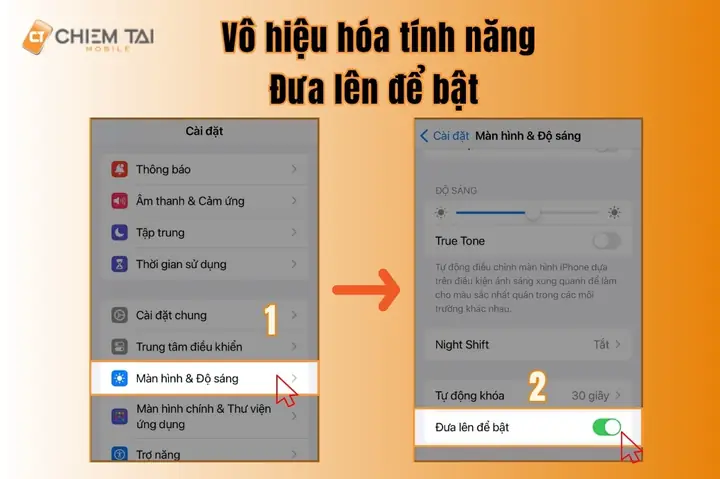
- Mở Settings → Display & Brightness.
- Tắt chế độ Auto-Brightness.
- Đặt điện thoại trong môi trường tối và sau đó chuyển sang ánh sáng mạnh.
- Quan sát độ sáng màn hình thay đổi tự động. Nếu không, cảm biến có thể bị lỗi.
2.2. Kiểm Tra Cảm Biến Gia Tốc & Gyroscope
- Sử dụng ứng dụng “Sensor Kinetics” (có trên App Store). Mở ứng dụng và quan sát các giá trị X, Y, Z thay đổi khi bạn di chuyển điện thoại.
- Kiểm tra trong trò chơi “Apple Arcade” có yêu cầu chuyển động (ví dụ: “Tilt‑to‑Play”). Nếu nhân vật không phản hồi, có thể có vấn đề.
2.3. Kiểm Tra Cảm Biến Gần
- Gọi một số bất kỳ.
- Đặt điện thoại lên mặt bàn, đưa tai nghe gần miệng. Màn hình sẽ tắt khi cảm biến phát hiện gần.
- Nếu màn hình không tắt, cảm biến gần có thể gặp sự cố.
2.4. Kiểm Tra Touch ID
- Vào Settings → Touch ID & Passcode.
- Thêm một dấu vân tay mới và thử mở khóa. Nếu không nhận diện, có thể cần làm sạch hoặc thay thế cảm biến.
2.5. Kiểm Tra Face ID
- Vào Settings → Face ID & Passcode.
- Thêm một khuôn mặt mới và thử mở khóa. Nếu thất bại, kiểm tra xem có gì che khuất màn hình TrueDepth (khí hậu, cặn bẩn, kính bảo vệ không chất lượng).
2.6. Kiểm Tra Barometer
- Mở ứng dụng “Weather” hoặc “Compass”. Nếu hiển thị độ cao hoặc thay đổi áp suất khi di chuyển lên xuống, cảm biến hoạt động.
2.7. Kiểm Tra Compass
- Mở ứng dụng “Compass”. Nếu kim chỉ đúng hướng sau khi hiệu chuẩn (calibrate), cảm biến hoạt động tốt.
3. Cài Đặt Lại (Reset) Các Cảm Biến
Khi phát hiện cảm biến không hoạt động đúng, các bước dưới đây giúp bạn “reset” chúng mà không cần mang đến trung tâm bảo hành.
3.1. Reset Cảm Biến Ánh Sáng & Gần
- Khởi động lại iPhone: Nhấn và giữ nút Power + nút Volume Down (đối với iPhone X trở lên) cho đến khi xuất hiện logo Apple.
- Tắt và bật lại chế độ Auto‑Brightness: Settings → Display & Brightness → Auto‑Brightness.
- Kiểm tra lại môi trường ánh sáng và gần. Nếu vẫn không hoạt động, tiến hành cập nhật iOS (bước 4).
3.2. Reset Cảm Biến Gia Tốc & Gyroscope
- Cài đặt lại cài đặt vị trí & bảo mật: Settings → General → Transfer or Reset iPhone → Reset → Reset Location & Privacy.
- Sau khi reset, khởi động lại thiết bị. Kiểm tra lại bằng Sensor Kinetics.
3.3. Reset Touch ID
- Xóa tất cả dấu vân tay: Settings → Touch ID & Passcode → Delete All Fingerprints.
- Khởi động lại iPhone.
- Thêm lại dấu vân tay mới. Đảm bảo tay sạch và khô.
3.4. Reset Face ID
Có thể bạn quan tâm: Hướng Dẫn Chi Tiết Cài Đặt Camera Iphone X: Từ Cơ Bản Đến Nâng Cao
- Xóa cấu hình Face ID: Settings → Face ID & Passcode → Reset Face ID.
- Khởi động lại thiết bị.
- Thiết lập lại Face ID, đảm bảo ánh sáng đủ và không có vật cản.
3.5. Reset Barometer & Compass
- Cài đặt lại cài đặt mạng: Settings → General → Transfer or Reset iPhone → Reset → Reset Network Settings.
- Hiệu chuẩn lại Compass: Mở ứng dụng Compass → Thực hiện các chuyển động “8” trên không để hiệu chuẩn.
3.6. Cập Nhật iOS
Nhiều lỗi cảm biến được khắc phục qua bản cập nhật phần mềm. Đảm bảo iPhone đang chạy phiên bản iOS mới nhất:
- Settings → General → Software Update → Download and Install.
4. Bảo Dưỡng và Vệ Sinh Cảm Biến
4.1. Vệ Sinh Màn Hình TrueDepth (Face ID)
- Dùng khăn microfiber mềm, không có chất tẩy rửa. Lau nhẹ nhàng để loại bỏ bụi và vết dầu.
- Tránh dùng chất lỏng, cồn hoặc dung dịch tẩy rửa mạnh vì có thể làm hỏng các thành phần quang học.
4.2. Vệ Sinh Cảm Biến Gần và Ánh Sáng
- Sử dụng bông tăm mềm hoặc cọ vẽ sạch để loại bỏ bụi bám quanh lỗ cảm biến.
- Không ép mạnh để tránh làm lỏng các kết nối bên trong.
4.3. Vệ Sinh Cảm Biến Vân Tay
- Làm sạch nút Home (hoặc nút nguồn) bằng khăn microfiber.
- Nếu có kính bảo vệ cứng, cân nhắc thay bằng loại có độ dày phù hợp để không ảnh hưởng tới cảm biến.
4.4. Bảo Vệ Khi Sử Dụng Ốp Lưng
- Chọn ốp lưng có cắt chính xác cho các cảm biến (cảm biến gần, cảm biến ánh sáng, camera TrueDepth).
- Tránh sử dụng ốp lưng quá dày gây cản trở tín hiệu cảm biến.
5. Khi Nào Cần Mang Điện Thoại Đến Trung Tâm Bảo Hành
Mặc dù phần lớn lỗi có thể tự khắc phục, nhưng một số trường hợp cần đến chuyên gia:
| Trường hợp | Nguyên nhân khả dĩ | Hành động |
|---|---|---|
| Cảm biến không phản hồi dù đã reset và cập nhật iOS | Hỏng phần cứng (board, linh kiện) | Mang đến Apple Store hoặc trung tâm ủy quyền |
| Màn hình không bật khi gọi (cảm biến gần) | Dây flex hỏng hoặc sensor bị đứt | Thay linh kiện |
| Face ID luôn báo lỗi “Face ID is not available” | Màn hình TrueDepth bị trầy xước nặng, hoặc dây nối bị lỏng | Thay màn hình hoặc sửa chữa |
| Touch ID không nhận vân tay sau khi thay pin | Đấu nối sensor bị hỏng trong quá trình thay pin | Kiểm tra lại kết nối, thay sensor nếu cần |
| Gyroscope hiển thị dữ liệu sai trong mọi ứng dụng | Chip IMU (Inertial Measurement Unit) hỏng | Thay bo mạch chính (costly, thường thay toàn bộ máy) |
6. Công Cụ và Ứng Dụng Hỗ Trợ Kiểm Tra Cảm Biến
| Ứng dụng | Loại cảm biến hỗ trợ | Mô tả |
|---|---|---|
| Sensor Kinetics | Accelerometer, Gyroscope, Magnetometer, Barometer | Hiển thị dữ liệu thời gian thực, cho phép ghi log. |
| TestM (iOS) | Proximity, Ambient Light, Touch ID, Face ID | Kiểm tra nhanh các cảm biến cơ bản. |
| Compass | Magnetometer | Kiểm tra độ chính xác la bàn. |
| Apple Health | Barometer, Accelerometer | Đo bước chân, độ cao, và áp suất. |
| iMazing (desktop) | Tất cả (qua log) | Thu thập log hệ thống để chẩn đoán lỗi phần cứng. |
7. Thông Tin Kỹ Thuật Chi Tiết Về Cảm Biến iPhone (Dành Cho Người Yêu Công Nghệ)
7.1. Ambient Light Sensor (ALS)
- Cảm biến: TCS3701 (với bộ lọc IR).
- Độ phân giải: 8‑bit, 100 lux‑200 klux.
- Giao tiếp: I2C, địa chỉ 0x29.
7.2. Proximity Sensor
- Cảm biến: VCNL4010 (IR LED + photodiode).
- Khoảng cách phát hiện: 0‑5 cm.
- Giao tiếp: I2C, địa chỉ 0x13.
7.3. Accelerometer & Gyroscope (IMU)
- Chip: InvenSense MPU‑9250 (có magnetometer tích hợp).
- Độ nhạy accelerometer: ±2/4/8/16 g.
- Độ nhạy gyroscope: ±250/500/1000/2000 °/s.
- Tốc độ mẫu: lên tới 1 kHz.
7.4. Barometer
- Chip: Bosch BMP280.
- Độ chính xác: ±0.12 hPa.
- Độ phân giải: 0.01 hPa.
7.5. TrueDepth (Face ID)
- Camera hồng ngoại: 1080p, 30 fps.
- Dot Projector: 30.000 điểm laser IR.
- Flood Illuminator: LED IR.
- Bộ xử lý: Neural Engine (A‑series chip), thực hiện 3D map trong < 50 ms.
7.6. Touch ID
- Sensor: Capacitive fingerprint sensor, 500 dpi.
- Tốc độ nhận diện: < 0.1 s.
- Bảo mật: Secure Enclave lưu trữ mẫu vân tay ở dạng hash.
Những thông số trên giúp các nhà phát triển và kỹ thuật viên hiểu rõ hơn về khả năng và giới hạn của từng cảm biến, từ đó đưa ra các giải pháp tối ưu hoá phần mềm hoặc phần cứng.
8. Các Lỗi Thông Thường và Cách Khắc Phục
| Lỗi | Triệu chứng | Nguyên nhân | Giải pháp |
|---|---|---|---|
| Màn hình không tự điều chỉnh độ sáng | Độ sáng cố định dù môi trường thay đổi | ALS hỏng hoặc bị che | Kiểm tra bằng Sensor Kinetics → Reset → Cập nhật iOS |
| Gọi điện không tự tắt màn hình | Proximity không phản hồi | LED IR hỏng hoặc dây flex lỏng | Kiểm tra vật cản → Thay linh kiện nếu cần |
| Face ID “Face ID is not available” | Không thể đăng nhập bằng Face ID | Màn hình TrueDepth bị trầy, dây nối lỏng | Kiểm tra kính bảo vệ → Đưa máy tới trung tâm |
| Touch ID không nhận vân tay | Thông báo “Touch ID not available” | Sensor bẩn hoặc kết nối lỏng | Lau sạch, reset Touch ID → Nếu vẫn lỗi, thay sensor |
| Ứng dụng AR không ổn định | Lag, chuyển động không mượt | Gyroscope/Accelerometer sai lệch | Reset Location & Privacy → Cài đặt lại IMU bằng DFU mode (đối với kỹ thuật viên) |
9. Khi Nào Nên Thực Hiện DFU Restore
Nếu các biện pháp reset và cập nhật phần mềm không giải quyết được vấn đề cảm biến, bạn có thể thực hiện Device Firmware Update (DFU) restore – một phương pháp xóa sạch mọi dữ liệu và firmware, sau đó cài lại hoàn toàn. Lưu ý: DFU sẽ xóa toàn bộ dữ liệu, hãy sao lưu trước.
Các bước thực hiện DFU (iPhone 8 trở lên)
- Kết nối iPhone với máy tính và mở iTunes (hoặc Finder trên macOS Catalina trở lên).
- Nhấn nhanh nút Volume Up, sau đó Volume Down, rồi giữ nút Power (Side button) 5 giây.
- Thả nút Power nhưng vẫn giữ nút Volume Down trong 10 giây nữa. Màn hình sẽ đen, iTunes sẽ thông báo phát hiện một thiết bị trong chế độ khôi phục.
- Chọn “Restore iPhone”. Quá trình sẽ tải firmware mới và cài đặt lại.
Sau khi hoàn tất, thiết lập lại iPhone như mới và kiểm tra lại cảm biến. Nếu vẫn lỗi, khả năng cao là phần cứng bị hỏng.
10. Kết Luận
Cài đặt và bảo trì các cảm biến trên iPhone không chỉ giúp thiết bị hoạt động mượt mà, mà còn kéo dài tuổi thọ và tối ưu hoá trải nghiệm người dùng. Từ việc kiểm tra nhanh bằng các ứng dụng chuyên dụng, thực hiện reset các cài đặt liên quan, cho đến việc bảo dưỡng vật lý và biết khi nào cần mang đến trung tâm bảo hành, tất cả đều góp phần duy trì hiệu suất tối ưu cho các cảm biến.
Hãy luôn:
- Giữ thiết bị sạch sẽ – bụi và dầu tay là kẻ thù lớn của cảm biến.
- Cập nhật iOS thường xuyên – Apple liên tục cải thiện driver và thuật toán xử lý cảm biến.
- Sử dụng phụ kiện chất lượng – ốp lưng và kính bảo vệ phù hợp sẽ không gây cản trở.
- Kiểm tra định kỳ – ít nhất mỗi 6 tháng, thực hiện một lần kiểm tra nhanh các cảm biến để phát hiện sớm vấn đề.
Với hướng dẫn chi tiết trên, hy vọng bạn đã nắm rõ cách cài đặt cảm biến iPhone một cách hiệu quả và an toàn. Nếu gặp khó khăn, đừng ngần ngại liên hệ với dịch vụ hỗ trợ của Apple hoặc các trung tâm sửa chữa uy tín. Chúc bạn có một chiếc iPhone luôn trong tình trạng tốt nhất!