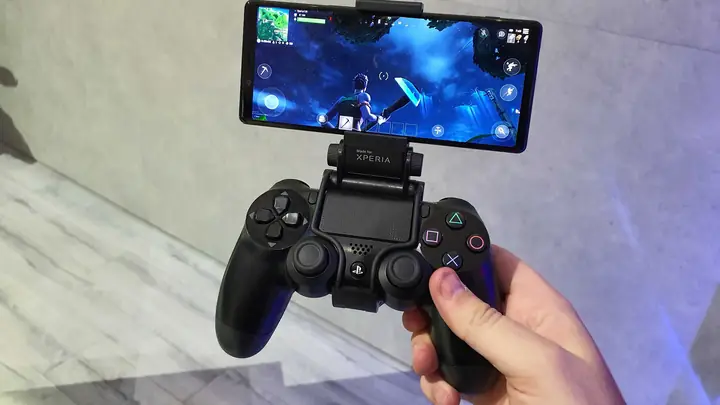
Trong thời đại công nghệ hiện nay, việc sử dụng các thiết bị chơi game trên điện thoại di động đã trở nên phổ biến hơn bao giờ hết. iPhone với hệ điều hành iOS mạnh mẽ và ổn định luôn là lựa chọn hàng đầu của nhiều người dùng. Tuy nhiên, để có được trải nghiệm chơi game tốt hơn, việc sử dụng một bộ điều khiển (controller) chất lượng cao như PlayStation 4 DualShock 4 (DS4) sẽ mang lại cảm giác chân thực và tiện lợi hơn rất nhiều so với việc chỉ dùng màn hình cảm ứng. Bài viết dưới đây sẽ cung cấp cho bạn toàn bộ thông tin cần thiết để kết nối controller PS4 với iPhone một cách nhanh chóng, dễ dàng và ổn định.
Có thể bạn quan tâm: Cách Kết Nối Máy Ảnh Fujifilm Với Iphone: Hướng Dẫn Chi Tiết Từ A Đến Z
1. Tại sao nên dùng DualShock 4 trên iPhone?
1.1. Cảm giác chơi game chuyên nghiệp
DualShock 4 được thiết kế để mang lại trải nghiệm chơi game mượt mà, phản hồi rung (vibration) và các nút bấm có độ nhạy cao. Khi kết hợp với iPhone, bạn sẽ cảm nhận được sự chính xác trong từng thao tác, đặc biệt là với các tựa game thể loại bắn súng, đua xe hay platformer.
1.2. Hỗ trợ các tính năng đặc biệt
- Touchpad: Một số game trên iOS đã hỗ trợ touchpad của DS4, cho phép bạn thực hiện các thao tác như lướt, kéo, hoặc thay đổi góc nhìn.
- Rumble: Tính năng rung giúp tạo cảm giác thực tế hơn khi gặp va chạm, bắn súng, hoặc khi nhân vật di chuyển trên địa hình gồ ghề.
- LED Light Bar: Mặc dù không ảnh hưởng trực tiếp đến gameplay, nhưng ánh sáng LED có thể đồng bộ với nội dung game, tạo nên một trải nghiệm thị giác thú vị.
1.3. Tính di động và tiện lợi
Khi bạn đã có iPhone và một bộ DualShock 4, không cần mang theo laptop hay console để chơi game. Bạn chỉ cần một chiếc điện thoại và một bộ controller, mọi thứ đã sẵn sàng.
Có thể bạn quan tâm: Cách Kết Nối Dualshock 4 Với Iphone: Hướng Dẫn Chi Tiết Từ A Đến Z
2. Kiểm tra yêu cầu hệ thống
Để kết nối DualShock 4 với iPhone, thiết bị của bạn cần đáp ứng một số yêu cầu cơ bản:
| Yêu cầu | Chi tiết |
|---|---|
| iPhone | iPhone 5s trở lên, chạy iOS 13 trở lên (đối với một số tính năng như rumble, yêu cầu iOS 14 trở lên). |
| Bluetooth | Phiên bản Bluetooth 4.0 trở lên (hầu hết các iPhone hiện đại đều hỗ trợ). |
| DualShock 4 | Phiên bản mới nhất (v1.50 trở lên) để đảm bảo tương thích tốt nhất. |
| Game hỗ trợ controller | Không phải mọi game trên App Store đều hỗ trợ controller. Hãy kiểm tra trong mô tả game hoặc trong phần cài đặt. |
Có thể bạn quan tâm: Cách Xóa Bộ Nhớ Cache Trên Iphone: Hướng Dẫn Chi Tiết Từng Bước Để Tối Ưu Hiệu Suất
3. Chuẩn bị trước khi kết nối
3.1. Cập nhật phần mềm
- iPhone: Vào Settings → General → Software Update và cập nhật lên phiên bản iOS mới nhất (tối thiểu iOS 13). Việc này không chỉ giúp cải thiện tính năng Bluetooth mà còn tối ưu hoá hiệu suất chơi game.
- DualShock 4: Đối với controller, bạn không thể cập nhật firmware trực tiếp từ iPhone. Tuy nhiên, nếu bạn có PlayStation 4 hoặc PlayStation 5, hãy kết nối controller với console và kiểm tra cập nhật firmware qua Settings → Devices → Controllers → Update Firmware.
3.2. Sạc đầy pin
Đảm bảo DualShock 4 và iPhone đều có mức pin trên 50% để tránh gián đoạn trong quá trình ghép nối.
3.3. Xóa các kết nối Bluetooth cũ
Nếu trước đây bạn đã ghép nối controller này với các thiết bị khác (như PC, Mac, hoặc console), hãy tắt Bluetooth trên các thiết bị đó để tránh xung đột.
4. Các bước kết nối DualShock 4 với iPhone
Bước 1: Vào chế độ Pairing trên DualShock 4
- Tắt controller (nếu đang bật) bằng cách giữ nút PS và Share đồng thời trong khoảng 10 giây cho đến khi đèn LED tắt hẳn.
- Bật lại và vào chế độ pairing: Nhấn và giữ nút PS + nút Share đồng thời trong khoảng 3-4 giây. Đèn LED sẽ bắt đầu nhấp nháy nhanh (điều này chỉ ra rằng controller đang ở chế độ Bluetooth pairing).
Bước 2: Mở Bluetooth trên iPhone
- Vào Settings → Bluetooth.
- Bật Bluetooth (nếu chưa bật). iPhone sẽ tự động quét các thiết bị Bluetooth gần đó.
Bước 3: Chọn DualShock 4 để kết nối
- Trong danh sách Other Devices, bạn sẽ thấy “DUALSHOCK 4 Wireless Controller” hoặc “PS4 Controller”. Nhấn vào tên này để bắt đầu quá trình ghép nối.
- Một thông báo “Pairing Successful” sẽ xuất hiện nếu quá trình thành công. Đèn LED trên controller sẽ chuyển sang màu trắng ổn định.
Bước 4: Kiểm tra kết nối
- Mở một game hỗ trợ controller (ví dụ: Call of Duty Mobile, Fortnite, Minecraft, Asphalt 9).
- Kiểm tra xem các nút trên DualShock 4 có phản hồi đúng không. Nếu mọi thứ hoạt động bình thường, bạn đã hoàn thành việc kết nối.
5. Giải quyết các vấn đề thường gặp
5.1. Không thấy controller trong danh sách Bluetooth
- Kiểm tra chế độ pairing: Đảm bảo đèn LED đang nhấp nháy nhanh.
- Khởi động lại Bluetooth: Tắt và bật lại Bluetooth trên iPhone.
- Khởi động lại iPhone và controller: Đôi khi việc reset thiết bị giúp giải quyết xung đột.
- Xóa các kết nối cũ: Vào Settings → Bluetooth → i (nối dấu chấm hỏi) bên cạnh các thiết bị đã ghép nối trước đó và chọn Forget This Device.
5.2. Controller kết nối nhưng không phản hồi trong game
- Kiểm tra tính tương thích game: Không phải tất cả các game đều hỗ trợ DualShock 4. Hãy chắc chắn game bạn đang chơi đã hỗ trợ controller.
- Cập nhật game: Đôi khi phiên bản mới của game sẽ thêm hỗ trợ controller.
- Thử lại với game khác: Nếu một game cụ thể không nhận controller, thử mở một game khác để xác định vấn đề.
5.3. Rumble không hoạt động
Có thể bạn quan tâm: Cách Kết Nối Magic Mouse Của Apple Vào Iphone: Hướng Dẫn Chi Tiết Từ A Đến Z
- Yêu cầu iOS 14 trở lên: Tính năng rumble chỉ hoạt động trên iOS 14 trở lên.
- Kiểm tra cài đặt trong game: Một số game có tùy chọn bật/tắt rumble trong phần cài đặt.
- Kiểm tra firmware controller: Đảm bảo firmware của DualShock 4 đã được cập nhật mới nhất.
5.4. Độ trễ (lag) khi chơi
- Đảm bảo không có vật cản: Bluetooth có thể bị ảnh hưởng bởi vật cản vật lý (tường, kim loại).
- Khởi động lại các thiết bị: Đôi khi việc khởi động lại iPhone và controller sẽ giảm độ trễ.
- Kiểm tra tần số nhiễu: Nếu trong môi trường có nhiều thiết bị Bluetooth đang hoạt động, có thể gây nhiễu. Thử tắt các thiết bị không cần thiết.
5.5. Pin nhanh hết
- Tắt tính năng rumble: Rumble tiêu tốn khá nhiều năng lượng.
- Sử dụng chế độ tiết kiệm pin: Trên iPhone, vào Settings → Battery → Low Power Mode để giảm tiêu thụ năng lượng chung.
- Sạc controller thường xuyên: Đặt controller lên cáp sạc khi không sử dụng để duy trì pin luôn đầy.
6. Tối ưu trải nghiệm chơi game
6.1. Sử dụng phụ kiện hỗ trợ
- Stand hoặc giá đỡ iPhone: Giúp giữ iPhone ổn định khi bạn đang chơi game trong thời gian dài.
- Cáp sạc dài: Nếu bạn muốn chơi trong thời gian dài, kết nối controller với cáp sạc (có thể dùng cáp micro‑USB to Lightning) để duy trì nguồn pin.
- Tai nghe Bluetooth: Để tận hưởng âm thanh sống động mà không bị gián đoạn bởi tiếng ồn xung quanh.
6.2. Tùy chỉnh bố cục nút
Một số game cho phép bạn tùy chỉnh bố cục các nút trên controller. Hãy vào Settings trong game và điều chỉnh sao cho phù hợp với phong cách chơi của bạn.
6.3. Sử dụng tính năng “Game Center”
- Kết nối với Game Center giúp lưu lại thành tích, xếp hạng và mời bạn bè chơi cùng.
- Trong Settings → Game Center, đăng nhập bằng Apple ID của bạn để đồng bộ dữ liệu.
7. Các game phổ biến hỗ trợ DualShock 4 trên iPhone
| Game | Thể loại | Tính năng controller |
|---|---|---|
| Call of Duty: Mobile | Bắn súng góc nhìn thứ nhất | Hỗ trợ tất cả các nút, rumble |
| Fortnite | Battle Royale | Hỗ trợ full controller, touchpad |
| Minecraft | Sandbox | Hỗ trợ joystick, các nút hành động |
| Asphalt 9: Legends | Đua xe | Hỗ trợ analog stick, rumble |
| Stardew Valley | Simulation | Hỗ trợ navigation, các nút thực hiện |
| Dead Cells | Action‑Roguelike | Hỗ trợ đầy đủ các nút, rumble |
| Brawlhalla | Fighting | Hỗ trợ full controller, touchpad |
| NBA 2K Mobile | Thể thao | Hỗ trợ analog stick, các nút bắn bóng |
Những tựa game này không chỉ hỗ trợ đầy đủ các nút trên DualShock 4 mà còn tận dụng tính năng rumble và touchpad, mang lại trải nghiệm phong phú hơn.
8. So sánh DualShock 4 với các controller khác trên iOS
| Tiêu chí | DualShock 4 | Xbox Wireless Controller | Nintendo Switch Pro Controller |
|---|---|---|---|
| Bluetooth | 4.0+ (tương thích tốt) | 5.0 (tốt hơn) | 5.0 |
| Rumble | Có (iOS 14+) | Có (iOS 13+) | Có (iOS 13+) |
| Touchpad | Có (hạn chế) | Không | Không |
| Pin | ~4-6 giờ chơi (có thể sạc) | ~15 giờ (pin lớn) | ~40 giờ |
| Giá | Trung bình (~$59) | Thấp hơn (~$50) | Cao hơn (~$70) |
| Tương thích game | Rộng (nhiều game iOS) | Rộng (cũng hỗ trợ iOS) | Hạn chế hơn trên iOS |
Mặc dù Xbox controller có thời lượng pin tốt hơn và hỗ trợ Bluetooth 5.0, DualShock 4 vẫn là lựa chọn hấp dẫn vì tính năng touchpad và thiết kế ergonomics.
9. Các câu hỏi thường gặp (FAQ)
Q1: Có cần cài phần mềm bổ sung nào để sử dụng DualShock 4 trên iPhone?
A: Không. iOS đã tích hợp sẵn hỗ trợ cho DualShock 4, vì vậy bạn không cần cài app bên thứ ba.
Q2: Tôi có thể dùng DualShock 4 để chơi game trên Apple Arcade không?
A: Có, hầu hết các tựa game trên Apple Arcade đã hỗ trợ controller, bao gồm DualShock 4.
Q3: Nếu tôi muốn kết nối cùng lúc hai controller, có được không?
A: Có. iOS cho phép kết nối nhiều controller Bluetooth đồng thời. Bạn chỉ cần lặp lại các bước ghép nối cho từng controller.
Q4: DualShock 4 có thể sạc trong khi đang chơi không?
A: Có, bạn có thể kết nối controller với cáp micro‑USB và sạc trong khi chơi. Tuy nhiên, độ trễ có thể tăng nhẹ nếu cáp không chất lượng tốt.
Q5: Khi tôi cập nhật iOS, liệu kết nối DualShock 4 có bị mất không?
A: Thông thường, iOS sẽ tự động nhớ các thiết bị đã ghép nối. Tuy nhiên, sau khi cập nhật lớn, bạn có thể cần ghép nối lại lần đầu.
10. Kết luận
Việc kết nối controller PS4 (DualShock 4) với iPhone không chỉ mở ra một thế giới game di động phong phú mà còn nâng cao đáng kể trải nghiệm chơi game của bạn. Nhờ vào tính năng Bluetooth ổn định, hỗ trợ rumble, touchpad và khả năng tùy chỉnh linh hoạt, DualShock 4 trở thành một trong những lựa chọn hàng đầu cho người dùng iPhone muốn nâng cấp cách chơi game trên thiết bị di động.
Hãy nhớ kiểm tra yêu cầu hệ thống, cập nhật phần mềm và thực hiện đúng các bước ghép nối để có được kết nối mượt mà, không lag. Khi gặp vấn đề, hãy tham khảo mục “Giải quyết các vấn đề thường gặp” để xử lý nhanh chóng. Ngoài ra, việc đầu tư vào một số phụ kiện hỗ trợ như giá đỡ iPhone, tai nghe Bluetooth và cáp sạc dài sẽ giúp bạn tận hưởng thời gian chơi game lâu hơn và thoải mái hơn.
Hy vọng bài viết đã cung cấp đầy đủ thông tin và hướng dẫn chi tiết để bạn có thể kết nối controller PS4 với iPhone một cách dễ dàng. Chúc bạn có những giờ phút giải trí thú vị và chinh phục các thử thách trong các tựa game yêu thích!