Trong thời đại công nghệ số, điện thoại thông minh đã trở thành một phần không thể thiếu trong cuộc sống hàng ngày. Đặc biệt, iPhone của Apple luôn được đánh giá cao về tính năng bảo mật và trải nghiệm người dùng mượt mà. Tuy nhiên, một trong những phiền toái mà nhiều người dùng iPhone gặp phải là việc nhận các cuộc gọi từ những số lạ, không xác định hoặc thậm chí là các cuộc gọi lừa đảo, spam. Những cuộc gọi này không chỉ gây phiền toái mà còn tiềm ẩn nguy cơ lừa đảo tài chính hoặc đánh cắp thông tin cá nhân. Vì vậy, việc biết cách chặn số lạ trên iPhone là rất quan trọng để bảo vệ bản thân và duy trì môi trường giao tiếp an toàn.
Bài viết dưới đây sẽ cung cấp cho bạn một hướng dẫn chi tiết, từng bước một, về cách chặn số lạ trên iPhone, bao gồm các phương pháp tích hợp sẵn trong hệ điều hành iOS, cách sử dụng các ứng dụng bên thứ ba, và một số mẹo hữu ích để giảm thiểu tối đa việc bị làm phiền bởi các cuộc gọi không mong muốn.
Có thể bạn quan tâm: Youtube Chạy Nền Trên Iphone: Hướng Dẫn Chi Tiết, Mẹo Tối Ưu Và Những Điều Cần Biết
1. Tại sao nên chặn số lạ trên iPhone?
1.1. Ngăn ngừa cuộc gọi spam và lừa đảo
- Cuộc gọi spam: Thường là những cuộc gọi quảng cáo, mời tham gia các trò chơi, dịch vụ không mong muốn.
- Cuộc gọi lừa đảo: Kẻ xấu sẽ giả danh ngân hàng, công ty bảo hiểm, hoặc cơ quan nhà nước để thu thập thông tin cá nhân, tài khoản ngân hàng.
1.2. Bảo vệ thời gian và tinh thần
- Những cuộc gọi liên tục gây gián đoạn công việc, học tập và nghỉ ngơi.
- Giảm stress, lo lắng khi không phải lo lắng về những cuộc gọi không rõ nguồn gốc.
1.3. Tăng cường bảo mật cá nhân
- Ngăn chặn kẻ xấu thu thập dữ liệu cá nhân qua các câu hỏi xác nhận trong cuộc gọi.
- Giúp bạn kiểm soát tốt hơn danh sách liên lạc và các tương tác trên điện thoại.
Có thể bạn quan tâm: Chạy Lại Iphone Bằng 3utools: Hướng Dẫn Chi Tiết Từ A Đến Z
2. Các tính năng chặn số tích hợp sẵn trong iOS
iPhone được trang bị một loạt các tính năng bảo mật sẵn có, cho phép người dùng chặn số điện thoại một cách nhanh chóng mà không cần cài đặt thêm bất kỳ phần mềm nào. Dưới đây là các bước chi tiết:
2.1. Chặn số trực tiếp từ nhật ký cuộc gọi
- Mở ứng dụng “Phone” (Điện thoại) trên iPhone.
- Chọn tab “Recents” (Nhật ký) để xem danh sách các cuộc gọi đã nhận hoặc đã gọi.
- Tìm số điện thoại bạn muốn chặn. Nhấn vào biểu tượng i (thông tin) bên cạnh số đó.
- Cuộn xuống và chọn “Block this Caller” (Chặn người gọi này).
- Xác nhận bằng cách nhấn “Block Contact”.
Lưu ý: Khi chặn, mọi cuộc gọi, tin nhắn (SMS, iMessage) và FaceTime từ số này sẽ bị ngăn chặn hoàn toàn. Bạn vẫn có thể xem các tin nhắn đã nhận trước khi chặn trong phần “Messages”.
2.2. Chặn số từ danh bạ (Contacts)
- Mở “Contacts” (Danh bạ) hoặc “Phone” → “Contacts”.
- Tìm liên hệ muốn chặn và mở chi tiết của họ.
- Cuộn xuống và chọn “Block this Caller”.
- Xác nhận lại bằng “Block Contact”.
Mẹo: Nếu số lạ chưa được lưu trong danh bạ, bạn có thể tạo một liên hệ mới tạm thời, sau đó thực hiện bước chặn như trên.
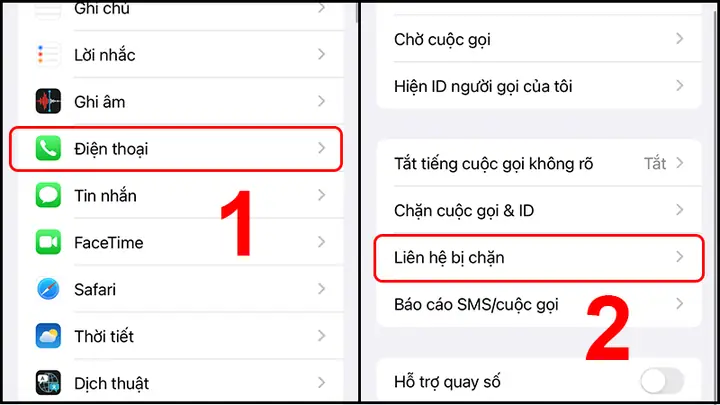
2.3. Quản lý danh sách chặn
Để xem, chỉnh sửa hoặc gỡ bỏ các số đã chặn:
- Vào “Settings” (Cài đặt).
- Cuộn xuống và chọn “Phone”.
- Chọn “Blocked Contacts” (Liên hệ đã chặn).
- Tại đây, bạn có thể thêm số mới bằng cách nhấn “Add New…” hoặc gỡ bỏ bằng cách vuốt sang trái và chọn “Unblock”.
2.4. Sử dụng tính năng “Silence Unknown Callers”
Nếu bạn không muốn chặn hoàn toàn, mà chỉ muốn đánh lờ các cuộc gọi từ số không có trong danh bạ, hãy bật tính năng này:
- Vào “Settings” → “Phone”.
- Bật “Silence Unknown Callers”.
Khi bật, iPhone sẽ:
- Không báo động cho các cuộc gọi từ số không nằm trong danh bạ, tin nhắn, hoặc email.
- Gửi các cuộc gọi này trực tiếp vào voicemail (hộp thư thoại) nếu có.
- Hiển thị chúng trong phần “Recents” để bạn có thể xem lại sau.
Lưu ý: Tính năng này không chặn hoàn toàn; nếu người gọi để lại tin nhắn thoại, bạn vẫn sẽ nhận được thông báo.
Có thể bạn quan tâm: Cách Chạy Lại Phần Mềm Iphone: Hướng Dẫn Chi Tiết Từ A Đến Z
3. Ứng dụng bên thứ ba giúp chặn số lạ hiệu quả hơn
Mặc dù iOS đã cung cấp các công cụ chặn cơ bản, nhưng một số người dùng muốn tính năng mạnh mẽ hơn như cập nhật danh sách spam tự động, phân loại cuộc gọi, hoặc đánh dấu mức độ rủi ro. Dưới đây là một số ứng dụng phổ biến và cách sử dụng chúng:
3.1. Truecaller
- Mô tả: Ứng dụng nhận diện cuộc gọi và chặn spam dựa trên cơ sở dữ liệu cộng đồng lớn.
- Cài đặt:
- Tải Truecaller từ App Store.
- Đăng ký tài khoản và cấp quyền truy cập danh bạ, cuộc gọi và thông báo.
- Trong cài đặt của Truecaller, bật “Block Spam Calls”.
- Tính năng nổi bật: Nhận diện tên người gọi ngay cả khi không có trong danh bạ, báo cáo spam nhanh chóng, đồng bộ danh sách chặn trên các thiết bị.
3.2. Hiya
Có thể bạn quan tâm: Hướng Dẫn Chi Tiết Cách Chia Sẻ Liên Hệ Trên Iphone: Các Phương Pháp, Lưu Ý Và Mẹo Thủ
- Mô tả: Ứng dụng chuyên chặn các cuộc gọi quảng cáo, lừa đảo và spam.
- Cài đặt:
- Tải Hiya từ App Store.
- Cho phép quyền truy cập danh bạ và cuộc gọi.
- Bật “Block all spam calls” trong phần Settings của Hiya.
- Ưu điểm: Cập nhật danh sách spam liên tục, khả năng chặn tự động các số mới xuất hiện.
3.3. RoboKiller
- Mô tả: Ứng dụng không chỉ chặn mà còn tự động trả lời các cuộc gọi spam bằng các đoạn hội thoại giả lập để làm tiêu hao thời gian của kẻ spam.
- Cài đặt:
- Tải RoboKiller từ App Store (có phí thuê bao).
- Cấu hình các chế độ chặn và trả lời tự động.
- Đặc điểm: Có “Answer Bot” giúp “đánh lạc hướng” các nhà quảng cáo, giảm số lượng cuộc gọi spam đến hộp thư thoại.
3.4. Các lưu ý khi sử dụng ứng dụng bên thứ ba
- Quyền riêng tư: Đảm bảo đọc kỹ chính sách bảo mật; một số ứng dụng có thể thu thập dữ liệu danh bạ.
- Chi phí: Một số ứng dụng có phiên bản miễn phí với tính năng hạn chế; phiên bản trả phí thường cung cấp cập nhật danh sách spam nhanh hơn.
- Tương thích: Kiểm tra xem ứng dụng có hỗ trợ phiên bản iOS hiện tại của bạn không.
4. Các mẹo và thủ thuật nâng cao để giảm tối đa cuộc gọi lạ
4.1. Đặt “Do Not Disturb” (Không làm phiền) cho các nhóm liên hệ
Bạn có thể tạo một nhóm trong danh bạ (ví dụ: “Bạn bè thân thiết”) và chỉ cho phép cuộc gọi từ nhóm này:
- Tạo nhóm trong iCloud (truy cập iCloud.com → Contacts → New Group).
- Thêm các liên hệ quan trọng vào nhóm.
- Trên iPhone, vào Settings → Focus → Do Not Disturb.
- Trong mục People, thêm Only Allow Calls From → Group và chọn nhóm đã tạo.
4.2. Sử dụng “Silence Unknown Callers” kết hợp với “Favorites”
- Thêm các số quan trọng (gia đình, công ty) vào Favorites trong Phone.
- Khi bật “Silence Unknown Callers”, các cuộc gọi từ Favorites vẫn sẽ báo động, còn các số lạ sẽ bị im lặng.
4.3. Kiểm tra và xóa các tin nhắn spam
- Đôi khi, tin nhắn SMS cũng chứa liên kết lừa đảo. Khi nhận tin nhắn không mong muốn, không nhấp vào link và xóa ngay.
- Nếu số gửi tin nhắn là spam, bạn có thể chặn số đó bằng cách vào Messages → Info → Block this Caller.
4.4. Đăng ký dịch vụ “National Do Not Call Registry” (Nếu có)
Ở một số quốc gia, người dùng có thể đăng ký vào danh sách “Do Not Call” để các công ty không được phép gọi quảng cáo. Kiểm tra xem Việt Nam có dịch vụ tương tự không và thực hiện đăng ký.
4.5. Thay đổi cài đặt “Allow Calls From” trong chế độ Focus
- iOS 15 trở lên cho phép tạo Focus Mode tùy chỉnh (Work, Personal, Sleep…). Trong mỗi chế độ, bạn có thể xác định ai được phép gọi.
- Điều này giúp bạn chỉ nhận cuộc gọi quan trọng trong giờ làm việc và tránh các cuộc gọi lạ khi đang tập trung.
5. Các trường hợp đặc biệt và cách xử lý
5.1. Khi số lạ liên tục thay đổi (spoofing)
Kẻ lừa đảo có thể giả mạo số điện thoại (caller ID spoofing). Khi gặp trường hợp này:
- Không trả lời ngay; để lại tin nhắn thoại hoặc ghi âm để báo cáo.
- Báo cáo số đó tới nhà mạng hoặc cơ quan quản lý viễn thông.
- Sử dụng ứng dụng chặn spam có khả năng cập nhật nhanh các số mới.
5.2. Khi nhận cuộc gọi từ các dịch vụ hợp pháp nhưng không muốn
Nếu bạn nhận cuộc gọi từ các công ty tài chính, bảo hiểm, hoặc ngân hàng mà không muốn:
- Yêu cầu họ đưa số vào danh sách không gọi (DND).
- Chặn số này theo các bước đã nêu ở mục 2.
5.3. Khi số lạ gây lo lắng (scam)
Nếu bạn nghi ngờ cuộc gọi là lừa đảo tài chính:
- Không cung cấp bất kỳ thông tin cá nhân nào (CMND, số tài khoản, mã OTP).
- Ghi lại nội dung cuộc gọi (nếu có thể) để làm bằng chứng.
- Báo cáo tới Cục An toàn Thông tin hoặc cơ quan bảo vệ người tiêu dùng.
6. Câu hỏi thường gặp (FAQ)
| Câu hỏi | Trả lời |
|---|---|
| Làm sao để chặn một số mà tôi chưa lưu trong danh bạ? | Mở “Phone” → “Recents”, chọn số, nhấn “i”, sau đó chọn “Block this Caller”. |
| Số đã chặn có thể gọi lại và để lại tin nhắn thoại không? | Không, iPhone sẽ tự động chuyển cuộc gọi vào hộp thư thoại (nếu có) và không hiển thị thông báo. |
| Có cách nào để xem danh sách các cuộc gọi đã bị chặn? | Vào “Settings” → “Phone” → “Blocked Contacts”. |
| Tôi có thể chặn tin nhắn iMessage từ một người không? | Có, mở tin nhắn, nhấn vào tên hoặc số, sau đó chọn “Info” → “Block this Caller”. |
| Ứng dụng chặn spam có ảnh hưởng đến pin không? | Một số ứng dụng có thể tiêu tốn pin nhẹ, nhưng phần lớn đều tối ưu để hoạt động nền ít ảnh hưởng. |
| Nếu tôi chặn một số nhưng vẫn nhận được cuộc gọi, có nghĩa là có gì sai? | Có thể là số đó đang sử dụng công nghệ spoofing; hãy báo cáo và sử dụng app chặn spam mạnh hơn. |
7. Kết luận
Việc chặn số lạ trên iPhone không chỉ giúp bạn tránh được những phiền toái không đáng có mà còn bảo vệ an toàn thông tin cá nhân và tài chính. Nhờ vào các tính năng tích hợp sẵn trong iOS như “Block Caller”, “Silence Unknown Callers” và các ứng dụng bên thứ ba mạnh mẽ như Truecaller, Hiya hay RoboKiller, bạn hoàn toàn có thể tạo ra một môi trường gọi điện an toàn, sạch sẽ.
Hãy áp dụng các bước hướng dẫn chi tiết ở trên ngay hôm nay để:
- Ngăn chặn các cuộc gọi spam, quảng cáo và lừa đảo.
- Bảo vệ thời gian và tinh thần của mình khỏi những gián đoạn không mong muốn.
- Tối ưu trải nghiệm sử dụng iPhone, tập trung vào những cuộc gọi và tin nhắn thực sự quan trọng.
Nếu bạn còn bất kỳ thắc mắc nào về cách chặn số lạ hoặc muốn chia sẻ kinh nghiệm của mình, đừng ngần ngại để lại bình luận dưới đây. Chúng tôi luôn sẵn sàng hỗ trợ và cập nhật những thông tin mới nhất về bảo mật di động.
Chúc bạn có một chiếc iPhone sạch sẽ, an toàn và luôn sẵn sàng cho những cuộc gọi quan trọng!