Trong thời đại số hiện nay, việc quản lý và chia sẻ danh bạ (liên hệ) trên điện thoại thông minh đã trở nên vô cùng quan trọng, đặc biệt đối với người dùng iPhone. Dù bạn muốn gửi danh bạ cho đồng nghiệp, chia sẻ thông tin liên lạc của gia đình, hay đồng hành cùng bạn bè trong một chuyến du lịch, việc nắm vững các cách chia sẻ liên hệ trên iPhone sẽ giúp bạn tiết kiệm thời gian và tránh những rắc rối không đáng có. Bài viết dưới đây sẽ cung cấp cho bạn một hướng dẫn chi tiết, đầy đủ các phương pháp chia sẻ liên hệ trên iPhone, kèm theo các lưu ý bảo mật và một số mẹo hữu ích để tối ưu hoá trải nghiệm của bạn.
Có thể bạn quan tâm: Chạy Lại Iphone Bằng 3utools: Hướng Dẫn Chi Tiết Từ A Đến Z
1. Tổng Quan Về Hệ Thống Danh Bạ Trên iPhone
1.1. Định Nghĩa Danh Bạ (Contacts) Trên iPhone
Danh bạ trên iPhone là nơi lưu trữ thông tin cá nhân của các liên hệ, bao gồm tên, số điện thoại, email, địa chỉ, ngày sinh, hình ảnh và các thông tin tùy chỉnh khác. Hệ thống danh bạ của Apple được tích hợp sâu vào iOS, cho phép đồng bộ hoá tự động qua iCloud, đồng thời hỗ trợ nhiều tài khoản email như Gmail, Outlook, Yahoo, và các dịch vụ doanh nghiệp như Exchange.
1.2. Lợi Ích Khi Sử Dụng iCloud Để Đồng Bộ Danh Bạ
- Đồng bộ tức thời: Khi bạn cập nhật hoặc thêm mới một liên hệ trên một thiết bị, thông tin sẽ tự động cập nhật trên tất cả các thiết bị khác đã đăng nhập iCloud.
- Sao lưu an toàn: Dữ liệu danh bạ được lưu trữ trên đám mây, giảm nguy cơ mất mát khi thiết bị hỏng hoặc bị mất.
- Chia sẻ dễ dàng: Bạn có thể chia sẻ một danh bạ hoặc nhóm liên hệ một cách nhanh chóng thông qua iCloud, AirDrop hoặc các ứng dụng bên thứ ba.
1.3. Các Loại Danh Bạ Khác Nhau
- Danh bạ cá nhân: Được lưu trữ trên iPhone và/hoặc iCloud, thường là các liên hệ cá nhân, gia đình, bạn bè.
- Danh bạ công việc: Được đồng bộ qua tài khoản Exchange, Google Workspace hoặc các dịch vụ doanh nghiệp, chứa thông tin công việc.
- Danh bạ nhóm: Nhóm các liên hệ theo mục đích (ví dụ: “Bạn bè du lịch”, “Đối tác kinh doanh”). Nhóm này không phải là một danh bạ thực, mà là một cách tổ chức các liên hệ trong ứng dụng.
Có thể bạn quan tâm: Cách Chạy Lại Phần Mềm Iphone: Hướng Dẫn Chi Tiết Từ A Đến Z
2. Các Phương Pháp Chia Sẻ Liên Hệ Trên iPhone
2.1. Chia Sẻ Liên Hệ Bằng AirDrop
AirDrop là công cụ chia sẻ nhanh nhất giữa các thiết bị Apple trong tầm gần (khoảng 30 feet). Đây là cách tiện lợi nhất để gửi một hoặc nhiều liên hệ một cách an toàn mà không cần dùng internet.
Bước thực hiện:
- Bật AirDrop: Trên iPhone, vuốt lên từ góc phải màn hình (hoặc từ dưới lên trên trên các mẫu cũ) để mở Control Center → ấn và giữ biểu tượng mạng không dây → bật AirDrop → chọn “Everyone” hoặc “Contacts Only”.
- Mở ứng dụng Danh bạ: Chọn liên hệ muốn chia sẻ → nhấn “Share Contact”.
- Chọn AirDrop: Trong menu chia sẻ, chọn biểu tượng AirDrop và chọn thiết bị nhận.
- Xác nhận trên thiết bị nhận: Người nhận sẽ nhận được thông báo và có thể chấp nhận hoặc từ chối.
Lưu ý:
- AirDrop hoạt động tốt nhất khi cả hai thiết bị đều bật Wi‑Fi và Bluetooth.
- Đảm bảo thiết bị nhận đã bật AirDrop và nằm trong khoảng tầm nhìn.
- Khi chọn “Contacts Only”, chỉ những người trong danh bạ của bạn mới có thể nhận được file.
2.2. Chia Sẻ Liên Hệ Qua Tin Nhắn (iMessage hoặc SMS)
Bạn có thể gửi liên hệ dưới dạng file vCard (.vcf) qua tin nhắn.
Cách thực hiện:
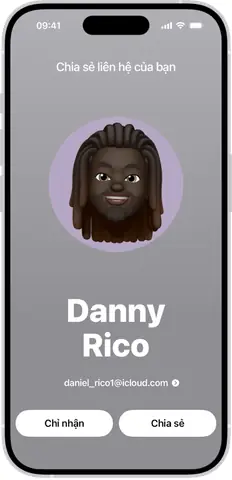
- Mở Danh bạ → chọn liên hệ → nhấn “Share Contact”.
- Chọn “Message”.
- Nhập số điện thoại hoặc tên người nhận → gửi.
Khi người nhận mở tin nhắn, họ sẽ thấy một file “Contact.vcf”. Nhấn vào file để lưu vào danh bạ của họ.
Ưu điểm:
- Không cần kết nối Wi‑Fi, chỉ cần mạng di động.
- Dễ dàng chia sẻ tới người dùng Android.
Nhược điểm:
- Dung lượng tin nhắn có thể bị giới hạn nếu bạn gửi nhiều liên hệ cùng lúc.
2.3. Chia Sẻ Liên Hệ Qua Email
Nếu bạn muốn gửi danh bạ cho người không dùng iPhone hoặc muốn lưu trữ lại một bản sao, email là lựa chọn tốt.
Các bước:
- Mở Danh bạ → chọn liên hệ → “Share Contact”.
- Chọn “Mail”.
- Nhập địa chỉ email người nhận → gửi.
File vCard sẽ được đính kèm trong email. Người nhận chỉ cần mở file và lưu vào danh bạ.
2.4. Chia Sẻ Liên Hệ Bằng iCloud Link (Link Chia Sẻ iCloud)
Apple không cung cấp tính năng “chia sẻ danh bạ” trực tiếp qua iCloud, nhưng bạn có thể tạo một tệp vCard và lưu lên iCloud Drive, sau đó chia sẻ link.
Quy trình:
- Xuất danh bạ:
- Mở Settings → Your Name → iCloud → Contacts → Export vCard (điều này yêu cầu sử dụng máy Mac hoặc iPad với tính năng Export). Trên iPhone, bạn có thể dùng ứng dụng bên thứ ba như “My Contacts Backup”.
- Lưu file vCard vào Files → iCloud Drive.
- Chia sẻ link:
- Mở Files, nhấn giữ file → Share → Add People → Copy Link.
- Gửi link qua email, tin nhắn hoặc bất kỳ ứng dụng nào.
Ưu điểm:
- Dễ dàng chia sẻ một danh bạ lớn (nhiều liên hệ) trong một file duy nhất.
- Người nhận có thể tải về và mở trên bất kỳ thiết bị nào hỗ trợ vCard.
Nhược điểm:
- Cần một ứng dụng bên thứ ba để xuất danh bạ trên iPhone.
2.5. Sử Dụng Ứng Dụng Bên Thứ Ba (Third‑Party Apps)
Có rất nhiều ứng dụng trên App Store giúp bạn sao lưu, xuất và chia sẻ danh bạ một cách linh hoạt, ví dụ: My Contacts Backup, Contacts Sync for Google Gmail, SA Contacts, Easy Backup.
Tính năng chung:
- Sao lưu toàn bộ danh bạ thành file vCard hoặc CSV.
- Chia sẻ qua email, tin nhắn, hoặc lưu vào các dịch vụ đám mây như Google Drive, Dropbox.
- Đồng bộ danh bạ giữa iPhone và các tài khoản email (Gmail, Outlook).
Hướng dẫn nhanh (sử dụng My Contacts Backup):
- Tải và cài đặt My Contacts Backup từ App Store.
- Mở app → nhấn Backup → chờ quá trình sao lưu hoàn tất.
- Chọn “Email” để gửi file vCard (hoặc lưu vào Files).
- Người nhận mở file vCard và lưu vào danh bạ.
2.6. Chia Sẻ Nhóm Liên Hệ (Contact Groups) Trên Mac
Nếu bạn có máy Mac và sử dụng Contacts (ứng dụng Danh bạ) trên macOS, bạn có thể tạo và chia sẻ nhóm liên hệ dễ dàng hơn.
Các bước:
- Mở Contacts trên Mac.
- Tạo nhóm: File → New Group → đặt tên (ví dụ: “Bạn bè du lịch”).
- Kéo thả các liên hệ vào nhóm.
- Export nhóm: Chọn nhóm → File → Export → Export vCard.
- Gửi file vCard qua email hoặc lưu vào iCloud Drive.
Khi người nhận nhập file, tất cả các liên hệ trong nhóm sẽ được thêm vào danh bạ của họ.
Có thể bạn quan tâm: Cách Chạy Chương Trình Trên Iphone: Hướng Dẫn Chi Tiết Từ A Đến Z
3. Các Lưu Ý Bảo Mật Khi Chia Sẻ Liên Hệ
3.1. Kiểm Tra Thông Tin Cá Nhân Trước Khi Chia Sẻ
- Xóa thông tin nhạy cảm: Địa chỉ nhà, ngày sinh, tài khoản ngân hàng, hoặc bất kỳ dữ liệu nào không cần thiết cho người nhận.
- Kiểm tra hình ảnh: Đảm bảo không chia sẻ những bức ảnh không mong muốn.
3.2. Chỉ Chia Sẻ Với Người Tin Cậy
- Khi sử dụng AirDrop, hãy chọn “Contacts Only” để hạn chế người nhận không có trong danh bạ của bạn.
- Khi gửi qua email hoặc tin nhắn, hãy xác nhận địa chỉ email hoặc số điện thoại của người nhận.
3.3. Sử Dụng Mã Hoặc Mật Khẩu Khi Gửi File Đính Kèm
Có thể bạn quan tâm: Youtube Chạy Nền Trên Iphone: Hướng Dẫn Chi Tiết, Mẹo Tối Ưu Và Những Điều Cần Biết
Một số ứng dụng bên thứ ba cho phép mã hoá file vCard bằng mật khẩu. Nếu danh bạ chứa thông tin quan trọng, hãy cân nhắc sử dụng tính năng này.
3.4. Xóa File Tạm Thời Sau Khi Hoàn Thành
Nếu bạn lưu file vCard trên Files hoặc iCloud Drive, hãy xóa file sau khi đã chia sẻ để tránh rò rỉ thông tin.
3.5. Kiểm Tra Quyền Truy Cập Ứng Dụng
Khi cài đặt ứng dụng sao lưu danh bạ, hãy xem xét các quyền truy cập mà chúng yêu cầu. Không nên cấp quyền “All Files” nếu không cần thiết.
4. Mẹo Thủ Tối Ưu Hóa Quá Trình Chia Sẻ Danh Bạ
4.1. Tạo Nhóm Liên Hệ Trước Khi Chia Sẻ
- Nhóm “Gia đình”, “Bạn bè công sở”, “Đối tác” giúp bạn nhanh chóng chọn và chia sẻ đúng danh sách.
- Trên iPhone, mặc dù không hỗ trợ tạo nhóm trực tiếp trong ứng dụng Danh bạ, bạn có thể tạo nhóm trên iCloud.com hoặc Mac, sau đó xuất ra file.
4.2. Sử Dụng Siri Để Gửi Liên Hệ Nhanh
Bạn có thể yêu cầu Siri “Send John’s contact to Mary” và Siri sẽ tự động thực hiện việc chia sẻ qua tin nhắn hoặc email tùy vào cài đặt mặc định.
4.3. Tối Ưu Kích Thước File Khi Gửi Nhiều Liên Hệ
- Khi xuất danh bạ lớn, sử dụng định dạng CSV (có thể mở bằng Excel) để giảm dung lượng.
- Nếu gửi qua email, nén file vCard thành ZIP để tránh giới hạn kích thước đính kèm.
4.4. Đặt Tên File Rõ Ràng
Khi lưu và chia sẻ file vCard, đặt tên có ý nghĩa như “Contacts_Family_March2026.vcf” để người nhận dễ nhận biết và quản lý.
4.5. Kiểm Tra Độ Tương Thích
- iOS & macOS: Mặc định hỗ trợ vCard.
- Android: Hầu hết các thiết bị Android cũng hỗ trợ mở file vCard, nhưng đôi khi cần cài đặt ứng dụng quản lý danh bạ.
- Windows: Outlook và các phần mềm quản lý danh bạ khác có thể nhập vCard.
5. Xử Lý Các Vấn Đề Thường Gặp Khi Chia Sẻ Liên Hệ
5.1. Không Thể Nhận AirDrop
- Kiểm tra Bluetooth và Wi‑Fi: Đảm bảo cả hai đều bật và không ở chế độ “Airplane”.
- Kiểm tra khoảng cách: Di chuyển gần hơn.
- Kiểm tra cài đặt AirDrop: Đặt thành “Everyone” tạm thời.
5.2. File vCard Không Hiển Thị Đúng Định Dạng
- Đảm bảo file có đuôi .vcf.
- Nếu nhận được file rỗng, có thể do lỗi trong quá trình xuất. Thử xuất lại bằng ứng dụng khác.
5.3. Danh Bạ Không Đồng Bộ Sau Khi Chia Sẻ
- Kiểm tra cài đặt iCloud → Contacts đã bật trên cả hai thiết bị.
- Đăng xuất và đăng nhập lại iCloud để làm mới đồng bộ.
5.4. Thông Tin Năm Sinh hoặc Địa Chỉ Bị Mất Khi Chia Sẻ
- Một số ứng dụng tin nhắn hoặc email có thể cắt bớt thông tin nhạy cảm. Sử dụng Email hoặc iCloud link để giữ nguyên toàn bộ dữ liệu.
6. Kết Luận
Việc chia sẻ liên hệ trên iPhone không còn là một thách thức nữa khi bạn đã nắm vững các công cụ và phương pháp trên. Từ AirDrop nhanh chóng, tin nhắn tiện lợi, email đa nền tảng, tới các giải pháp sao lưu và chia sẻ chuyên sâu bằng ứng dụng bên thứ ba, mỗi cách đều có ưu và nhược điểm riêng, phù hợp với các tình huống sử dụng khác nhau.
Bạn chỉ cần lưu ý một số điểm bảo mật quan trọng như kiểm tra thông tin cá nhân, chỉ chia sẻ với người tin cậy, và xóa file tạm thời sau khi hoàn thành. Ngoài ra, việc tổ chức danh bạ thành các nhóm và sử dụng các mẹo như Siri, nén file, hay tạo link iCloud sẽ giúp quá trình chia sẻ trở nên nhanh chóng và chuyên nghiệp hơn.
Hy vọng với hướng dẫn chi tiết này, bạn sẽ tự tin hơn trong việc quản lý và chia sẻ danh bạ trên iPhone, đồng thời bảo vệ được thông tin cá nhân một cách tối ưu. Chúc bạn thành công!