Có thể bạn quan tâm: Cách Chạy Chương Trình Trên Iphone: Hướng Dẫn Chi Tiết Từ A Đến Z
1. Giới thiệu tổng quan về 3uTools và lý do cần “chạy lại” iPhone
Trong thời đại smartphone ngày càng trở nên quan trọng, iPhone luôn là một trong những lựa chọn hàng đầu của người dùng nhờ hệ điều hành iOS mượt mà, bảo mật cao và hệ sinh thái mạnh mẽ. Tuy nhiên, dù có được Apple chăm sóc kỹ lưỡng, iPhone vẫn không tránh khỏi những trục trặc như treo, khởi động chậm, lỗi phần mềm, hoặc thậm chí “đơ” hoàn toàn. Khi gặp phải những vấn đề này, nhiều người dùng thường nghĩ tới việc đưa máy đến trung tâm bảo hành, thay thế linh kiện hoặc thậm chí mua một chiếc mới. Nhưng thực tế, trong nhiều trường hợp, chỉ cần “chạy lại” (reset) iPhone – tức là khôi phục lại trạng thái ban đầu hoặc cài đặt lại iOS – là đã có thể giải quyết hầu hết các lỗi phần mềm.
Trong số các công cụ hỗ trợ việc này, 3uTools nổi bật với giao diện thân thiện, tính năng đa dạng và khả năng tương thích tốt với các phiên bản iOS khác nhau. 3uTools không chỉ là một công cụ quản lý dữ liệu, mà còn cho phép người dùng:
- Cài đặt lại iOS (iOS firmware) một cách nhanh chóng mà không cần iTunes.
- Khôi phục hệ thống (System Restore) giúp máy về lại trạng thái “factory”.
- Sửa lỗi phần mềm (Fix iOS Issues) như màn hình trắng, vòng quay tải, không nhận diện máy.
- Quản lý file, ứng dụng, nhạc, video và thực hiện sao lưu dữ liệu một cách tiện lợi.
Bài viết dưới đây sẽ hướng dẫn chi tiết, từng bước một, cách chạy lại iPhone bằng 3uTools, từ việc chuẩn bị môi trường, tải firmware, thực hiện quá trình khôi phục, đến những lưu ý quan trọng để tránh mất dữ liệu hoặc gặp lỗi trong quá trình thực hiện.
Lưu ý: “Chạy lại” iPhone có thể được hiểu là khôi phục cài đặt gốc (Factory Reset) hoặc cài đặt lại iOS (Reinstall iOS). Hai phương pháp này có mục đích và mức độ rủi ro khác nhau. Trong phần này, chúng ta sẽ đề cập đến cả hai, giúp bạn lựa chọn phù hợp với nhu cầu thực tế.
Có thể bạn quan tâm: Chạy File Apk Trên Iphone: Hướng Dẫn Chi Tiết, Phương Pháp An Toàn Và Những Điều Cần Biết
2. Chuẩn bị trước khi chạy lại iPhone bằng 3uTools
2.1. Kiểm tra phiên bản iOS hiện tại và loại iPhone
- Mở “Cài đặt” → “Cài đặt chung” → “Giới thiệu” để xem thông tin về mô hình (Model) và phiên bản iOS hiện tại.
- Ghi lại Model Number (ví dụ: A2342, A2172…) vì khi tải firmware, bạn cần chọn đúng model để tránh lỗi “Incompatible firmware”.
2.2. Sao lưu dữ liệu quan trọng
Quá trình chạy lại iPhone sẽ xoá sạch mọi dữ liệu trên thiết bị, bao gồm ảnh, video, tin nhắn, danh bạ, ứng dụng và cài đặt. Vì vậy, việc sao lưu là bước không thể bỏ qua.
2.2.1. Sao lưu bằng iCloud
- Cài đặt → iCloud → Sao lưu iCloud → Bật “Sao lưu iCloud”.
- Nhấn “Sao lưu ngay” và chờ quá trình hoàn thành. Đảm bảo kết nối Wi‑Fi ổn định và pin ít nhất 50 %.
2.2.2. Sao lưu bằng iTunes (hoặc Finder trên macOS Catalina trở lên)
- Kết nối iPhone với máy tính.
- Mở iTunes/Finder, chọn thiết bị → “Sao lưu ngay”. Đánh dấu “Mã hoá sao lưu” nếu muốn lưu lại mật khẩu và dữ liệu sức khỏe.
2.2.3. Sao lưu bằng 3uTools
3uTools cung cấp tính năng Backup & Restore nhanh chóng:
– Mở 3uTools, vào tab “Toolbox” → “Backup & Restore”.
– Chọn “Backup” → Chọn các loại dữ liệu muốn sao lưu → “Start Backup”.
– Lưu file sao lưu ở một thư mục an toàn trên máy tính.
2.3. Cài đặt và cấu hình 3uTools
- Tải phiên bản mới nhất của 3uTools từ trang chủ: https://www.3u.com/
- Giải nén và cài đặt (đối với Windows, chỉ cần chạy file
3uTools.exe). - Khi mở lần đầu, cho phép quyền quản trị (Run as Administrator) để phần mềm có thể truy cập đầy đủ các driver USB.
- Cài đặt driver iPhone nếu 3uTools chưa tự động tải. Vào “Tools → iOS System → Install Drivers” và làm theo hướng dẫn.
2.4. Kiểm tra kết nối USB và môi trường mạng
- Sử dụng cáp Lightning chính hãng hoặc cáp chất lượng cao để tránh mất kết nối trong quá trình flash firmware.
- Đảm bảo máy tính không bật tường lửa hoặc phần mềm chống virus chặn kết nối với Apple servers; nếu có, tạm thời tắt hoặc thêm ngoại lệ cho 3uTools.
- Kết nối mạng ổn định (độ trễ thấp) để tải firmware nhanh chóng.
Có thể bạn quan tâm: Cách Dùng 2 Tài Khoản Zalo Trên Iphone: Hướng Dẫn Chi Tiết Từ A Đến Z
3. Cách “chạy lại” iPhone bằng 3uTools: Hai phương pháp chính
3.1. Phương pháp 1: Khôi phục cài đặt gốc (Factory Reset) – “One-click Restore”
Đây là cách nhanh nhất, thích hợp khi iPhone vẫn hoạt động bình thường và bạn chỉ muốn xóa hết dữ liệu, trả lại trạng thái xuất xưởng.
Bước 1: Kết nối iPhone
- Cắm iPhone vào máy tính bằng cáp Lightning.
- Mở 3uTools, chờ phần mềm nhận diện thiết bị (thông báo “Device connected”).
Bước 2: Truy cập tính năng “One-click Restore”
- Vào tab “Toolbox” → “One-click Restore”.
- Giao diện sẽ hiển thị các tùy chọn:
- “Repair iOS” (sửa lỗi phần mềm)
- “Factory Reset” (khôi phục cài đặt gốc)
Bước 3: Chọn “Factory Reset”
- Nhấn “Factory Reset” → Xác nhận bằng cách nhấn “OK”.
- 3uTools sẽ tự động tải firmware phù hợp (nếu chưa có) và bắt đầu quá trình flash.
Bước 4: Quá trình flash firmware
- Không ngắt nguồn, không rút cáp trong suốt quá trình.
- Máy sẽ hiển thị tiến độ phần trăm và thông báo “Enter DFU mode” (nếu cần). 3uTools sẽ tự động đưa iPhone vào chế độ DFU/Recovery nếu cần.
- Khi quá trình hoàn tất, iPhone sẽ khởi động lại và hiển thị màn hình “Hello” (cài đặt ban đầu).
Bước 5: Thiết lập lại iPhone
- Thực hiện các bước thiết lập như khi mới mua: chọn ngôn ngữ, kết nối Wi‑Fi, đăng nhập Apple ID.
- Nếu có bản sao lưu iCloud hoặc iTunes, bạn có thể khôi phục dữ liệu ngay tại bước “Apps & Data”.
3.2. Phương pháp 2: Cài đặt lại iOS (Reinstall iOS) – “Fix iOS Issues”
Nếu iPhone gặp lỗi nghiêm trọng (không khởi động, vòng quay tải, màn hình trắng), việc chỉ “reset” có thể không đủ. Thay vào đó, bạn cần cài đặt lại hệ thống iOS (đôi khi gọi là “reflash firmware”).
Bước 1: Tải firmware phù hợp
- Trong 3uTools, vào “Flash & JB” → “iOS Firmware”.
- Chọn “Download Firmware”, nhập model iPhone (hoặc để phần mềm tự dò) và phiên bản iOS bạn muốn cài (thường chọn phiên bản mới nhất hoặc phiên bản ổn định gần nhất).
- Nhấn “Download” và chờ quá trình tải về. Thời gian tùy thuộc vào tốc độ mạng.
Bước 2: Đưa iPhone vào chế độ DFU (Device Firmware Upgrade)
- Đối với iPhone 8 trở lên:
- Nhấn nhanh nút Volume Up, sau đó nút Volume Down.
- Nhấn và giữ nút Side cho đến khi màn hình đen.
- Giữ nút Side + nút Volume Down trong 5 giây, sau đó thả nút Side nhưng vẫn giữ Volume Down trong khoảng 10 giây nữa cho đến khi iTunes/Finder nhận diện thiết bị ở chế độ DFU.
- Đối với iPhone 7/7 Plus:
- Nhấn và giữ nút Power và nút Volume Down đồng thời 10 giây.
- Thả nút Power nhưng tiếp tục giữ Volume Down khoảng 10 giây.
- Đối với iPhone 6s trở xuống:
- Nhấn và giữ nút Home + Power đồng thời 10 giây.
- Thả nút Power, tiếp tục giữ Home cho đến khi iTunes/Finder nhận diện.
Lưu ý: 3uTools có tính năng “Enter DFU mode” tự động. Bạn chỉ cần nhấn nút “Enter DFU” trong giao diện và phần mềm sẽ thực hiện các thao tác trên.
Bước 3: Thực hiện flash firmware
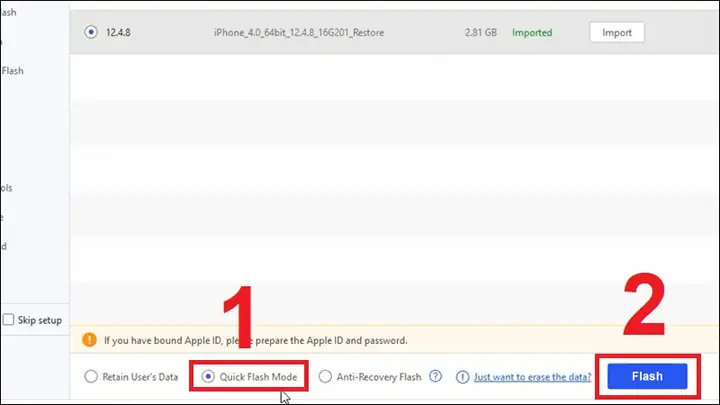
- Quay lại giao diện “Flash & JB” → “Flash iOS”.
- Chọn firmware đã tải (được liệt kê dưới “Downloaded Firmware”).
- Đánh dấu “Retain data when flashing” nếu bạn muốn giữ lại dữ liệu (không khuyến cáo nếu muốn “chạy lại sạch sẽ”).
- Nhấn “Flash” và xác nhận.
- Quá trình flash sẽ bắt đầu, hiển thị tiến độ và thông báo “Flashing in progress”. Thời gian trung bình 5‑10 phút tùy vào phiên bản iOS và tốc độ máy tính.
Bước 4: Hoàn tất và khởi động lại
- Khi flash thành công, iPhone sẽ tự động khởi động lại và hiển thị màn hình “Hello”.
- Thực hiện các bước thiết lập lại như trong phương pháp 1.
4. Xử lý các lỗi thường gặp khi chạy lại iPhone bằng 3uTools
4.1. Lỗi “iTunes could not connect to the iPhone” (khi vào DFU/Recovery)
- Kiểm tra cáp USB: Đảm bảo cáp không hỏng, sử dụng cáp chính hãng.
- Cài lại driver: Vào 3uTools → “Tools” → “iOS System” → “Install Drivers”.
- Khởi động lại máy tính và iPhone: Đôi khi việc reset lại dịch vụ USB giải quyết được.
4.2. Lỗi “Failed to download firmware” (không tải được firmware)
- Kiểm tra kết nối mạng (đảm bảo không dùng VPN chặn địa chỉ Apple).
- Thử đổi DNS sang 8.8.8.8 (Google) hoặc 1.1.1.1 (Cloudflare) để tăng tốc độ truy cập Apple server.
- Nếu vẫn không tải, tải firmware thủ công từ trang IPSW.me, sau đó kéo thả file .ipsw vào 3uTools → “Flash & JB”.
4.3. Lỗi “Device is in recovery mode, but iTunes could not connect”
Có thể bạn quan tâm: Cách Chạy Lại Phần Mềm Iphone: Hướng Dẫn Chi Tiết Từ A Đến Z
- Thực hiện Enter DFU mode lại một lần nữa.
- Đảm bảo cập nhật phiên bản 3uTools mới nhất (có thể có bản vá cho lỗi này).
- Kiểm tra phần mềm bảo mật (antivirus, firewall) có đang chặn kết nối tới Apple không.
4.4. Lỗi “Failed to flash iOS: error 0xE8000015”
- Thông thường do phần mềm iTunes phiên bản cũ. Cập nhật iTunes lên phiên bản mới nhất hoặc cài lại.
- Kiểm tra đủ dung lượng ổ cứng (ít nhất 4 GB trống) để lưu firmware tạm thời.
- Thử đổi cổng USB (cổng phía sau máy tính thường ổn hơn cổng trước).
5. Những lưu ý quan trọng khi chạy lại iPhone bằng 3uTools
- Đảm bảo pin iPhone đủ 50 % hoặc cắm sạc trong suốt quá trình. Nếu pin giảm quá thấp trong khi flash, máy có thể “brick” (không khởi động được).
- Không rút cáp khi đang flash. Rủi ro cao dẫn tới lỗi phần cứng.
- Sao lưu dữ liệu – dù bạn chỉ muốn “reset” mà không cần khôi phục, việc sao lưu vẫn giúp tránh mất mát không mong muốn.
- Kiểm tra model và firmware – sử dụng firmware không tương thích sẽ gây lỗi “The iPhone is not compatible with this version of iOS”.
- Đọc kỹ các thông báo trong 3uTools. Nhiều lần phần mềm sẽ đưa ra cảnh báo “This operation will erase all data”. Nếu bạn không muốn mất dữ liệu, hãy hủy và xem lại tùy chọn “Retain data”.
- Không sử dụng 3uTools trên máy Mac – hiện tại 3uTools chỉ hỗ trợ Windows. Nếu bạn dùng macOS, hãy cân nhắc sử dụng iTunes/Finder hoặc Apple Configurator 2.
- Cẩn thận với jailbreak – nếu iPhone đã jailbreak, chạy “Factory Reset” sẽ mất jailbreak và có thể gây lỗi nếu bootloader đã bị thay đổi. Trong trường hợp này, nên dùng “Restore” thay vì “Factory Reset”.
6. Khi nào nên sử dụng 3uTools thay vì iTunes/Finder?
| Trường hợp | 3uTools | iTunes/Finder |
|---|---|---|
| Cài lại iOS nhanh chóng (không cần tải firmware thủ công) | ✅ Tự động tải và flash | ❌ Cần tải IPSW thủ công |
| Quản lý file, ảnh, video | ✅ Giao diện quản lý file mạnh | ❌ Chỉ sao lưu/khôi phục |
| Sửa lỗi phần mềm phức tạp (DFU, Recovery, “stuck on Apple logo”) | ✅ Nhiều công cụ “Fix iOS Issues” | ❌ Hạn chế |
| Sao lưu/khôi phục dữ liệu chi tiết (tin nhắn, WhatsApp) | ✅ Backup toàn bộ dữ liệu | ❌ Chỉ sao lưu iCloud/iTunes |
| Sử dụng trên Windows | ✅ Hoạt động tốt | ✅ Cũng hoạt động |
| Cần jailbreak | ✅ Hỗ trợ jailbreak (các phiên bản iOS 13‑15) | ❌ Không hỗ trợ |
| Độ ổn định & an toàn | ✅ Được cập nhật thường xuyên, nhưng phụ thuộc vào driver của Windows | ✅ Được Apple hỗ trợ chính thức |
Vì vậy, nếu bạn đang gặp vấn đề phức tạp, muốn sao lưu chi tiết và thực hiện “chạy lại” nhanh chóng, 3uTools là lựa chọn ưu việt.
7. Bảo trì iPhone sau khi chạy lại: Đảm bảo máy luôn “sạch sẽ”
Sau khi hoàn tất quá trình “chạy lại”, để iPhone hoạt động ổn định lâu dài, bạn nên thực hiện một số bước bảo trì:
- Cập nhật iOS: Vào “Cài đặt → Cài đặt chung → Cập nhật phần mềm” và cài bản cập nhật mới nhất.
- Xóa các ứng dụng không cần thiết: Giúp giảm tải bộ nhớ và tránh xung đột.
- Kiểm tra dung lượng lưu trữ: Đảm bảo ít nhất 10 % dung lượng trống để hệ thống hoạt động mượt.
- Bật “Find My iPhone”: Để bảo vệ thiết bị trong trường hợp mất hoặc bị đánh cắp.
- Sử dụng “Battery Health”: Kiểm tra sức khỏe pin (Cài đặt → Pin → Battery Health). Nếu dung lượng dưới 80 %, cân nhắc thay pin.
- Thường xuyên sao lưu: Lập lịch sao lưu iCloud hàng ngày hoặc sao lưu iTunes mỗi tuần.
- Cài đặt ứng dụng từ App Store: Tránh cài đặt các file IPA không rõ nguồn, giảm nguy cơ malware.
8. Câu hỏi thường gặp (FAQ)
Q1: “Chạy lại iPhone có làm mất bản quyền Apple ID không?”
A: Không. Apple ID và các quyền bảo hành vẫn giữ nguyên. Tuy nhiên, nếu bạn khôi phục iPhone và không đăng nhập lại Apple ID, một số dịch vụ như iCloud, Find My sẽ không hoạt động cho tới khi bạn đăng nhập lại.
Q2: “Có cần jailbreak trước khi chạy lại không?”
A: Không. 3uTools có thể chạy trên iPhone không jailbreak. Nếu iPhone đã jailbreak, việc chạy “Factory Reset” sẽ mất jailbreak và có thể gây lỗi nếu bootloader đã bị thay đổi. Trong trường hợp này, nên dùng “Restore” và sau đó jailbreak lại nếu cần.
Q3: “Nếu iPhone đang ở chế độ ‘Recovery’ và không thể vào DFU, 3uTools có giúp được không?”
A: Có. 3uTools cung cấp công cụ Enter Recovery Mode và Enter DFU Mode tự động. Bạn chỉ cần nhấn nút tương ứng và phần mềm sẽ thực hiện các thao tác phức tạp cho bạn.
Q4: “Tôi có thể giữ lại dữ liệu khi flash iOS không?”
A: Có, bằng cách bỏ chọn “Erase all data” trong mục “Flash iOS” và chọn “Retain data when flashing”. Tuy nhiên, đây không phải là giải pháp hoàn hảo; nếu có lỗi phần mềm nghiêm trọng, dữ liệu vẫn có thể bị hỏng. Đối với an toàn tối đa, hãy sao lưu trước và thực hiện “Factory Reset”.
Q5: “Có cần cài lại driver iPhone mỗi khi sử dụng 3uTools không?”
A: Thông thường không. Driver chỉ cần cài đặt một lần. Nếu gặp lỗi không nhận diện thiết bị, bạn có thể vào Tools → iOS System → Install Drivers để cài lại.
9. Tổng kết
Việc chạy lại iPhone bằng 3uTools là một giải pháp mạnh mẽ, linh hoạt và tiết kiệm thời gian cho người dùng Windows gặp các vấn đề phần mềm, muốn khôi phục máy về trạng thái ban đầu hoặc cài đặt lại iOS. Bằng cách chuẩn bị đầy đủ (sao lưu dữ liệu, tải firmware đúng model) và tuân thủ các bước chi tiết được mô tả ở trên, bạn có thể:
- Giải quyết hầu hết các lỗi treo, không khởi động, vòng quay tải chỉ trong vòng 10‑15 phút.
- Tiết kiệm chi phí so với việc mang máy tới trung tâm bảo hành.
- Quản lý dữ liệu một cách chi tiết và an toàn thông qua các tính năng sao lưu của 3uTools.
Hãy nhớ luôn sao lưu dữ liệu, đảm bảo pin đủ và không rút cáp trong quá trình flash để tránh rủi ro. Khi gặp bất kỳ lỗi nào, hãy tham khảo mục “Xử lý lỗi thường gặp” trong bài viết hoặc truy cập diễn đàn 3uTools để nhận hỗ trợ cộng đồng.
Nếu bạn đã thực hiện thành công quá trình “chạy lại” iPhone bằng 3uTools, đừng quên chia sẻ kinh nghiệm của mình để giúp cộng đồng người dùng iPhone ở Việt Nam ngày càng thông thạo hơn trong việc tự khắc phục các sự cố phần mềm. Chúc các bạn luôn có một chiếc iPhone “sạch sẽ”, “nhanh gọn” và hoạt động ổn định!