Có thể bạn quan tâm: Chương Trình Trúng Thưởng Iphone 2026: Cách Tham Gia, Lựa Chọn Uy Tín, Và Chiến Lược Tối Đa Hóa Cơ Hội
Lời mở đầu
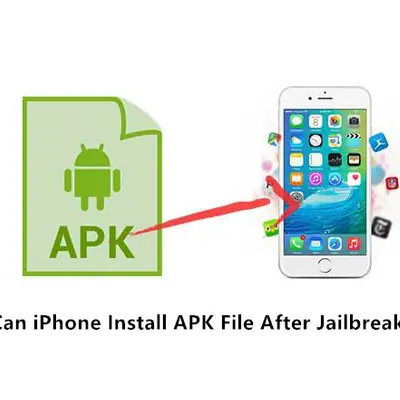
Trong thời đại công nghệ số, việc sử dụng các ứng dụng di động đã trở thành một phần không thể thiếu trong cuộc sống hàng ngày. Người dùng Android thường xuyên tải và cài đặt các file APK (Android Package) để trải nghiệm những ứng dụng mới, thử nghiệm bản beta hoặc cài đặt các phần mềm không có trên Google Play Store. Ngược lại, người dùng iPhone (iOS) lại gặp khó khăn khi muốn chạy các file APK trên thiết bị của mình, vì hệ điều hành iOS và Android có kiến trúc, môi trường và hệ thống bảo mật hoàn toàn khác nhau.
Bài viết này sẽ cung cấp cho bạn một cái nhìn toàn diện về việc chạy file APK trên iPhone: từ nguyên lý hoạt động, các phương pháp khả thi, các công cụ hỗ trợ, đến những rủi ro và lưu ý quan trọng. Chúng tôi sẽ giải thích chi tiết từng bước thực hiện, giúp bạn quyết định phương án nào phù hợp nhất với nhu cầu và mức độ chấp nhận rủi ro của mình.
Lưu ý: Việc chạy APK trên iPhone không được Apple hỗ trợ chính thức và có thể vi phạm Điều khoản Dịch vụ của App Store. Bạn nên cân nhắc kỹ lưỡng và tự chịu trách nhiệm về mọi hậu quả phát sinh.
Có thể bạn quan tâm: Chơi Phỏm Online Trên Iphone: Hướng Dẫn Toàn Diện, Mẹo Chiến Thuật Và Những Ứng Dụng Hàng Đầu
1. Hiểu về APK và iOS: Khác biệt cơ bản
1.1 APK là gì?
- APK (Android Package) là định dạng file cài đặt ứng dụng dành cho hệ điều hành Android.
- Bao gồm mã nguồn (thường là file
.dex), tài nguyên (hình ảnh, âm thanh), tệp tin cấu hình (AndroidManifest.xml) và các thư viện phụ trợ. - Khi người dùng tải một APK, Android sẽ giải nén, kiểm tra chữ ký số và cài đặt ứng dụng vào hệ thống.
1.2 iOS và App Store
- iOS là hệ điều hành của Apple dành cho iPhone, iPad và iPod Touch.
- Ứng dụng iOS được đóng gói dưới dạng IPA (iOS App Store Package), chứa mã nguồn compiled cho kiến trúc ARM, tài nguyên và file
Info.plist. - Apple kiểm soát chặt chẽ việc phân phối ứng dụng qua App Store, yêu cầu các nhà phát triển ký số bằng chứng thực Apple (Apple Developer Certificate).
1.3 Tại sao APK không chạy trực tiếp trên iOS?
- Kiến trúc phần mềm khác nhau: Android chạy trên Java/Kotlin, trong khi iOS chạy trên Objective‑C/Swift.
- Hệ thống bảo mật: iOS không cho phép cài đặt phần mềm không được ký bởi Apple (trừ khi jailbreak).
- Định dạng file không tương thích: APK và IPA có cấu trúc, mã máy và tài nguyên khác nhau.
Có thể bạn quan tâm: Chơi Gta 5 Trên Iphone: Hướng Dẫn Chi Tiết, Những Lựa Chọn Tốt Nhất Và Mẹo Tối Ưu
2. Các phương pháp “chạy APK trên iPhone”
Mặc dù không có cách chính thức, cộng đồng đã phát triển một số giải pháp để thực hiện mục tiêu này. Dưới đây là các phương pháp phổ biến, kèm theo ưu nhược điểm và mức độ an toàn.
2.1 Sử dụng trình giả lập Android trên iOS (Emulator)
2.1.1 Cơ chế hoạt động
- Trình giả lập (emulator) tạo ra một môi trường Android ảo chạy trên iOS, cho phép người dùng cài đặt và mở APK trong “cửa sổ” ảo.
- Thông thường, emulator được triển khai dưới dạng app iOS đã được ký và cài đặt qua TestFlight hoặc doanh nghiệp (Enterprise) certificate.
2.1.2 Các sản phẩm tiêu biểu
| Tên Emulator | Nguồn cung cấp | Cách cài đặt | Đánh giá |
|---|---|---|---|
| iAndroid | GitHub (mã nguồn mở) | Tải file .ipa qua AltStore hoặc Cydia Impactor | Độ ổn định trung bình, hỗ trợ Android 5.0 |
| Appetize.io | Dịch vụ web | Truy cập qua Safari, không cần cài đặt | Chạy trên server, giới hạn thời gian (15 phút) |
| BlueStacks (iOS) | Không chính thức, thường qua jailbreak | Cần jailbreak | Hiệu năng tốt, nhưng rủi ro cao |
2.1.3 Hướng dẫn cài đặt iAndroid qua AltStore (không jailbreak)
- Cài đặt AltStore trên máy Mac/PC
- Tải AltServer từ trang chính thức (https://altstore.io).
Cài đặt và chạy AltServer, kết nối iPhone qua cáp Lightning.
Ký file iAndroid
- Tải file
iAndroid.ipatừ nguồn tin cậy (GitHub). - Mở AltServer → “Install AltStore” → chọn file
.ipa. Nhập Apple ID để ký (sử dụng tài khoản miễn phí hoặc Developer).
Mở iAndroid trên iPhone
- Vào Settings → General → Device Management → tin cậy vào Apple ID của bạn.
Mở iAndroid, chờ môi trường Android khởi động (có thể mất 2‑3 phút).
Cài đặt APK
- Trong iAndroid, sử dụng trình duyệt tích hợp để tải file APK hoặc chuyển file qua AirDrop.
- Nhấn “Install” và chờ quá trình cài đặt hoàn tất.
2.1.4 Ưu điểm & Nhược điểm
- Ưu điểm: Không cần jailbreak, dễ dàng gỡ cài đặt, tương đối an toàn nếu dùng nguồn tin cậy.
- Nhược điểm: Hiệu năng thấp (Android chạy trong môi trường ảo), không hỗ trợ tất cả các tính năng (GPS, camera, cảm biến). Một số APK có thể không chạy được do yêu cầu phần cứng hoặc API mới.
2.2 Jailbreak iPhone và cài đặt Android (không chính thức)
2.2.1 Khái niệm jailbreak
- Jailbreak là quá trình phá vỡ các rào cản bảo mật của iOS, cho phép cài đặt phần mềm không được Apple phê duyệt.
- Sau jailbreak, người dùng có thể cài đặt các tweak qua Cydia, bao gồm cả các công cụ giả lập Android.
2.2.2 Các công cụ phổ biến
- iDroid (được phát triển bởi CoolStar, hiện không còn cập nhật).
- Android on iPhone (AiOS) – một dự án mở nguồn trên GitHub, cho phép cài đặt Android 4.4 trên iPhone 5‑6s.
2.2.3 Quy trình cài đặt (ví dụ iDroid)
- Kiểm tra phiên bản iOS hỗ trợ – iDroid hoạt động tốt trên iOS 9‑10 cho iPhone 4‑5.
- Jailbreak thiết bị – sử dụng công cụ phù hợp (checkra1n, unc0ver).
- Cài Cydia – sau jailbreak, Cydia sẽ tự động xuất hiện.
- Thêm repo iDroid –
http://cydia.iphonelabs.com/(hoặc repo hiện tại). - Tìm và cài đặt “iDroid” – làm theo hướng dẫn, khởi động lại iPhone.
- Chạy Android – sau khi khởi động, một menu sẽ xuất hiện cho phép chuyển sang môi trường Android.
2.2.4 Ưu điểm & Nhược điểm
- Ưu điểm: Hiệu năng cao hơn so với emulator, có thể chạy Android gốc, truy cập đầy đủ tính năng phần cứng.
- Nhược điểm: Rủi ro bảo mật nghiêm trọng, mất bảo hành, có thể gây lỗi hệ thống, chỉ hỗ trợ một số mẫu iPhone cũ và phiên bản iOS cũ.
2.3 Sử dụng dịch vụ cloud Android (Remote Desktop)
2.3.1 Nguyên lý
- Dịch vụ cung cấp một máy ảo Android chạy trên server (cloud). Người dùng chỉ cần truy cập qua trình duyệt Safari hoặc app riêng trên iPhone.
- Các file APK được tải lên server, cài đặt và chạy từ xa; video được stream về thiết bị iOS.
2.3.2 Các dịch vụ tiêu biểu
- Appetize.io – cho phép chạy Android trong trình duyệt, miễn phí 15 phút mỗi phiên.
- AWS Device Farm – dịch vụ trả phí, cung cấp nhiều thiết bị Android thực tế.
- Genymotion Cloud – hỗ trợ nhiều phiên bản Android, tích hợp với Chrome Remote Desktop.
2.3.3 Cách thực hiện (Appetize.io)
- Truy cập https://appetize.io trên Safari.
- Đăng ký tài khoản, nhận API key (miễn phí).
- Tải file APK lên nền tảng (kéo thả hoặc dùng “Upload”).
- Nhận link streaming, mở trong Safari hoặc lưu vào Home Screen.
- Giao diện Android sẽ hiển thị, bạn có thể tương tác như trên thiết bị thật.
2.3.4 Ưu điểm & Nhược điểm
- Ưu điểm: Không cần thay đổi iPhone, an toàn, không vi phạm bảo mật.
- Nhược điểm: Độ trễ (latency) cao, phụ thuộc vào kết nối internet, thời lượng sử dụng bị giới hạn (miễn phí) hoặc tốn phí (trả phí).
2.4 Chuyển đổi APK sang IPA (không khả thi)
- Một số nhà phát triển cố gắng biên dịch lại mã nguồn của APK sang Swift/Objective‑C để tạo IPA.
- Quá trình này yêu cầu mã nguồn của ứng dụng, không thể thực hiện chỉ bằng file APK.
- Do đó, đây không phải là giải pháp thực tế cho người dùng cuối.
3. Đánh giá mức độ an toàn và rủi ro
| Phương pháp | Rủi ro bảo mật | Ảnh hưởng tới bảo hành | Độ ổn định | Yêu cầu kỹ thuật |
|---|---|---|---|---|
| Emulator (iAndroid) | Thấp (nếu tải từ nguồn tin cậy) | Không ảnh hưởng | Trung bình | Cài AltStore, ký IPA |
| Jailbreak + iDroid | Cao (mở cửa cho malware, mất cập nhật iOS) | Mất bảo hành | Cao (Android gốc) | Jailbreak, Cydia |
| Cloud Android (Appetize) | Rất thấp (dữ liệu trên server) | Không ảnh hưởng | Thấp (độ trễ) | Kết nối internet |
| Chuyển đổi APK → IPA | Không khả thi | — | — | Cần mã nguồn, công cụ phát triển |
Lưu ý quan trọng: Khi sử dụng bất kỳ phương pháp nào, bạn nên:
- Kiểm tra nguồn APK (đảm bảo không chứa phần mềm độc hại).
- Đọc kỹ các quyền (permissions) mà APK yêu cầu.
- Không nhập thông tin cá nhân, tài khoản ngân hàng vào các ứng dụng không đáng tin cậy.
- Sao lưu dữ liệu iPhone trước khi thực hiện jailbreak.
4. Hướng dẫn chi tiết: Cài đặt iAndroid qua AltStore (Bước‑bước)
Có thể bạn quan tâm: Cách Dùng 2 Tài Khoản Zalo Trên Iphone: Hướng Dẫn Chi Tiết Từ A Đến Z
4.1 Chuẩn bị
- iPhone chạy iOS 13 trở lên.
- Máy tính Mac hoặc Windows có cài iTunes (đối với Windows) và Apple ID.
- Kết nối internet ổn định.
4.2 Cài đặt AltServer trên máy tính
- Truy cập https://altstore.io và tải phiên bản phù hợp (Mac/Windows).
- Mac: Mở file
.dmg, kéo AltServer vào thư mục Applications.
Windows: Cài đặt .exe, mở AltServer, bật “Enable Wi-Fi sync”. - Kết nối iPhone bằng cáp Lightning (hoặc Wi‑Fi nếu đã bật).
- Trên macOS, mở System Preferences → Security & Privacy, cho phép AltServer.
- Trên Windows, mở iTunes và đảm bảo iPhone được nhận dạng.
4.3 Cài AltStore trên iPhone
- Mở AltServer trên máy tính → Install AltStore → chọn iPhone của bạn.
- Nhập Apple ID và mật khẩu (có thể tạo tài khoản phụ để bảo mật).
- Trên iPhone, vào Settings → General → Device Management, tin cậy vào Apple ID đã dùng.
- AltStore sẽ xuất hiện trên màn hình Home.
4.4 Tải và cài iAndroid
- Truy cập GitHub (https://github.com/username/iAndroid) và tải file
iAndroid.ipa. - Mở AltStore trên iPhone → My Apps → dấu “+” → chọn file
iAndroid.ipa. - AltStore sẽ ký và cài đặt iAndroid (có thể mất 1‑2 phút).
- Khi cài đặt xong, mở iAndroid.
4.5 Cài đặt và chạy APK trong iAndroid
- Trong iAndroid, mở Browser và truy cập trang tải APK (vd: APKMirror).
- Tải file APK (kích thước tùy chọn).
- Khi tải xong, iAndroid sẽ hiển thị thông báo “Install”. Nhấn Install → chờ quá trình cài đặt.
- Sau khi cài xong, biểu tượng ứng dụng sẽ xuất hiện trong menu Android. Nhấn để mở.
4.6 Xử lý vấn đề thường gặp
| Vấn đề | Nguyên nhân | Giải pháp |
|---|---|---|
| iAndroid không khởi động | Thiếu tài nguyên RAM, iOS phiên bản không tương thích | Đóng các app khác, khởi động lại iPhone, cập nhật AltStore |
| APK không cài được | Yêu cầu Android phiên bản cao hơn, thiếu Google Play Services | Thử APK phiên bản cũ hơn, cài “Google Services” thông qua sideload nếu có |
| AltStore hết thời gian ký | Apple ID miễn phí chỉ được ký 7 ngày | Mở AltStore và nhấn “Refresh All” mỗi 7 ngày, hoặc sử dụng tài khoản Developer (99$) để ký 1 năm |
5. Khi nào nên chọn phương pháp nào?
| Mục tiêu | Yêu cầu | Phương pháp đề xuất |
|---|---|---|
| Thử nghiệm nhanh một APK (không quan trọng hiệu năng) | Không muốn jailbreak, muốn an toàn | iAndroid (AltStore) hoặc Appetize.io |
| Chạy game nặng, cần hiệu năng cao | Cần GPU, âm thanh, cảm biến | Jailbreak + iDroid (nếu thiết bị hỗ trợ) |
| Không muốn thay đổi iPhone, có kết nối internet ổn định | Chỉ dùng trong thời gian ngắn, không lưu trữ dữ liệu | Cloud Android (Appetize.io, Genymotion Cloud) |
| Phát triển và test ứng dụng Android trên iPhone | Cần môi trường Android gốc, debug | Jailbreak + iDroid hoặc sử dụng máy ảo trên PC và remote |
6. Các lưu ý pháp lý và đạo đức
- Điều khoản của Apple:
Việc cài đặt ứng dụng không ký bởi Apple (APK qua emulator, jailbreak) vi phạm Điều khoản Dịch vụ của Apple. Nếu bạn là thành viên Apple Developer, việc này có thể dẫn tới việc tài khoản bị đình chỉ.
Bản quyền phần mềm:
Tải và cài đặt APK từ nguồn không chính thức có thể vi phạm bản quyền. Hãy luôn sử dụng các APK miễn phí, mã nguồn mở hoặc có giấy phép rõ ràng.
Quyền riêng tư:
Một số APK yêu cầu quyền truy cập vào danh bạ, vị trí, camera. Khi chạy trên emulator, quyền này có thể không được kiểm soát chặt chẽ, dẫn tới rủi ro rò rỉ dữ liệu.
Rủi ro bảo mật:
- Jailbreak mở cửa cho phần mềm độc hại, vì vậy luôn tải các tweak và phần mềm từ các repo đáng tin cậy (Cydia, BigBoss, Packix).
7. Tổng kết
Việc chạy file APK trên iPhone không phải là một nhiệm vụ đơn giản, nhưng thông qua các phương pháp như emulator (iAndroid), jailbreak + iDroid, hoặc dịch vụ cloud Android, người dùng vẫn có thể trải nghiệm các ứng dụng Android trên thiết bị iOS. Mỗi cách tiếp cận đều có ưu và nhược điểm riêng:
- Emulator (iAndroid) là giải pháp an toàn, không cần jailbreak, phù hợp cho việc thử nghiệm nhanh và không yêu cầu hiệu năng cao.
- Jailbreak + iDroid mang lại trải nghiệm Android gần như gốc, thích hợp cho game nặng hoặc các ứng dụng yêu cầu phần cứng, nhưng kèm theo rủi ro bảo mật và mất bảo hành.
- Cloud Android là lựa chọn “không rủi ro” nhất, nhưng phụ thuộc vào internet và thời gian sử dụng.
Bạn nên cân nhắc mục đích sử dụng, mức độ chấp nhận rủi ro và khả năng kỹ thuật của bản thân trước khi quyết định. Nếu chỉ muốn thử một vài APK để khám phá, iAndroid qua AltStore là lựa chọn nhanh chóng và an toàn. Nếu muốn trải nghiệm đầy đủ và sẵn sàng chấp nhận rủi ro, jailbreak + iDroid sẽ là con đường mạnh mẽ hơn.
Cuối cùng, chúng tôi khuyến khích người dùng luôn tuân thủ pháp luật, bảo vệ dữ liệu cá nhân và đọc kỹ các điều khoản khi tải và cài đặt phần mềm từ bất kỳ nguồn nào. Hy vọng bài viết đã cung cấp đầy đủ kiến thức và hướng dẫn chi tiết để bạn có thể quyết định và thực hiện việc chạy APK trên iPhone một cách an toàn và hiệu quả.
Bản quyền © 2026 bởi Đội ngũ Nội dung Công nghệ. Mọi quyền được bảo lưu.