Trong thời đại số hiện nay, việc sở hữu nhiều tài khoản mạng xã hội hay ứng dụng nhắn tin là điều rất phổ biến. Bạn có thể muốn tách riêng công việc và cuộc sống cá nhân, hoặc quản lý nhiều thương hiệu, nhóm khách hàng khác nhau. Zalo – ứng dụng nhắn tin và gọi điện phổ biến tại Việt Nam – cũng không ngoại lệ. Tuy nhiên, iPhone mặc định chỉ cho phép cài đặt một tài khoản Zalo duy nhất cho mỗi thiết bị. Vậy làm sao để bạn có thể dùng 2 Zalo trên iPhone một cách mượt mà, an toàn và không vi phạm chính sách của Apple? Bài viết dưới đây sẽ cung cấp cho bạn mọi thông tin cần thiết, bao gồm các phương pháp chính, ưu nhược điểm, lưu ý bảo mật và các bước thực hiện chi tiết.
Có thể bạn quan tâm: Chơi Phỏm Online Trên Iphone: Hướng Dẫn Toàn Diện, Mẹo Chiến Thuật Và Những Ứng Dụng Hàng Đầu
1. Tại sao lại cần dùng 2 Zalo trên iPhone?
1.1. Tách biệt công việc và cuộc sống cá nhân
- Tài khoản công việc: Nhận thông báo từ đồng nghiệp, khách hàng, đối tác.
- Tài khoản cá nhân: Giao tiếp với gia đình, bạn bè, các nhóm sở thích.
1.2. Quản lý nhiều thương hiệu hoặc dự án
Nếu bạn là freelancer, nhà quản lý cộng đồng hoặc người bán hàng online, việc có một tài khoản Zalo riêng cho mỗi thương hiệu giúp bạn:
– Dễ dàng theo dõi tin nhắn, đơn hàng.
– Không nhầm lẫn khi trả lời khách hàng.
– Tăng tính chuyên nghiệp.
1.3. Bảo mật và riêng tư
Sử dụng tài khoản riêng cho các giao dịch tài chính, giao dịch ngân hàng qua Zalo Pay sẽ giảm nguy cơ lộ thông tin nếu tài khoản cá nhân bị hack.
Có thể bạn quan tâm: Chơi Gta 5 Trên Iphone: Hướng Dẫn Chi Tiết, Những Lựa Chọn Tốt Nhất Và Mẹo Tối Ưu
2. Các phương pháp dùng 2 Zalo trên iPhone
2.1. Sử dụng tính năng Zalo Business (Zalo OA) song song với Zalo cá nhân
- Zalo OA (Official Account) là phiên bản dành cho doanh nghiệp, cho phép quản lý tin nhắn, bình luận, thống kê.
- Bạn có thể cài đặt Zalo OA từ App Store và đăng nhập bằng tài khoản doanh nghiệp, đồng thời giữ nguyên Zalo cá nhân gốc.
Ưu điểm:
– Không cần jailbreak, không vi phạm chính sách Apple.
– Giao diện chuyên nghiệp, có công cụ quản lý khách hàng.
Nhược điểm:
– Zalo OA không thay thế hoàn toàn Zalo cá nhân, một số tính năng (như cuộc gọi video cá nhân) không có.
2.2. Sử dụng ứng dụng Zalo trên Web (Zalo Web) + Zalo App
- Mở Safari hoặc Chrome trên iPhone, truy cập https://web.zalo.me.
- Đăng nhập tài khoản thứ hai và đặt trang web vào Home Screen để tạo shortcut giống như một app.
- Bạn sẽ có hai biểu tượng: Zalo App (tài khoản A) và Zalo Web (tài khoản B).
Ưu điểm:
– Không cần jailbreak, không tốn phí.
– Dễ dàng chuyển đổi giữa hai tài khoản chỉ bằng cách chạm biểu tượng.
Nhược điểm:
– Một số tính năng như gọi thoại, video không hỗ trợ đầy đủ trên web.
– Cần đăng nhập lại nếu cookie hết hạn (thường sau 30 ngày).
2.3. Sử dụng công cụ “Dual Apps” của bên thứ ba (ví dụ: Parallel Space, Dual Apps, App Cloner) – không có trên App Store, cần cài qua TestFlight hoặc Cydia Impactor.
- Tải file .ipa của ứng dụng Dual Apps từ nguồn đáng tin cậy.
- Cài đặt qua Apple Configurator 2 hoặc AltStore (cần Apple ID).
- Dùng Dual Apps để sao chép Zalo và đăng nhập tài khoản thứ hai.
Ưu điểm:
– Giao diện giống như Zalo gốc, hỗ trợ đầy đủ tính năng.
– Có thể chạy đồng thời hai tài khoản.
Nhược điểm:
– Rủi ro bảo mật cao nếu tải từ nguồn không đáng tin.
– Cần cập nhật thủ công khi Zalo cập nhật phiên bản mới.
– Có thể vi phạm chính sách của Apple, dẫn tới việc app bị gỡ bỏ.
2.4. Jailbreak iPhone và cài tweak “AppDuplicator” hoặc “Multi-Account”
- Thực hiện jailbreak (các công cụ như unc0ver, checkra1n).
- Cài Cydia và tìm kiếm “Multi-Account” hoặc “AppDuplicator”.
- Sao chép Zalo và đăng nhập tài khoản thứ hai.
Ưu điểm:
– Hoàn toàn tự do, có thể chạy đồng thời hai tài khoản Zalo đầy đủ tính năng.
Nhược điểm:
– Rủi ro bảo mật, mất bảo hành, có thể gây lỗi hệ thống.
– Yêu cầu kiến thức kỹ thuật cao.
– Không phù hợp với người dùng phổ thông.
2.5. Sử dụng tài khoản Zalo trên iPad + iPhone và chia sẻ Apple ID
- Đăng nhập tài khoản A trên iPhone, tài khoản B trên iPad.
- Sử dụng Handoff hoặc Sidecar để chuyển đổi nhanh.
Ưu điểm:
– Không cần cài đặt phần mềm phụ.
– An toàn, không vi phạm chính sách.
Nhược điểm:
– Cần có iPad, không thực sự “trên cùng một thiết bị”.
Có thể bạn quan tâm: Chơi Game Nóng Máy Iphone: Hướng Dẫn Chi Tiết Để Tối Ưu Hiệu Năng Và Trải Nghiệm
3. Hướng dẫn chi tiết: Cách dùng 2 Zalo trên iPhone bằng Zalo Web (phương pháp an toàn nhất)
Bước 1: Cài đặt Zalo App (tài khoản A)
- Mở App Store, tìm “Zalo” và tải về.
- Mở app, nhập số điện thoại và mã OTP để đăng nhập tài khoản A (cá nhân hoặc công việc).
- Hoàn tất cài đặt, cho phép quyền Thông báo, Liên hệ, Camera, Microphone.
Bước 2: Tạo shortcut Zalo Web cho tài khoản B
- Mở Safari (hoặc Chrome) trên iPhone.
- Truy cập https://web.zalo.me.
- Nhập số điện thoại tài khoản B, nhận OTP và đăng nhập.
- Khi đã đăng nhập thành công, nhấn vào biểu tượng Share (hình vuông có mũi tên lên) ở dưới cùng của Safari.
- Chọn “Add to Home Screen” (Thêm vào Màn hình chính).
- Đặt tên cho shortcut, ví dụ “Zalo B”, và nhấn Add.
Bước 3: Tối ưu hoá trải nghiệm Zalo Web
- Bật thông báo: Vào Settings > Safari > Notifications và bật cho Zalo Web.
- Cho phép Camera & Microphone: Khi Zalo Web yêu cầu, chọn Allow để có thể gọi video.
- Đặt làm mặc định: Khi mở link Zalo, iOS sẽ hỏi bạn muốn mở bằng Zalo App hay Safari; chọn “Always” cho Zalo Web nếu muốn dùng thường xuyên.
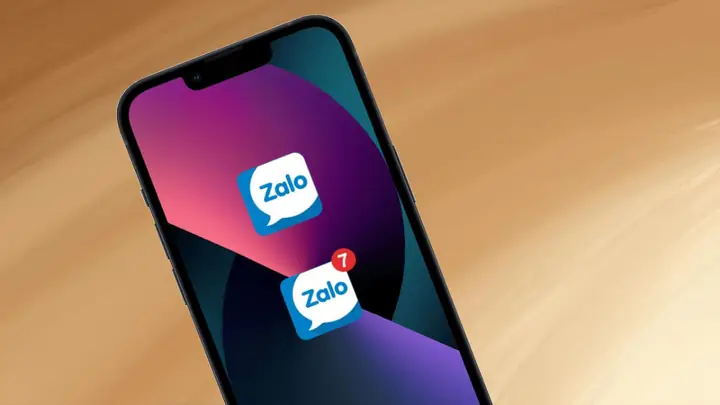
Bước 4: Chuyển đổi nhanh giữa hai tài khoản
Có thể bạn quan tâm: Chương Trình Trúng Thưởng Iphone 2026: Cách Tham Gia, Lựa Chọn Uy Tín, Và Chiến Lược Tối Đa Hóa Cơ Hội
- Mở Zalo App để dùng tài khoản A (các tính năng đầy đủ).
- Mở shortcut “Zalo B” để truy cập tài khoản B.
- Khi cần trả lời tin nhắn nhanh, kéo lên thanh Dock để có cả hai biểu tượng luôn hiện.
Bước 5: Quản lý tài khoản và bảo mật
- Đăng xuất định kỳ: Vào Cài đặt > Tài khoản > Đăng xuất trên Zalo Web để tránh rò rỉ thông tin.
- Bật Xác thực 2 lớp (2FA) trong Zalo > Cài đặt > Bảo mật cho cả hai tài khoản.
- Kiểm tra phiên đăng nhập: Trên Zalo App, vào Cài đặt > Bảo mật > Phiên đăng nhập để xem thiết bị nào đang đăng nhập.
4. So sánh các phương pháp
| Phương pháp | Yêu cầu kỹ thuật | Bảo mật | Tính năng đầy đủ | Chi phí | Rủi ro |
|---|---|---|---|---|---|
| Zalo OA + Zalo cá nhân | Không | Cao (Apple không can thiệp) | Hạn chế (không gọi video cá nhân) | Miễn phí | Không phù hợp nếu cần tính năng cá nhân |
| Zalo Web + Zalo App | Không | Cao (Web SSL) | Hạn chế (gọi video, âm thanh) | Miễn phí | Cần đăng nhập lại khi cookie hết hạn |
| Dual Apps (bên thứ ba) | Cài .ipa, AltStore | Trung bình (phụ thuộc nhà phát triển) | Đầy đủ | Miễn phí/ trả phí | Vi phạm chính sách Apple |
| Jailbreak + Tweak | Jailbreak | Thấp (có thể bị malware) | Đầy đủ | Miễn phí (công cụ) | Mất bảo hành, rủi ro hệ thống |
| iPad + iPhone | Cần thiết bị phụ | Cao | Đầy đủ | Chi phí thiết bị | Không thực sự “trên cùng một thiết bị” |
Kết luận: Nếu bạn muốn một giải pháp an toàn, không tốn phí và không vi phạm chính sách Apple, Zalo Web + Zalo App là lựa chọn tốt nhất. Nếu công việc yêu cầu đầy đủ tính năng cả hai tài khoản, bạn có thể cân nhắc Dual Apps (đảm bảo nguồn tin cậy) hoặc Jailbreak (đối với người dùng có kinh nghiệm).
5. Những lưu ý quan trọng khi dùng 2 Zalo trên iPhone
5.1. Bảo mật tài khoản
- Mật khẩu mạnh: Sử dụng mật khẩu ít nhất 8 ký tự, kết hợp chữ, số, ký tự đặc biệt.
- Xác thực 2 lớp: Luôn bật 2FA để giảm nguy cơ bị hack.
- Kiểm tra phiên đăng nhập: Định kỳ xóa các thiết bị không nhận diện.
5.2. Quản lý thông báo
- Đặt rung và âm thanh khác nhau cho từng tài khoản để dễ phân biệt.
- Vào Settings > Notifications để tùy chỉnh hiển thị, âm thanh, badge.
5.3. Tiết kiệm dung lượng và pin
- Zalo Web tiêu tốn ít dung lượng lưu trữ hơn so với cài thêm một app.
- Tắt Background App Refresh cho Zalo Web nếu không cần cập nhật liên tục.
5.4. Tuân thủ chính sách của Zalo và Apple
- Không sử dụng tài khoản để spam, gửi tin nhắn rác.
- Tránh cài ứng dụng không rõ nguồn để không vi phạm điều khoản sử dụng.
5.5. Sao lưu dữ liệu
- Đối với tài khoản cá nhân, sao lưu tin nhắn bằng tính năng Backup & Restore trong Zalo > Cài đặt > Sao lưu.
- Đối với tài khoản doanh nghiệp, sử dụng Zalo OA Dashboard để xuất dữ liệu khách hàng.
6. Câu hỏi thường gặp (FAQ)
Q1: Có thể dùng 2 tài khoản Zalo trên iPhone mà không cần jailbreak không?
A: Có, bằng cách kết hợp Zalo App và Zalo Web (hoặc Zalo OA) bạn có thể dùng đồng thời hai tài khoản mà không vi phạm chính sách Apple.
Q2: Zalo Web có hỗ trợ gọi video không?
A: Có, nhưng chất lượng và tốc độ phụ thuộc vào kết nối internet và trình duyệt. Một số tính năng như chia sẻ màn hình có thể không khả dụng.
Q3: Khi cập nhật iOS mới, Zalo Web có bị mất đăng nhập không?
A: Thông thường không, vì cookie vẫn còn. Tuy nhiên, nếu bạn xóa bộ nhớ cache hoặc cài đặt lại iOS, sẽ cần đăng nhập lại.
Q4: Có cách nào để đồng bộ danh bạ giữa 2 tài khoản Zalo không?
A: Không có tính năng đồng bộ trực tiếp. Bạn có thể xuất danh bạ từ tài khoản A (Cài đặt > Danh bạ > Xuất) và nhập vào tài khoản B.
Q5: Sử dụng Dual Apps có an toàn không?
A: Nếu tải từ nguồn đáng tin và kiểm tra chữ ký mã, mức độ rủi ro sẽ giảm. Tuy nhiên, vẫn có khả năng vi phạm chính sách Apple và gây ra lỗi không mong muốn.
7. Kết luận
Việc dùng 2 Zalo trên iPhone không còn là thách thức khó khăn như trước đây. Tùy vào nhu cầu, mức độ kỹ thuật và quan ngại về bảo mật, bạn có thể lựa chọn một trong các phương pháp sau:
- Zalo OA + Zalo cá nhân – Đơn giản, an toàn, phù hợp cho doanh nghiệp.
- Zalo Web + Zalo App – Giải pháp miễn phí, không cần jailbreak, dễ thực hiện.
- Dual Apps – Dành cho người muốn đầy đủ tính năng, chấp nhận một chút rủi ro.
- Jailbreak + Tweak – Dành cho người dùng nâng cao, chấp nhận mất bảo hành.
Hãy cân nhắc kỹ lưỡng và luôn đặt bảo mật lên hàng đầu. Khi đã thiết lập thành công, bạn sẽ thấy việc quản lý công việc, cuộc sống cá nhân và các dự án kinh doanh trở nên gọn gàng, hiệu quả hơn bao giờ hết.
Chúc bạn thành công trong việc thiết lập và sử dụng 2 tài khoản Zalo trên iPhone! 🚀