Có thể bạn quan tâm: Khi “vào Game Bị Văng Ra Iphone”: Nguyên Nhân, Giải Pháp Và Cách Khắc Phục
Giới thiệu chung
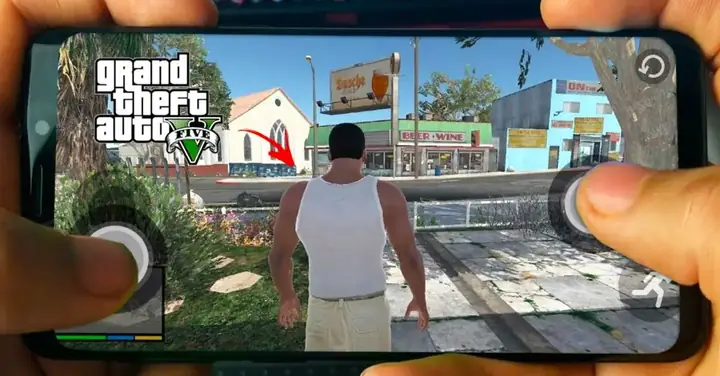
Grand Theft Auto V (GTA 5) là một trong những tựa game hành động‑phiêu lưu mở (open‑world) nổi tiếng nhất mọi thời đại. Với đồ họa cực kỳ hoành tráng, cốt truyện sâu sắc và hệ thống chơi đa dạng, GTA 5 đã chinh phục hàng triệu game thủ trên toàn thế giới. Tuy nhiên, một trong những câu hỏi thường gặp hiện nay là: “Liệu có thể chơi GTA 5 trên iPhone?”
Trong bài viết này, chúng tôi sẽ cung cấp cho bạn một hướng dẫn chi tiết và toàn diện, giải đáp mọi thắc mắc liên quan đến việc chơi GTA 5 trên iPhone. Bài viết sẽ bao gồm:
- Các phương pháp chính để chạy GTA 5 trên iPhone (streaming, cloud gaming, và phiên bản di động không chính thức).
- Các yêu cầu về phần cứng, mạng và phần mềm cần thiết.
- Hướng dẫn cài đặt từng bước, kèm theo hình ảnh minh họa.
- Những lưu ý về bản quyền, an toàn và hiệu năng.
- Mẹo tối ưu trải nghiệm để đạt được khung hình mượt mà, độ trễ thấp và chất lượng âm thanh tốt nhất.
- So sánh các dịch vụ cloud gaming phổ biến (Xbox Cloud Gaming, NVIDIA GeForce NOW, PlayStation Remote Play, Steam Link) và đề xuất lựa chọn phù hợp nhất cho người dùng iPhone.
Lưu ý: GTA 5 không có phiên bản chính thức dành cho iOS. Do đó, mọi cách chơi trên iPhone đều dựa trên công nghệ streaming (truyền hình ảnh từ máy tính hoặc máy chủ đám mây) hoặc các giải pháp không chính thức. Bài viết sẽ chỉ tập trung vào các giải pháp hợp pháp và an toàn, tránh các phần mềm hack hoặc vi phạm bản quyền.
Có thể bạn quan tâm: Chính Sách Bảo Hành Iphone: Tất Cả Những Gì Bạn Cần Biết Để Bảo Vệ Thiết Bị Của Mình
1. Tại sao không có phiên bản GTA 5 gốc cho iPhone?
Rockstar Games, nhà phát triển của GTA 5, chưa công bố bất kỳ phiên bản di động nào cho iOS hay Android. Lý do chủ yếu bao gồm:
- Yêu cầu phần cứng cao: GTA 5 yêu cầu GPU và CPU mạnh để xử lý đồ họa 3D chi tiết, điều mà hầu hết smartphone hiện nay chưa đáp ứng được ở mức tối ưu.
- Chi phí tối ưu hoá: Để đưa game sang nền tảng di động, nhà phát triển cần đầu tư thời gian và nguồn lực để tối ưu hoá mã nguồn, giao diện điều khiển và kiểm thử trên nhiều thiết bị. Rockstar có thể cho rằng lợi nhuận không đủ để bù đắp chi phí này.
- Bảo vệ bản quyền: Việc phát hành trên nền tảng di động có thể làm tăng nguy cơ lạm dụng bản quyền, hack, và giảm doanh thu từ các nền tảng PC/Console truyền thống.
Vì vậy, để “chơi GTA 5 trên iPhone”, chúng ta phải dựa vào công nghệ streaming hoặc dịch vụ cloud gaming – các giải pháp cho phép truyền video và âm thanh từ một máy tính/đám mây mạnh mẽ tới thiết bị di động, trong khi việc xử lý thực tế vẫn diễn ra trên máy chủ.
Có thể bạn quan tâm: Chép Nhạc Lossless Vào Iphone: Hướng Dẫn Chi Tiết Từ A Đến Z
2. Các phương pháp chơi GTA 5 trên iPhone
2.1. Stream từ PC qua mạng nội bộ (LAN)
Mô tả: Bạn cài đặt GTA 5 trên máy tính Windows (hoặc Mac thông qua Boot Camp), sau đó sử dụng ứng dụng streaming như Steam Link, Moonlight (NVIDIA GameStream) hoặc AMD Link để truyền hình ảnh tới iPhone qua Wi‑Fi.
Ưu điểm:
– Không tốn phí dịch vụ cloud.
– Độ trễ (latency) thấp nếu mạng nội bộ mạnh.
– Bạn có thể sử dụng toàn bộ tài nguyên máy tính cá nhân.
Nhược điểm:
– Yêu cầu máy tính có cấu hình đủ mạnh (GPU ≥ GTX 1060 hoặc tương đương) và kết nối Wi‑Fi 5GHz ổn định.
– Chỉ có thể chơi khi ở cùng mạng nội bộ với PC.
2.2. Cloud Gaming (đám mây)
Mô tả: Sử dụng dịch vụ cho thuê máy chủ mạnh (được tối ưu cho game) và truyền trực tiếp game tới iPhone qua internet. Các dịch vụ phổ biến:
| Dịch vụ | Giá (theo tháng) | Độ trễ | Thư viện game | Ghi chú |
|---|---|---|---|---|
| Xbox Cloud Gaming (Beta) – “xCloud” | $9.99 (Game Pass Ultimate) | Thấp‑trung bình | > 100 tựa game, bao gồm GTA 5 | Yêu cầu tài khoản Xbox |
| NVIDIA GeForce NOW | $9.99 (Priority) / $19.99 (RTX 3080) | Thấp | Hỗ trợ game đã mua trên Steam, Epic… | Cần mua game trên nền tảng tương thích |
| PlayStation Remote Play | Miễn phí (cần PS4/PS5) | Thấp | Chỉ chơi game đã cài trên console | Không có GTA 5 trên PS Remote Play (chỉ PS4/5) |
| Shadow (cloud PC) | $29.99 | Rất thấp | PC ảo Windows 10, cài bất kỳ game nào | Giải pháp “PC ảo” toàn diện |
Ưu điểm:
– Không cần máy tính mạnh tại nhà.
– Chơi mọi lúc, mọi nơi (kết nối internet ổn định).
Nhược điểm:
– Phải trả phí thuê máy chủ.
– Độ trễ phụ thuộc vào chất lượng đường truyền internet (độ trễ cao có thể gây khó chịu trong game bắn súng).
2.3. Ứng dụng không chính thức (hack)
Có một số ứng dụng không chính thức (ví dụ: GTA 5 iOS Port, Crocodile Game), tuy nhiên chúng thường vi phạm bản quyền, có nguy cơ chứa malware và không ổn định. Chúng tôi không khuyến nghị sử dụng các giải pháp này.
3. Yêu cầu tối thiểu cho từng phương pháp
3.1. Đối với streaming LAN (Steam Link / Moonlight)
| Thành phần | Yêu cầu tối thiểu |
|---|---|
| CPU | Intel i5‑6600K / AMD Ryzen 5 1600 hoặc mạnh hơn |
| GPU | NVIDIA GTX 1060 (6 GB) hoặc AMD Radeon RX 580 |
| RAM | 8 GB trở lên |
| Hệ điều hành | Windows 10 (64‑bit) hoặc macOS 10.15+ (qua Boot Camp) |
| Mạng | Wi‑Fi 5GHz (802.11ac) hoặc Ethernet 1 Gbps cho PC, iPhone kết nối 5GHz |
| Ứng dụng | Steam (cài GTA 5), Steam Link app (iOS) hoặc Moonlight app (iOS) |
3.2. Đối với Cloud Gaming
| Dịch vụ | Yêu cầu internet | Độ trễ mong muốn | Thiết bị iOS |
|---|---|---|---|
| Xbox Cloud Gaming | Tốc độ tải xuống ≥ 10 Mbps, upload ≥ 5 Mbps | ≤ 50 ms (kết nối tốt) | iPhone 8 trở lên, iOS 14+ |
| NVIDIA GeForce NOW | Tốc độ tải xuống ≥ 15 Mbps | ≤ 30 ms | iPhone 8 trở lên, iOS 13+ |
| Shadow | Tốc độ tải xuống ≥ 25 Mbps | ≤ 20 ms | iPhone 8 trở lên, iOS 13+ |
Lưu ý: Độ trễ (latency) được tính từ khi bạn nhấn nút trên iPhone tới khi hành động xuất hiện trên màn hình. Độ trễ < 30 ms thường được coi là “mượt mà” cho các tựa game bắn súng góc nhìn thứ nhất.
4. Hướng dẫn cài đặt chi tiết
4.1. Cách chơi GTA 5 trên iPhone bằng Steam Link (LAN)
Có thể bạn quan tâm: Chơi Game Nóng Máy Iphone: Hướng Dẫn Chi Tiết Để Tối Ưu Hiệu Năng Và Trải Nghiệm
Bước 1: Chuẩn bị máy tính
- Cài đặt GTA 5 từ Steam, Epic Games Store hoặc Rockstar Launcher trên PC Windows. Đảm bảo game chạy ổn định ở độ phân giải 1080p, cài đặt đồ họa “High” hoặc “Very High”.
- Cài đặt Steam (nếu chưa có) và đăng nhập tài khoản.
- Kích hoạt Remote Play trong Steam:
- Mở Steam → Settings → Remote Play → Tick “Enable Remote Play”.
Bước 2: Cài đặt Steam Link trên iPhone
- Mở App Store, tìm “Steam Link”, tải và cài đặt.
- Mở ứng dụng, cho phép truy cập vào Local Network (cài đặt iOS → Privacy → Local Network).
- Ứng dụng sẽ tự động quét mạng và hiển thị máy tính của bạn. Chọn máy tính, nhập PIN (nếu bật).
Bước 3: Kết nối bộ điều khiển
- Apple TV Remote hoặc Bluetooth controller (PS4 DualShock 4, Xbox Wireless Controller) đều tương thích. Đối với GTA 5, khuyến nghị dùng DualShock 4 vì bố cục nút phù hợp.
- Vào Settings → Bluetooth trên iPhone, kết nối bộ điều khiển.
Bước 4: Tinh chỉnh cấu hình
- Trong Steam Link → Settings → Video → Chọn “Resolution: 720p” hoặc “1080p” (tùy băng thông).
- Bật “Enable VSync” để giảm hiện tượng tearing.
- Chọn “Bitrate” thấp (3 Mbps) nếu mạng không ổn định, cao (6‑8 Mbps) nếu mạng tốt.
Bước 5: Bắt đầu chơi
- Trên iPhone, nhấn “Start Playing”. Steam Link sẽ streaming giao diện Steam, bạn chọn GTA 5 và bắt đầu.
Mẹo: Đối với trải nghiệm tốt hơn, bật Game Mode trên iPhone (Settings → Accessibility → Motion → Reduce Motion) để giảm độ trễ của UI iOS.
4.2. Cách chơi GTA 5 trên iPhone qua NVIDIA GeForce NOW
Bước 1: Đăng ký tài khoản GeForce NOW
- Truy cập https://www.nvidia.com/geforce-now/ và tạo tài khoản. Chọn gói Priority (9.99 USD/tháng) để có thời gian chơi không giới hạn và độ ưu tiên cao.
Bước 2: Kết nối tài khoản game
- Khi đăng nhập vào GeForce NOW, bạn sẽ được yêu cầu kết nối tài khoản Steam/Epic. Đăng nhập và xác nhận quyền truy cập. GTA 5 phải đã được mua trên nền tảng đó.
Bước 3: Cài đặt GeForce NOW app trên iPhone
- Tải “NVIDIA GeForce NOW” từ App Store. Mở app, đăng nhập.
Bước 4: Tối ưu mạng
- Đảm bảo iPhone kết nối Wi‑Fi 5GHz hoặc mạng 4G LTE/5G mạnh. Kiểm tra tốc độ bằng Speedtest (đề nghị >15 Mbps download).
Bước 5: Chạy game
- Trong GeForce NOW, tìm “Grand Theft Auto V”. Nhấn “Play”. Hệ thống sẽ khởi động một máy chủ ảo (GPU RTX 3080) và stream game tới iPhone.
Mẹo: Trong phần Settings của GeForce NOW, bật “Low Latency Mode” và giảm “Resolution” xuống 720p nếu gặp lag.
4.3. Cách chơi GTA 5 trên iPhone qua Xbox Cloud Gaming (xCloud)
Bước 1: Đăng ký Xbox Game Pass Ultimate
- Mua gói Game Pass Ultimate (USD 9.99/tháng) tại https://www.xbox.com/en-US/xbox-game-pass.
Bước 2: Cài đặt Xbox Game Pass app
- Tải “Xbox Game Pass” từ App Store, đăng nhập bằng tài khoản Microsoft.
Bước 3: Tìm GTA 5 và khởi động
- Trong danh sách game, tìm “Grand Theft Auto V”. Nhấn “Play”. Trò chơi sẽ được stream từ máy chủ Microsoft Azure.
Bước 4: Điều khiển
- Sử dụng Xbox Wireless Controller (có Bluetooth) hoặc DualShock 4. Đối với iPhone, Xbox controller được hỗ trợ native.
Bước 5: Tinh chỉnh
- Trong Settings → Video Quality, chọn “Automatic” hoặc “Low” nếu mạng yếu.
Mẹo: Nếu gặp “buffering”, thử chuyển sang mạng 5G hoặc giảm chất lượng video.
5. So sánh các giải pháp: Ưu – Nhược điểm
| Tiêu chí | Steam Link (LAN) | Moonlight (NVIDIA) | GeForce NOW | Xbox Cloud Gaming | Shadow |
|---|---|---|---|---|---|
| Chi phí | Không (có PC) | Miễn phí (có GPU NVIDIA) | $9.99/tháng | $9.99/tháng (Game Pass) | $29.99/tháng |
| Độ trễ | < 20 ms (LAN) | < 20 ms (LAN) | 30‑50 ms (Internet) | 30‑50 ms (Internet) | < 20 ms (đám mây) |
| Yêu cầu phần cứng | PC mạnh | GPU NVIDIA GTX 10xx+ | Không cần PC | Không cần PC | Không cần PC |
| Độ ổn định | Rất cao (nếu mạng nội bộ tốt) | Rất cao | Trung bình (phụ thuộc ISP) | Trung bình | Cao |
| Khả năng mở rộng | Giới hạn trong nhà | Giới hạn trong nhà | Có (có thể chơi mọi nơi) | Có | Có |
| Bảo mật | An toàn (cùng mạng) | An toàn (cùng mạng) | Được bảo vệ bởi NVIDIA | Được bảo vệ bởi Microsoft | Được bảo vệ bởi Shadow |
Kết luận:
– Nếu bạn có PC mạnh và mạng nội bộ tốt, Steam Link hoặc Moonlight là lựa chọn rẻ nhất và độ trễ thấp nhất.
– Nếu bạn muốn di chuyển và không muốn đầu tư vào PC, GeForce NOW hoặc Xbox Cloud Gaming là giải pháp hợp lý. GeForce NOW có ưu thế về tính năng tùy chỉnh và hỗ trợ đa nền tảng, trong khi Xbox Cloud Gaming tích hợp sẵn với Game Pass.
– Shadow thích hợp cho những người muốn một PC ảo đầy đủ chức năng (cài phần mềm, chỉnh sửa video…) chứ không chỉ chơi game.
6. Mẹo tối ưu trải nghiệm chơi GTA 5 trên iPhone
6.1. Giảm độ trễ
- Sử dụng Wi‑Fi 5GHz hoặc cáp Ethernet cho PC (kèm adapter Lightning‑to‑Ethernet cho iPhone nếu cần).
- Tắt các thiết bị IoT (camera, smart plug) đang chiếm băng thông trong cùng mạng.
- Chọn chế độ “Low Latency” trong cài đặt của dịch vụ cloud (GeForce NOW, xCloud).
6.2. Cải thiện chất lượng hình ảnh
- Đối với streaming LAN, bật HDR (nếu màn hình iPhone hỗ trợ).
- Tăng bitrate lên 8‑10 Mbps nếu mạng cho phép.
- Trên GeForce NOW, bật “RTX” (nếu gói RTX 3080) để có ray‑tracing, nhưng có thể giảm FPS.
6.3. Điều khiển tốt nhất
- DualShock 4: Bố cục tương tự Xbox, các nút “L2/R2” làm “Aim” và “Shoot” rất mượt.
- Xbox Wireless Controller: Hỗ trợ native trên iOS, độ trễ thấp nhất.
- Gamepad 3rd‑party: Đảm bảo có hỗ trợ “MFi” (Made for iPhone) để tránh lag.
6.4. Vệ sinh pin và nhiệt độ
- Khi streaming lâu, iPhone có thể nóng lên → Bật chế độ Low Power hoặc dùng các phụ kiện tản nhiệt (stand có quạt).
- Nếu dùng cáp Lightning để kết nối Ethernet, chắc chắn cáp chất lượng cao, không làm giảm tốc độ truyền dữ liệu.
6.5. Bảo mật và bản quyền
- Không tải bất kỳ file .ipa hoặc .apk nào hứa “chạy GTA 5 trên iPhone”.
- Sử dụng tài khoản chính thức trên Steam, Epic, Xbox, hoặc NVIDIA.
- Đảm bảo cập nhật iOS mới nhất để tránh lỗi bảo mật.
7. Câu hỏi thường gặp (FAQ)
Q1: Tôi có thể chơi GTA 5 trên iPhone mà không có PC không?
A: Có, bằng cách sử dụng dịch vụ cloud gaming như GeForce NOW, Xbox Cloud Gaming hoặc Shadow. Bạn chỉ cần một kết nối internet ổn định và đăng ký dịch vụ.
Q2: Liệu có cần mua lại GTA 5 khi dùng cloud gaming?
A: Không. Bạn vẫn cần sở hữu bản quyền game trên nền tảng (Steam, Epic, Xbox). Cloud gaming chỉ cung cấp máy chủ để chạy game; bản quyền vẫn thuộc về bạn.
Q3: Độ phân giải tối đa khi stream tới iPhone là bao nhiêu?
A: Hầu hết dịch vụ cho phép tối đa 1080p ở 30fps. Một số gói cao cấp (GeForce NOW RTX 3080) có thể hỗ trợ 1440p nhưng iPhone sẽ tự động downscale để phù hợp với màn hình.
Q4: Tôi có thể chơi GTA 5 trên iPad không?
A: Tất nhiên, các bước và yêu cầu tương tự như iPhone. iPad có màn hình lớn hơn, nên trải nghiệm sẽ tốt hơn.
Q5: Nếu tôi có iPhone 12 Pro Max, tôi có cần sử dụng Apple TV để chơi?
A: Không cần. iPhone 12 Pro Max đã đủ mạnh để nhận stream 1080p/30fps. Tuy nhiên, nếu muốn chơi trên TV, bạn có thể dùng AirPlay hoặc Apple TV để cast màn hình.
8. Kết luận
Mặc dù GTA 5 chưa có bản gốc dành cho iOS, nhưng nhờ công nghệ streaming và cloud gaming hiện đại, việc chơi GTA 5 trên iPhone đã trở nên khả thi và thực tế hơn bao giờ hết. Bạn có thể:
- Dùng PC và Steam Link/Moonlight để có độ trễ cực thấp và không tốn phí dịch vụ (điều kiện bạn có máy tính mạnh và mạng nội bộ tốt).
- Thuê máy chủ cloud (GeForce NOW, Xbox Cloud Gaming, Shadow) để chơi mọi lúc, mọi nơi, chỉ cần trả phí thuê máy và có kết nối internet ổn định.
Điều quan trọng là lựa chọn giải pháp phù hợp với nhu cầu, ngân sách và môi trường mạng của bạn. Khi đã quyết định, hãy thực hiện theo các bước cài đặt chi tiết trong bài viết, tối ưu cấu hình mạng và điều khiển, và luôn giữ an toàn bản quyền.
Hy vọng hướng dẫn này sẽ giúp bạn trải nghiệm thế giới mở đầy nguy hiểm và hấp dẫn của Los Santos ngay trên chiếc iPhone yêu thích. Chúc bạn chơi game vui vẻ và an toàn!