Có thể bạn quan tâm: Hướng Dẫn Chi Tiết Cách Chia Sẻ Wi‑fi Từ Iphone: Từ Cơ Bản Đến Nâng Cao
1. Giới thiệu tổng quan về công nghệ trình chiếu iPhone lên tivi
Trong thời đại số hiện nay, việc kết nối các thiết bị di động với màn hình lớn đã trở thành nhu cầu thiết yếu của người dùng. Đặc biệt, iPhone – một trong những dòng smartphone được ưa chuộng nhất thế giới – luôn được người dùng mong muốn chia sẻ nội dung từ thiết bị này lên TV để xem video, ảnh, chơi game, hoặc thậm chí là trình bày công việc. Việc “trình chiếu iPhone lên tivi” không chỉ giúp mở rộng trải nghiệm giải trí mà còn nâng cao tính tiện lợi, giúp mọi người trong gia đình hoặc đồng nghiệp có thể cùng nhau thưởng thức nội dung một cách sinh động và rõ ràng hơn.
Có nhiều phương pháp để thực hiện việc này, bao gồm cả cách không dây (wireless) và có dây (wired). Mỗi phương pháp đều có ưu điểm và nhược điểm riêng, phụ thuộc vào thiết bị tivi, phiên bản iOS, và nhu cầu sử dụng của người dùng. Bài viết dưới đây sẽ cung cấp cho bạn một hướng dẫn chi tiết, toàn diện và cập nhật nhất, giúp bạn có thể thực hiện việc trình chiếu iPhone lên tivi một cách nhanh chóng, dễ dàng và ổn định.
Có thể bạn quan tâm: Chia Đôi Màn Hình Iphone: Hướng Dẫn Chi Tiết, Lợi Ích Và Các Ứng Dụng Thực Tế
2. Các phương pháp phổ biến để trình chiếu iPhone lên tivi
2.1. Sử dụng AirPlay (không dây)
AirPlay là công nghệ truyền phát không dây được Apple phát triển, cho phép người dùng truyền nội dung âm thanh, video và màn hình từ iPhone, iPad, hoặc Mac lên các thiết bị hỗ trợ AirPlay như Apple TV, một số TV thông minh (smart TV) của Samsung, LG, Sony, Panasonic, và các thiết bị streaming như Roku, Amazon Fire TV.
2.1.1. Điều kiện cần thiết
- iPhone chạy iOS 11 trở lên (để hỗ trợ tính năng Screen Mirroring).
- TV hoặc thiết bị nhận hỗ trợ AirPlay 2 (Apple TV 4th gen trở lên, hoặc TV thông minh có tích hợp AirPlay 2).
- Cùng một mạng Wi‑Fi: iPhone và TV phải kết nối vào cùng một mạng Wi‑Fi để có thể giao tiếp.
2.1.2. Các bước thực hiện
- Kiểm tra kết nối Wi‑Fi: Đảm bảo iPhone và TV/Apple TV đã được kết nối vào cùng một mạng Wi‑Fi ổn định.
- Bật AirPlay trên TV: Trên Apple TV, vào
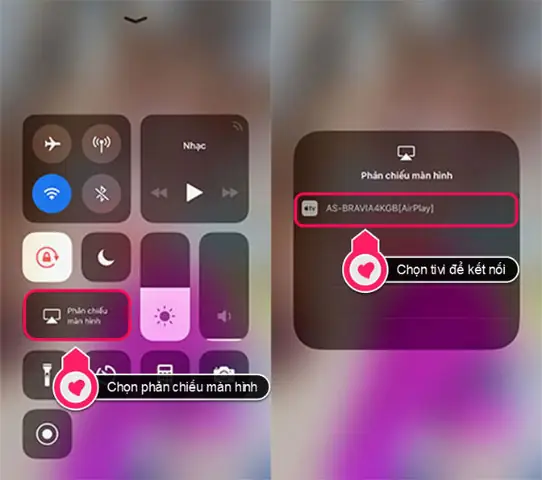
Settings > AirPlay and HomeKitvà bật AirPlay. Trên TV hỗ trợ AirPlay 2, vào mụcSettings > General > Apple AirPlay Settingsvà bật. - Mở Control Center trên iPhone: Vuốt xuống từ góc trên bên phải (iPhone X trở lên) hoặc vuốt lên từ dưới cùng (iPhone 8 trở xuống).
- Chọn “Screen Mirroring” (Phản chiếu màn hình): Nhấn vào biểu tượng
Screen Mirroringvà chọn tên TV hoặc Apple TV trong danh sách hiện ra. - Nhập mã xác thực (nếu có): Một số TV sẽ hiển thị mã xác thực trên màn hình, người dùng nhập mã này vào iPhone để xác nhận.
- Bắt đầu trình chiếu: Khi kết nối thành công, màn hình iPhone sẽ được sao chép hoàn toàn lên TV. Bạn có thể mở bất kỳ ứng dụng nào (YouTube, Netflix, Photos, PowerPoint…) và nội dung sẽ được phát trực tiếp lên TV.
2.1.3. Ưu điểm và nhược điểm
- Ưu điểm: Không cần dây cáp, dễ dàng kết nối nhanh, hỗ trợ âm thanh và video chất lượng cao, có thể trình chiếu toàn màn hình hoặc chỉ một phần.
- Nhược điểm: Độ trễ (lag) có thể xuất hiện khi mạng Wi‑Fi không ổn định; yêu cầu TV phải hỗ trợ AirPlay 2 (đối với TV không hỗ trợ, cần mua Apple TV).
2.2. Sử dụng cáp HDMI (có dây)
Kết nối iPhone với TV thông qua cáp HDMI là một phương pháp truyền thống, ổn định và không phụ thuộc vào mạng Wi‑Fi. Để thực hiện, người dùng cần một adapter Lightning to HDMI (còn gọi là Lightning Digital AV Adapter) và một cáp HDMI.
2.2.1. Điều kiện cần thiết
- iPhone có cổng Lightning (iPhone 5 trở lên). Đối với iPhone mới có cổng USB‑C (iPhone 15 series), cần sử dụng USB‑C to HDMI adapter.
- Adapter Lightning to HDMI (Apple hoặc các thương hiệu uy tín như Anker, Belkin).
- Cáp HDMI (độ dài tùy ý, chuẩn HDMI 2.0 trở lên để hỗ trợ độ phân giải 4K nếu TV hỗ trợ).
2.2.2. Các bước thực hiện
- Kết nối adapter với iPhone: Cắm adapter vào cổng Lightning (hoặc USB‑C) của iPhone.
- Cắm cáp HDMI vào adapter: Gắn một đầu cáp HDMI vào adapter, đầu còn lại vào cổng HDMI trên TV.
- Chọn nguồn (Input) trên TV: Dùng remote TV chuyển sang kênh HDMI tương ứng.
- Khởi động iPhone: Khi iPhone được bật, màn hình sẽ tự động hiển thị trên TV. Không cần cấu hình thêm.
- Sử dụng: Mọi nội dung trên iPhone (video, game, bài thuyết trình) sẽ được truyền phát tới TV với độ trễ gần như 0.
2.2.3. Ưu điểm và nhược điểm
- Ưu điểm: Độ trễ cực thấp, chất lượng hình ảnh và âm thanh ổn định, không phụ thuộc vào mạng.
- Nhược điểm: Cần mang theo cáp và adapter, không tiện lợi khi di chuyển, một số adapter có thể gây nóng hoặc gây hỏng cổng Lightning nếu không chất lượng.
2.3. Sử dụng các thiết bị streaming (Roku, Amazon Fire TV, Chromecast)
Nếu TV không hỗ trợ AirPlay, người dùng có thể dùng các thiết bị streaming để nhận tín hiệu từ iPhone.
2.3.1. Roku
- Cài đặt: Tải ứng dụng “Roku” trên App Store, kết nối iPhone và Roku vào cùng một mạng Wi‑Fi.
- Sử dụng: Mở “Screen Mirroring” trong cài đặt Roku, chọn “Enable screen mirroring”. Trên iPhone, mở Control Center → Screen Mirroring → chọn Roku.
2.3.2. Amazon Fire TV
- Cài đặt: Cài ứng dụng “AirScreen” trên Fire TV, mở và bật AirPlay.
- Sử dụng: Trên iPhone, mở Control Center → Screen Mirroring → chọn Fire TV (được hiển thị dưới tên AirScreen).
2.3.3. Google Chromecast
- Cài đặt: Cài ứng dụng “Google Home” để cấu hình Chromecast.
- Sử dụng: Không hỗ trợ Screen Mirroring gốc, nhưng nhiều ứng dụng (YouTube, Netflix) có nút “Cast” cho phép truyền video từ iPhone lên TV. Đối với toàn màn hình, cần sử dụng app “Replica” (có phí) hoặc “Streamer for Chromecast”.
2.3.4. Ưu điểm và nhược điểm
- Ưu điểm: Có thể sử dụng với TV không hỗ trợ AirPlay, giá thành thiết bị thấp, hỗ trợ nhiều tính năng streaming.
- Nhược điểm: Không phải tất cả các app đều hỗ trợ cast; một số thiết bị có độ trễ cao; cần cài đặt ứng dụng phụ trợ.
Có thể bạn quan tâm: Chi Tiết Về Iphone 11: Đánh Giá Toàn Diện Từ Thiết Kế Đến Hiệu Năng
3. Cấu hình mạng Wi‑Fi tối ưu cho việc trình chiếu
Khi sử dụng các phương pháp không dây (AirPlay, Roku, Fire TV), chất lượng mạng Wi‑Fi là yếu tố quyết định trải nghiệm. Dưới đây là một số lời khuyên để tối ưu hoá mạng:
| Yếu tố | Gợi ý |
|---|---|
| Băng tần | Sử dụng băng tần 5 GHz thay vì 2.4 GHz để giảm nhiễu và tăng tốc độ. |
| Router | Đặt router ở vị trí trung tâm, tránh vật cản (tường, tủ lạnh). Đối với nhà lớn, cân nhắc dùng hệ thống mesh (e.g., Google Nest Wi‑Fi, TP‑Link Deco). |
| Độ rộng kênh | Đảm bảo kênh Wi‑Fi không bị xung đột với mạng lân cận; sử dụng công cụ phân tích Wi‑Fi để chọn kênh ít sử dụng. |
| Băng thông | Đối với video 4K, cần ít nhất 15‑20 Mbps ổn định. Nếu có nhiều thiết bị cùng lúc, nâng cấp lên gói internet tốc độ cao hơn. |
| QoS (Quality of Service) | Bật chế độ QoS trên router để ưu tiên lưu lượng streaming. |
| Cập nhật firmware | Đảm bảo router và TV có firmware mới nhất để tối ưu hiệu suất và bảo mật. |
4. Giải quyết các vấn đề thường gặp
4.1. Không tìm thấy TV trong danh sách AirPlay
- Kiểm tra cùng mạng Wi‑Fi: Đảm bảo iPhone và TV/Apple TV đang ở cùng một mạng.
- Khởi động lại thiết bị: Tắt và bật lại iPhone, TV, và router.
- Cập nhật phần mềm: Đảm bảo iOS và firmware TV được cập nhật mới nhất.
- Vô hiệu hoá VPN: VPN có thể làm gián đoạn kết nối nội bộ.
4.2. Độ trễ cao (lag) khi trình chiếu
- Kiểm tra tốc độ Wi‑Fi: Thực hiện kiểm tra tốc độ (speedtest) và di chuyển router gần hơn.
- Tắt các thiết bị khác: Giảm tải mạng bằng cách tạm thời tắt các thiết bị đang tải dữ liệu nặng.
- Chuyển sang cáp HDMI: Nếu độ trễ không thể chấp nhận, sử dụng cáp HDMI để có trải nghiệm không trễ.
4.3. Màn hình chỉ hiển thị màu đen hoặc không đồng bộ âm thanh
- Kiểm tra cáp HDMI và adapter: Thay cáp hoặc adapter khác để loại trừ lỗi phần cứng.
- Cập nhật driver: Nếu dùng Apple TV, cập nhật phần mềm tvOS.
- Thay đổi độ phân giải: Trên iPhone, vào
Settings > Display & Brightness > Viewvà chọn “Standard” nếu đang ở “Zoomed”.
4.4. Không có âm thanh khi trình chiếu
- Kiểm tra âm thanh trên TV: Đảm bảo TV không đang ở chế độ mute và âm lượng đủ cao.
- Kiểm tra cài đặt audio trên iPhone: Đi tới
Settings > Accessibility > Audio/Visualvà đảm bảo “Mono Audio” không bật. - Thử lại kết nối: Ngắt và kết nối lại AirPlay hoặc cáp HDMI.
5. Các ứng dụng hỗ trợ trình chiếu iPhone lên tivi
Có thể bạn quan tâm: Chiếu Iphone Lên Máy Tính: Hướng Dẫn Chi Tiết, Mẹo Tối Ưu Và Giải Pháp Tối Đa Hiệu Suất
Mặc dù AirPlay và HDMI đáp ứng đa phần nhu cầu, một số ứng dụng của bên thứ ba cung cấp tính năng mở rộng hoặc cải thiện chất lượng.
| Ứng dụng | Nền tảng | Chức năng | Giá |
|---|---|---|---|
| Reflector | macOS, Windows | Nhận AirPlay, Google Cast, Miracast; cho phép chiếu màn hình iPhone lên máy tính rồi xuất ra TV. | $14.99 (mua một lần) |
| ApowerMirror | iOS, Android, Windows, macOS | Screen mirroring qua Wi‑Fi, hỗ trợ điều khiển iPhone bằng chuột. | Gói 30 ngày: $19.99 |
| AirServer | macOS, Windows | Máy chủ AirPlay, cho phép nhiều thiết bị cùng lúc. | $19.99 |
| Streamer for Chromecast | iOS | Cast toàn màn hình iPhone lên Chromecast. | $4.99 |
| Luna Display | macOS, iOS | Sử dụng dongle USB‑C/Lightning để biến iPad hoặc iPhone thành màn hình phụ cho Mac, có thể xuất qua HDMI. | $129 |
6. Cách trình chiếu iPhone để thuyết trình chuyên nghiệp
Khi cần trình chiếu slide PowerPoint, Keynote, hoặc tài liệu PDF, việc sử dụng iPhone có thể mang lại hiệu quả cao nếu biết cách tối ưu.
6.1. Sử dụng ứng dụng Keynote
- Tạo slide trên iPhone: Keynote cho phép tạo, chỉnh sửa và chạy slide trực tiếp trên iPhone.
- Chế độ “Presenter Mode”: Khi kết nối AirPlay, chạm vào biểu tượng “Play” và chọn “Use as Remote” để iPhone trở thành remote, trong khi TV hiển thị slide.
- Hiển thị ghi chú: Bạn có thể bật “Presenter Notes” để xem ghi chú riêng trên iPhone mà khán giả không thấy.
6.2. Sử dụng PowerPoint (Microsoft 365)
- Cài đặt PowerPoint: Tải app PowerPoint từ App Store.
- Kết nối AirPlay: Khi trình chiếu, PowerPoint sẽ tự động nhận AirPlay và hiển thị slide trên TV.
- Remote control: Sử dụng iPhone để chuyển slide, phóng to nội dung, hoặc mở video nhúng.
6.3. Sử dụng PDF Viewer
- Ứng dụng PDF Expert hoặc Adobe Acrobat: Mở file PDF và sử dụng AirPlay để chiếu. Các app này hỗ trợ chế độ “Presentation Mode” giúp ẩn thanh công cụ và tập trung vào nội dung.
6.4. Lưu ý khi thuyết trình
- Kiểm tra độ sáng và âm thanh: Đảm bảo phòng chiếu có độ sáng vừa phải, âm thanh TV đủ lớn.
- Sử dụng remote: Nếu có remote Apple TV hoặc thiết bị điều khiển từ xa, bạn có thể chuyển slide mà không cần chạm vào iPhone.
- Sạc dự phòng: Khi thuyết trình kéo dài, nên kết nối iPhone với sạc để tránh hết pin.
7. Trình chiếu game iPhone lên tivi – Tận hưởng trải nghiệm game console
7.1. Các thể loại game phù hợp
- Game đa người (Multiplayer): Mario Kart Tour, PUBG Mobile – cho phép nhiều người cùng chơi trên TV.
- Game giải trí (Casual): Candy Crush, Subway Surfers – thích hợp cho gia đình.
- Game đồ họa cao (AAA): Genshin Impact, Call of Duty Mobile – cần kết nối HDMI để giảm độ trễ.
7.2. Cấu hình đề xuất
- Kết nối HDMI: Đối với game cần phản hồi nhanh, sử dụng Lightning to HDMI adapter.
- AirPlay + Game controller: Kết nối bộ điều khiển Bluetooth (PS4, Xbox) với iPhone, sau đó trình chiếu qua AirPlay. Độ trễ có thể chấp nhận được cho các game không yêu cầu phản xạ nhanh.
- Giải pháp streaming: Sử dụng “Steam Link” (nếu có PC) hoặc “Xbox Cloud Gaming” để stream game từ cloud tới iPhone, sau đó chiếu lên TV.
8. Những lưu ý về bản quyền và nội dung khi trình chiếu
Khi truyền phát video hoặc âm nhạc từ iPhone lên TV, bạn cần chú ý:
- Nội dung DRM (Digital Rights Management): Một số dịch vụ như Netflix, Disney+, Apple TV+ hỗ trợ AirPlay, nhưng có thể giới hạn chất lượng (đôi khi không cho phép 4K) và yêu cầu đăng nhập tài khoản.
- Quyền sở hữu: Đảm bảo bạn có quyền chiếu nội dung trong môi trường công cộng (ví dụ: trong lớp học, hội thảo) để tránh vi phạm bản quyền.
- Cập nhật phần mềm: Để tránh lỗi bảo mật, luôn cập nhật iOS, tvOS và firmware TV.
9. So sánh chi tiết các phương pháp (bảng tổng hợp)
| Tiêu chí | AirPlay (Wireless) | HDMI (Wired) | Roku/Fire TV/Chromecast | Adapter Lightning to HDMI |
|---|---|---|---|---|
| Độ trễ | 100‑200 ms (phụ thuộc Wi‑Fi) | < 20 ms | 150‑300 ms (AirScreen) | < 30 ms |
| Chất lượng video | 1080p (AirPlay 2 hỗ trợ 4K trên Apple TV 4K) | 4K @ 60Hz (nếu cáp/adapter hỗ trợ) | 1080p (Chromecast 4K hỗ trợ 4K) | 4K @ 60Hz (adapter chất lượng cao) |
| Âm thanh | Stereo, Dolby Digital (tùy thiết bị) | Stereo, Dolby Atmos (nếu TV hỗ trợ) | Stereo, Dolby Digital | Stereo, Dolby Atmos |
| Cần thiết bị phụ trợ | Apple TV hoặc TV hỗ trợ AirPlay 2 | Lightning/USB‑C adapter + HDMI cable | Roku/Fire TV/Chromecast + app | Adapter + HDMI cable |
| Độ tiện lợi | Rất cao (không dây) | Trung bình (có dây) | Trung bình (cần cài app) | Trung bình (có dây) |
| Chi phí | TV hỗ trợ AirPlay (đắt) hoặc Apple TV ($149‑$199) | Adapter $30‑$50 + cáp $10‑$20 | Roku $30, Fire TV $40, Chromecast $35 | Adapter $30‑$50 + cáp $10‑$20 |
| Khả năng tương thích | iPhone, iPad, Mac | Tất cả iPhone có cổng Lightning/USB‑C | Nhiều thiết bị Android, iOS (qua app) | Tất cả iPhone |
10. Kết luận và lời khuyên cuối cùng
Việc trình chiếu iPhone lên tivi không còn là một công việc phức tạp như trước. Với sự đa dạng của các công nghệ hiện đại – AirPlay, HDMI, và các thiết bị streaming – người dùng có thể lựa chọn phương pháp phù hợp nhất với nhu cầu cá nhân, ngân sách và môi trường sử dụng.
- Nếu bạn ưu tiên tính di động và không muốn mang cáp: Hãy đầu tư vào một TV hỗ trợ AirPlay 2 hoặc mua Apple TV. Đây là giải pháp “plug‑and‑play” nhất, cho phép bạn nhanh chóng chia sẻ nội dung từ iPhone mọi lúc, mọi nơi.
- Nếu bạn cần độ trễ cực thấp cho game hoặc thuyết trình chuyên nghiệp: Cáp HDMI và adapter Lightning to HDMI là lựa chọn tối ưu, mang lại chất lượng hình ảnh và âm thanh tuyệt vời mà không phụ thuộc vào mạng.
- Nếu TV của bạn không hỗ trợ AirPlay và ngân sách hạn chế: Hãy cân nhắc mua một thiết bị streaming như Roku, Fire TV hoặc Chromecast, kèm theo các ứng dụng hỗ trợ cast từ iPhone.
Cuối cùng, hãy luôn đảm bảo mạng Wi‑Fi ổn định, cập nhật phần mềm và sử dụng phụ kiện chất lượng để có trải nghiệm mượt mà, không gián đoạn. Khi đã nắm vững các kiến thức và kỹ thuật trên, bạn sẽ có thể biến chiếc iPhone của mình thành một “bộ phát đa phương tiện” mạnh mẽ, mang lại những buổi giải trí, làm việc và học tập tuyệt vời trên màn hình lớn.
Hãy thử ngay hôm nay: Kết nối iPhone với TV qua AirPlay hoặc HDMI, và cảm nhận sự khác biệt khi mọi hình ảnh, video và âm thanh đều được “phóng to” lên màn hình lớn. Chúc bạn thành công và có những giây phút giải trí tuyệt vời!