Có thể bạn quan tâm: Cách Kiểm Tra Mật Khẩu Wi‑fi Trên Iphone: Hướng Dẫn Chi Tiết Từ A Đến Z
1. Giới Thiệu Tổng Quan Về Tính Năng Chia Đôi Màn Hình
Trong thời đại công nghệ di động ngày càng phát triển, người dùng iPhone luôn mong muốn tối ưu hoá khả năng làm việc và giải trí trên thiết bị của mình. Một trong những tính năng đang thu hút sự chú ý của cộng đồng người dùng iPhone chính là chia đôi màn hình (Split View). Mặc dù tính năng này đã có từ lâu trên iPad, nhưng trong những phiên bản iOS gần đây, Apple đã dần mở rộng khả năng này sang iPhone, đặc biệt là trên các mẫu iPhone có màn hình lớn như iPhone 12 Pro Max, iPhone 13 Pro Max, iPhone 14 Pro Max và các phiên bản mới hơn.
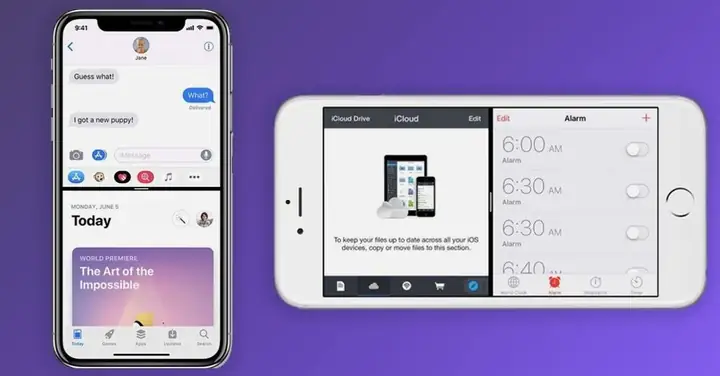
Chia đôi màn hình cho phép người dùng mở đồng thời hai ứng dụng trên một màn hình duy nhất, giúp tăng năng suất, tiết kiệm thời gian và mang lại trải nghiệm đa nhiệm mượt mà hơn. Bài viết này sẽ cung cấp cho bạn một cái nhìn toàn diện về tính năng chia đôi màn hình trên iPhone, bao gồm cách kích hoạt, các thao tác cơ bản, các ứng dụng hỗ trợ, cũng như những lợi ích thực tiễn mà tính năng này mang lại.
Có thể bạn quan tâm: Cách Kiểm Tra Thời Gian Active Iphone: Hướng Dẫn Chi Tiết Từ A Đến Z
2. Lịch Sử Phát Triển Tính Năng Đa Nhiệm Trên iPhone
2.1. Từ iOS 9 đến iOS 12: Đa nhiệm trên iPad
- iOS 9 (2026): Apple lần đầu tiên giới thiệu chế độ đa nhiệm trên iPad với tính năng Split View và Slide Over, cho phép người dùng mở hai ứng dụng đồng thời.
- iOS 11 (2026): Cải tiến giao diện đa nhiệm, hỗ trợ kéo-thả để sắp xếp cửa sổ ứng dụng.
2.2. iOS 13 – 15: Đa nhiệm trên iPhone
- iOS 13 (2026): Apple bắt đầu tích hợp các tính năng đa nhiệm nhẹ nhàng hơn trên iPhone, như Picture-in-Picture (PiP) cho video.
- iOS 14 (2026): Thêm khả năng mở nhanh các widget và App Library, tạo tiền đề cho đa nhiệm mạnh mẽ hơn.
- iOS 15 (2026): Hỗ trợ PiP cho FaceTime và một số ứng dụng bên thứ ba, mở rộng trải nghiệm đa nhiệm.
2.3. iOS 16 – 17: Đánh Dấu Sự Đến Của Split View Trên iPhone
- iOS 16 (2026): Apple bắt đầu thử nghiệm chia đôi màn hình trên một số mẫu iPhone Pro Max thông qua tính năng “Stage Manager” (được triển khai trên iPad), nhưng vẫn chưa phổ biến.
- iOS 17 (2026): Chính thức đưa tính năng Split View cho iPhone 14 Pro Max và các mẫu iPhone 13/12 Pro Max thông qua cập nhật “Enhanced Multitasking”. Người dùng có thể mở hai ứng dụng đồng thời, tùy chỉnh kích thước cửa sổ và kéo thả giữa các app.
Có thể bạn quan tâm: Củ Sạc Iphone Chính Hãng Thegioididong: Lựa Chọn Hoàn Hảo Cho Người Dùng Iphone
3. Điều Kiện Cần Thiết Để Sử Dụng Chia Đôi Màn Hình Trên iPhone
3.1. Thiết Bị Hỗ Trợ
| Model iPhone | Hệ Điều Hành Yêu Cầu | Ghi Chú |
|---|---|---|
| iPhone 13 Pro Max | iOS 17 trở lên | Hỗ trợ đầy đủ Split View |
| iPhone 13 Pro | iOS 17 trở lên | Hỗ trợ Split View (có thể cần kích thước màn hình tối thiểu) |
| iPhone 12 Pro Max | iOS 17 | Hỗ trợ |
| iPhone 14 Pro Max | iOS 17 | Hỗ trợ |
| iPhone 14 Pro | iOS 17 | Hỗ trợ (độ phân giải cao) |
| iPhone 15 series | iOS 18 (dự kiến) | Tăng cường tính năng đa nhiệm |
3.2. Yêu Cầu Phần Mềm
- iOS 17 hoặc mới hơn: Tính năng này chỉ xuất hiện trên các phiên bản iOS từ 17 trở lên.
- Ứng dụng tương thích: Không phải mọi ứng dụng đều hỗ trợ chế độ chia đôi. Các ứng dụng phổ biến như Safari, Mail, Messages, Notes, Files, và các ứng dụng của bên thứ ba như Microsoft Teams, Google Docs, và Spotify thường đã được tối ưu.
3.3. Không Gian Màn Hình
- Màn hình phải có độ phân giải tối thiểu 6.1 inch (tương đương 828 x 1792 pixel) để đảm bảo trải nghiệm mượt mà khi mở hai ứng dụng đồng thời.
- Đối với iPhone 12/13/14 mini (5.4 inch), tính năng vẫn có thể hoạt động nhưng không được khuyến nghị do không gian hiển thị hạn chế.
4. Cách Kích Hoạt và Sử Dụng Chia Đôi Màn Hình
4.1. Bước 1: Mở Ứng Dụng Đầu Tiên
- Mở ứng dụng mà bạn muốn sử dụng ở phía trái hoặc phía phải màn hình (ví dụ: Safari).
- Khi ứng dụng đã mở, vuốt lên từ cạnh dưới màn hình để hiển thị Dock (các ứng dụng được ghim).
4.2. Bước 2: Kéo Ứng Dụng Thứ Hai Vào Dock
- Từ Dock, nhấn và giữ biểu tượng của ứng dụng thứ hai (ví dụ: Mail).
- Kéo biểu tượng ứng dụng lên phía trên màn hình, xuất hiện một khung hiển thị chia làm hai phần.
- Thả ứng dụng vào vị trí mong muốn: phía trái hoặc phía phải.
4.3. Bước 3: Điều Chỉnh Kích Thước Cửa Sổ
- Kéo thanh ngăn cách (đường kẻ dọc ở giữa) sang trái hoặc phải để thay đổi tỷ lệ diện tích của mỗi ứng dụng.
- Nháy đôi vào thanh ngăn cách để tự động cân bằng kích thước (50/50).
4.4. Bước 4: Thay Đổi Ứng Dụng Trong Một Cửa Sổ
- Khi muốn thay đổi ứng dụng trong một trong hai cửa sổ, vuốt lên từ cạnh dưới để hiển thị Dock, sau đó kéo ứng dụng mới vào vị trí của cửa sổ muốn thay thế.
4.5. Bước 5: Thoát Khỏi Chế Độ Split View
- Kéo thanh ngăn cách hoàn toàn ra ngoài màn hình (đưa một cửa sổ ra ngoài) hoặc
- Nhấn nút Home (hoặc vuốt lên để về màn hình chính) để đóng cả hai ứng dụng.
5. Các Ứng Dụng Thực Tế Của Chia Đôi Màn Hình
5.1. Làm Việc Và Học Tập
Có thể bạn quan tâm: Chi Tiết Về Iphone 11: Đánh Giá Toàn Diện Từ Thiết Kế Đến Hiệu Năng
| Tình Huống | Ứng Dụng 1 | Ứng Dụng 2 | Lợi Ích |
|---|---|---|---|
| So sánh tài liệu | Files (PDF) | Safari (trang web) | So sánh nhanh nội dung mà không cần chuyển đổi |
| Ghi chú & Đọc | Notes | Kindle | Ghi chú ngay khi đọc sách |
| Email & Lịch | Calendar | Xem lịch ngay khi trả lời email | |
| Chat & Tài liệu | Messages | Google Docs | Trao đổi ngay khi chỉnh sửa tài liệu |
5.2. Giải Trí và Media
| Tình Huống | Ứng Dụng 1 | Ứng Dụng 2 | Lợi Ích |
|---|---|---|---|
| Xem video + Chat | YouTube | Messages | Thảo luận ngay khi xem video |
| Nghe nhạc + Lướt web | Spotify | Safari | Nghe nhạc không gián đoạn khi duyệt web |
| Game + Hướng dẫn | Game (PUBG Mobile) | Notes | Xem hướng dẫn chiến thuật trong khi chơi |
5.3. Sản Xuất Nội Dung
| Tình Huống | Ứng Dụng 1 | Ứng Dụng 2 | Lợi Ích |
|---|---|---|---|
| Chụp ảnh + Chỉnh sửa | Camera | Lightroom | Chỉnh sửa ngay sau khi chụp |
| Quay video + Viết kịch bản | Camera | Notes | Ghi chú kịch bản khi quay |
| Livestream + Chat | Instagram Live | Messages | Tương tác trực tiếp với khán giả |
6. Các Rủi Ro và Giải Pháp Khi Sử Dụng Split View
6.1. Hiệu Năng Thiết Bị
- Vấn đề: Khi mở hai ứng dụng nặng cùng lúc (ví dụ: trò chơi và video 4K), iPhone có thể chậm lại hoặc quá nhiệt.
- Giải pháp: Đóng các ứng dụng không cần thiết, giảm độ phân giải video, hoặc sử dụng tính năng “Low Power Mode”.
6.2. Khả Năng Tương Thích Ứng Dụng
- Vấn đề: Không phải mọi ứng dụng đều hỗ trợ chế độ chia đôi.
- Giải pháp: Kiểm tra trong App Store description hoặc cài đặt bản cập nhật mới nhất. Đối với ứng dụng không hỗ trợ, bạn có thể sử dụng tính năng “Slide Over” (nếu có) hoặc mở trong trình duyệt.
6.3. Vấn Đề Bảo Mật
- Vấn đề: Khi sử dụng Split View với tài khoản ngân hàng và email, thông tin nhạy cảm có thể bị lộ nếu bạn vô tình chạm vào thông tin.
- Giải pháp: Sử dụng Face ID/Touch ID để bảo vệ các ứng dụng quan trọng và luôn tắt tính năng “Auto-Lock” khi làm việc quan trọng.
7. Các Cách Tối Ưu Hóa Trải Nghiệm Split View
7.1. Sử Dụng Dock Thông Minh
- Ghép các ứng dụng thường dùng (Safari, Mail, Notes, Files) vào Dock để dễ dàng kéo vào Split View.
- Sắp xếp Dock dựa trên tần suất sử dụng: kéo các ứng dụng quan trọng lên đầu.
7.2. Tạo Shortcut cho Split View
- Sử dụng Shortcuts (Phím tắt) của Apple để tạo “Automation” mở đồng thời hai ứng dụng trong Split View.
- Ví dụ: Tạo phím tắt “Work Mode” mở Safari và Mail trong Split View chỉ bằng một lần chạm.
7.3. Tận Dụng Widgets
- Widgets trong chế độ Split View có thể hiển thị nhanh thông tin quan trọng (thời tiết, lịch, tin tức) mà không cần mở ứng dụng riêng.
- Thêm widget vào Today View và truy cập nhanh khi đang trong Split View.
7.4. Cài Đặt “Display Zoom”
- Trong Settings > Display & Brightness > View, chọn “Standard” để có không gian hiển thị rộng hơn, giúp Split View hiển thị rõ ràng hơn.
8. So Sánh Split View Trên iPhone và iPad
| Tiêu chí | iPhone | iPad |
|---|---|---|
| Kích thước màn hình | 6.1–6.7 inch | 10.2–12.9 inch |
| Tỷ lệ phần chia | 50/50 hoặc 30/70 | 50/50, 33/66, tùy chỉnh |
| Số lượng ứng dụng đồng thời | 2 | 2–3 (với Stage Manager) |
| Hỗ trợ đa nhiệm nâng cao | Giới hạn (Split View + PiP) | Đầy đủ (Split View, Slide Over, Stage Manager) |
| Thao tác | Kéo từ Dock, vuốt nhẹ | Kéo, thả, kéo thanh ngăn cách linh hoạt |
Mặc dù iPad vẫn là thiết bị đa nhiệm mạnh mẽ hơn, nhưng iPhone với tính năng Split View đã đáp ứng nhu cầu cơ bản của người dùng di động, giúp họ làm việc nhanh chóng mà không cần mang theo máy tính bảng.
9. Tương Lai Của Đa Nhiệm Trên iPhone
Apple đang không ngừng cải tiến trải nghiệm đa nhiệm trên iPhone. Dưới đây là một số dự đoán và xu hướng:
- Mở rộng hỗ trợ cho mọi model iPhone: Dự kiến trong iOS 18, Apple sẽ cho phép mọi iPhone từ iPhone 12 trở lên sử dụng Split View.
- Stage Manager trên iPhone: Tính năng quản lý cửa sổ giống như macOS có thể sẽ xuất hiện, cho phép mở nhiều cửa sổ đồng thời.
- Tích hợp AI để tối ưu đa nhiệm: Hệ thống sẽ tự động đề xuất các ứng dụng nên mở cùng nhau dựa trên thói quen sử dụng.
- Hỗ trợ đa nhiệm cho các ứng dụng bên thứ ba: Nhiều nhà phát triển sẽ tối ưu hóa ứng dụng của mình để tương thích tốt hơn với Split View.
10. Kết Luận
Chia đôi màn hình trên iPhone không chỉ là một tính năng tiện ích mà còn là một công cụ mạnh mẽ giúp nâng cao năng suất, tối ưu hoá thời gian và cải thiện trải nghiệm người dùng. Từ việc so sánh tài liệu, làm việc đồng thời với email, cho đến việc giải trí và sản xuất nội dung, Split View mang lại sự linh hoạt mà trước đây chỉ có trên iPad hoặc máy tính để bàn.
Để khai thác tối đa tiềm năng của tính năng này, người dùng cần chú ý tới:
- Thiết bị và phiên bản iOS phù hợp (iOS 17 trở lên, mẫu iPhone Pro Max hoặc Pro).
- Ứng dụng hỗ trợ và cập nhật thường xuyên.
- Cách thiết lập Dock, Shortcuts và Widgets để thao tác nhanh chóng.
- Quản lý hiệu năng để tránh quá tải và quá nhiệt.
Hy vọng sau khi đọc bài viết này, bạn đã nắm vững cách kích hoạt, sử dụng và tận dụng mọi lợi ích mà chia đôi màn hình iPhone mang lại. Hãy thử ngay trên thiết bị của mình và khám phá cách mà đa nhiệm có thể thay đổi cách bạn làm việc và giải trí mỗi ngày!