Trong thời đại số hiện nay, việc kết nối internet không còn là một nhu cầu xa xỉ mà đã trở nên thiết yếu trong mọi hoạt động hằng ngày. Đặc biệt, với người dùng iPhone, việc chia sẻ mạng Wi‑Fi giữa các thiết bị Apple và các thiết bị khác là điều rất thường xuyên. Tuy nhiên, có những lúc bạn quên mất mật khẩu Wi‑Fi đã lưu trên iPhone và cần phải kiểm tra lại để chia sẻ hoặc nhập lại trên các thiết bị mới. Bài viết dưới đây sẽ cung cấp cho bạn hướng dẫn chi tiết, từng bước một về cách check Wi‑Fi password on iPhone một cách an toàn, nhanh chóng và không cần jailbreak.
Có thể bạn quan tâm: Củ Sạc Iphone Chính Hãng Thegioididong: Lựa Chọn Hoàn Hảo Cho Người Dùng Iphone
1. Tại sao iPhone không hiển thị mật khẩu Wi‑Fi mặc định?
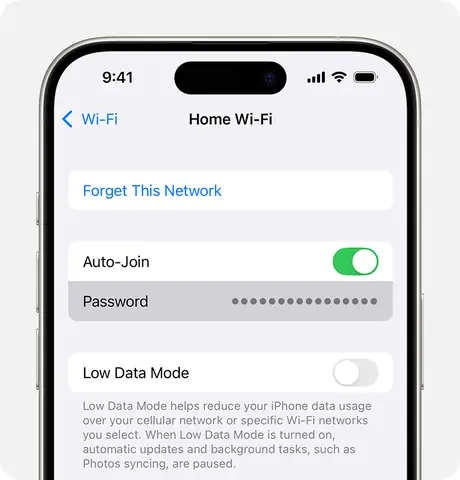
Apple luôn đặt bảo mật và quyền riêng tư lên hàng đầu, vì vậy trong phần cài đặt Wi‑Fi của iPhone, mật khẩu thường được ẩn dưới dạng dấu chấm (•••••). Điều này nhằm:
- Ngăn chặn người khác lạm dụng khi họ mượn thiết bị của bạn.
- Bảo vệ mật khẩu khỏi các phần mềm độc hại có thể quét thông tin trên màn hình.
- Đảm bảo rằng người dùng phải nhập lại mật khẩu nếu muốn chia sẻ với người khác, giảm rủi ro rò rỉ thông tin.
Mặc dù lý do này hợp lý, nhưng trong thực tế, người dùng vẫn có nhu cầu xem lại mật khẩu đã lưu để:
- Chia sẻ mạng cho khách hoặc các thiết bị mới.
- Kiểm tra xem có gõ sai khi nhập mật khẩu hay không.
- Đảm bảo rằng mạng đang sử dụng là đúng mạng mà mình muốn.
Có thể bạn quan tâm: Iphone Sản Xuất Năm Nào? – Lịch Sử, Các Thế Hệ Và Xu Hướng Phát Triển
2. Các phương pháp kiểm tra mật khẩu Wi‑Fi trên iPhone (không jailbreak)
Dưới đây là ba cách phổ biến nhất hiện nay, phù hợp với mọi phiên bản iOS từ iOS 13 trở lên.
2.1. Sử dụng tính năng “Share Wi‑Fi” (Chia sẻ Wi‑Fi) của iOS
Apple đã tích hợp sẵn một tính năng cho phép chia sẻ mật khẩu Wi‑Fi giữa các thiết bị Apple khi chúng ở gần nhau. Khi sử dụng tính năng này, bạn sẽ nhìn thấy mật khẩu ở dạng hiển thị tạm thời trên thiết bị nhận. Các bước thực hiện:
| Bước | Hướng Dẫn |
|---|---|
| B1 | Đảm bảo iPhone của bạn và thiết bị nhận (iPhone, iPad, Mac) đã đăng nhập cùng một Apple ID hoặc đã lưu trong danh bạ (địa chỉ email của Apple ID phải có trong danh bạ). |
| B2 | Trên iPhone của bạn, mở Settings → Wi‑Fi và kết nối vào mạng muốn chia sẻ (nếu chưa kết nối). |
| B3 | Đưa iPhone của bạn gần thiết bị nhận (khoảng 10‑15 cm). Khi thiết bị nhận bật Wi‑Fi và cố gắng kết nối, một popup hiện ra trên iPhone của bạn yêu cầu Share Password? |
| B4 | Nhấn Share. Mật khẩu sẽ được truyền an toàn qua AirDrop và hiển thị trên thiết bị nhận (đối với iOS 11 trở lên, mật khẩu sẽ tự động nhập, không hiển thị). Tuy nhiên, nếu thiết bị nhận là Android hoặc Windows, bạn có thể dùng QR code (thông qua một ứng dụng bên thứ ba) để hiển thị mật khẩu. |
| B5 | Nếu muốn lưu lại mật khẩu, bạn có thể chụp ảnh màn hình (screenshot) trên thiết bị nhận ngay sau khi mật khẩu hiện ra (đối với Android) hoặc sao chép từ popup (đối với macOS). |
Lưu ý: Phương pháp này không cho phép bạn xem trực tiếp mật khẩu trên iPhone, nhưng là cách nhanh nhất để chia sẻ mà không cần jailbreak hay cài phần mềm bên thứ ba.
2.2. Sử dụng iCloud Keychain (Mở khóa mật khẩu trên Mac)
Nếu bạn đã bật iCloud Keychain trên cả iPhone và Mac, mật khẩu Wi‑Fi sẽ được đồng bộ tới Keychain Access trên macOS. Bạn có thể dễ dàng xem mật khẩu trên máy Mac. Các bước:
- Kiểm tra iCloud Keychain
- Trên iPhone:
Settings → Apple ID → iCloud → Keychain→ BậtiCloud Keychain. Trên Mac:
System Settings → Apple ID → iCloud → Keychain→ Đảm bảo bật.Mở Keychain Access trên Mac
- Mở Finder → Applications → Utilities → Keychain Access.
Trong thanh tìm kiếm, gõ tên mạng Wi‑Fi bạn muốn xem mật khẩu.
Xem mật khẩu
- Double‑click vào mục mạng, đánh dấu Show password.
- Nhập mật khẩu tài khoản macOS (hoặc Touch ID) để xác nhận.
- Mật khẩu Wi‑Fi sẽ hiển thị trong ô
Show password.
Ưu điểm: Bảo mật cao, không cần jailbreak, mật khẩu được lưu trữ an toàn trong Keychain.
Nhược điểm: Cần có máy Mac và đồng bộ iCloud Keychain.
2.3. Sử dụng ứng dụng bên thứ ba (QR code, Wi‑Fi Password Viewer)
Có một số ứng dụng trên App Store cho phép tạo QR code cho mạng Wi‑Fi đã lưu, từ đó bạn có thể quét lại bằng bất kỳ thiết bị nào (Android, Windows, hoặc iPhone khác) để biết mật khẩu. Hai ứng dụng phổ biến nhất:
| Ứng dụng | Tính năng chính | Giá |
|---|---|---|
| Wi‑Fi Passwords (by AppHouse) | Hiển thị danh sách mạng đã lưu, tạo QR code, chia sẻ qua AirDrop | Miễn phí (có quảng cáo) |
| Password Manager (by 1Password) | Quản lý mật khẩu, bao gồm cả Wi‑Fi, đồng bộ iCloud | Miễn phí dùng thử, sau đó trả phí |
Cách sử dụng Wi‑Fi Passwords để xem mật khẩu:
- Tải và cài đặt ứng dụng từ App Store.
- Mở ứng dụng, cấp Quyền Truy Cập Vào Mạng (cần nhập mật khẩu thiết bị).
- Danh sách các mạng Wi‑Fi đã kết nối sẽ hiện ra. Chọn mạng muốn xem.
- Nhấn Show Password → Nhập Face ID/Touch ID để xác nhận.
- Mật khẩu sẽ được hiển thị dưới dạng văn bản và/hoặc QR code.
Lưu ý quan trọng: Khi sử dụng ứng dụng bên thứ ba, hãy luôn đọc đánh giá và kiểm tra quyền truy cập. Tránh cài các ứng dụng yêu cầu quyền root hoặc jailbreak, vì chúng có thể gây rủi ro bảo mật.
Có thể bạn quan tâm: Kiểm Tra Máy Iphone Nước Nào: Hướng Dẫn Chi Tiết Để Xác Định Nguồn Gốc Và Độ Tin Cậy
3. Hướng dẫn chi tiết từng bước (cụ thể cho iOS 16/17)
Dưới đây là hướng dẫn thực tế cho người dùng iPhone chạy iOS 16 hoặc iOS 17, vì đây là các phiên bản hiện nay phổ biến nhất.
3.1. Bật iCloud Keychain
- Mở Settings → Tên của bạn → iCloud.
- Tìm Keychain và bật iCloud Keychain.
- Nhập mật khẩu Apple ID nếu được yêu cầu, hoặc xác nhận bằng Face ID/Touch ID.
- Đảm bảo Passwords (Mật khẩu) cũng được bật để đồng bộ.
3.2. Đồng bộ Wi‑Fi trên iPhone và Mac
Có thể bạn quan tâm: Cách Kiểm Tra Thời Gian Active Iphone: Hướng Dẫn Chi Tiết Từ A Đến Z
- Khi iCloud Keychain đã bật, mọi mật khẩu Wi‑Fi mà bạn kết nối sẽ tự động đồng bộ tới Keychain Access trên Mac.
- Đảm bảo điều kiện mạng: iPhone và Mac phải đăng nhập cùng Apple ID và kết nối internet (Wi‑Fi hoặc dữ liệu di động) để đồng bộ.
3.3. Xem mật khẩu trên Mac (chi tiết)
- Mở Keychain Access:
Command + Space→ gõ “Keychain Access” → Enter. - Ở thanh tìm kiếm góc trên bên phải, gõ SSID (tên Wi‑Fi).
- Kết quả sẽ hiển thị AirPort Network (hoặc
Wi‑Fi network). - Double‑click vào mục, tick Show password, nhập mật khẩu macOS (hoặc dùng Touch ID).
- Mật khẩu hiện ra trong ô
Show password.
3.4. Sử dụng ứng dụng Wi‑Fi Passwords
- Tải ứng dụng “Wi‑Fi Passwords” từ App Store.
- Mở ứng dụng, chạm Allow để cấp quyền Local Network và Wi‑Fi (điều này cho phép app đọc danh sách mạng đã lưu).
- Khi danh sách xuất hiện, chọn Mạng cần xem → Nhấn Show Password.
- Xác thực bằng Face ID / Touch ID / Passcode.
- Mật khẩu sẽ hiện ra, bạn có thể sao chép hoặc chia sẻ qua QR code.
3.5. Cách tạo QR code để chia sẻ nhanh
Nếu bạn muốn chia sẻ mật khẩu cho thiết bị Android hoặc Windows, QR code là lựa chọn tiện lợi:
- Trong Wi‑Fi Passwords, sau khi mật khẩu hiện ra, chạm vào QR Code (biểu tượng hình vuông).
- Ứng dụng sẽ tạo một mã QR chuẩn (theo chuẩn WIFI:S:
;T: ).;P: ;; - Mở Camera trên thiết bị Android hoặc một ứng dụng quét QR (như Google Lens), quét mã và thiết bị sẽ tự động kết nối.
- Nếu muốn lưu QR, chạm Share → Save Image để lưu hình ảnh vào album.
4. Các lưu ý bảo mật khi kiểm tra mật khẩu Wi‑Fi
- Không chia sẻ mật khẩu công khai: Khi sử dụng QR code hoặc screenshot, hãy chắc chắn rằng hình ảnh không được lưu trữ trên các nền tảng công cộng.
- Xóa lịch sử ảnh: Nếu bạn chụp màn hình mật khẩu, nhớ xóa ảnh khỏi Photos và Recently Deleted để tránh rò rỉ.
- Kiểm tra quyền ứng dụng: Chỉ cài các ứng dụng uy tín, tránh những app yêu cầu root hoặc jailbreak.
- Sử dụng mật khẩu mạnh: Đối với mạng gia đình, hãy dùng mật khẩu ít nhất 12 ký tự bao gồm chữ hoa, chữ thường, số và ký tự đặc biệt.
- Thay đổi mật khẩu định kỳ: Đặc biệt nếu bạn chia sẻ mật khẩu với khách hoặc trong môi trường doanh nghiệp.
5. FAQ – Những câu hỏi thường gặp
5.1. Tôi có thể xem mật khẩu Wi‑Fi trực tiếp trên iPhone mà không dùng máy Mac hay app bên thứ ba không?
Hiện tại, iOS không cho phép hiển thị mật khẩu Wi‑Fi trực tiếp trong Settings vì lý do bảo mật. Bạn cần sử dụng một trong các phương pháp trên: chia sẻ qua AirDrop, iCloud Keychain (trên Mac) hoặc ứng dụng bên thứ ba.
5.2. Khi bật iCloud Keychain, liệu mật khẩu của tôi có bị Apple lưu trữ trên server không?
Apple bảo mật iCloud Keychain bằng end‑to‑end encryption; nghĩa là mật khẩu được mã hoá trên thiết bị của bạn và chỉ giải mã trên các thiết bị được đồng bộ, không có bản sao không mã hoá trên server của Apple.
5.3. Có cách nào để xem mật khẩu Wi‑Fi trên iPhone nếu tôi không có Mac và không muốn cài app?
Bạn có thể sử dụng tính năng Share Wi‑Fi để tạo QR code thông qua một ứng dụng tạm thời trên một thiết bị Android (như “Wi‑Fi QR Code Generator”). Bạn chỉ cần kết nối iPhone với mạng, sau đó điều khiển từ Android để tạo QR. Tuy nhiên, cách này phức tạp hơn và không thực sự “xem” mật khẩu trên iPhone.
5.4. Ứng dụng “Wi‑Fi Passwords” có yêu cầu quyền truy cập vị trí không?
Không. Ứng dụng này chỉ cần quyền Local Network và Wi‑Fi để đọc danh sách mạng đã lưu. Nếu ứng dụng yêu cầu quyền vị trí, hãy từ chối; đó là dấu hiệu của phần mềm không đáng tin cậy.
5.5. Tôi có thể xóa mật khẩu Wi‑Fi đã lưu trên iPhone không?
Có. Vào Settings → Wi‑Fi, chạm vào i bên cạnh mạng đã kết nối, sau đó chọn Forget This Network. Nếu muốn xóa toàn bộ, vào Settings → General → Transfer or Reset iPhone → Reset → Reset Network Settings (lưu ý sẽ xóa mọi cài đặt mạng, VPN, APN).
6. Tổng kết
Việc check Wi‑Fi password on iPhone không phải là một nhiệm vụ khó khăn nếu bạn biết những công cụ và phương pháp phù hợp. Dù Apple không cho phép hiển thị mật khẩu trực tiếp trên iPhone, bạn vẫn có thể:
- Chia sẻ mật khẩu nhanh chóng bằng tính năng Share Wi‑Fi (AirDrop).
- Xem mật khẩu trên Mac thông qua iCloud Keychain và Keychain Access.
- Sử dụng ứng dụng bên thứ ba như Wi‑Fi Passwords để tạo QR code hoặc hiển thị mật khẩu một cách an toàn.
Hãy luôn đảm bảo bảo mật khi xử lý mật khẩu Wi‑Fi: không lưu ảnh chụp màn hình trên các nền tảng công cộng, không chia sẻ QR code một cách vô ý, và luôn cập nhật iOS cùng các ứng dụng lên phiên bản mới nhất. Khi làm theo các bước trên, bạn sẽ có thể xem và chia sẻ mật khẩu Wi‑Fi một cách nhanh chóng, an toàn và không cần jailbreak. Chúc bạn thành công!