iPhone là một trong những thiết bị di động được ưa chuộng nhất trên thế giới nhờ vào hệ sinh thái mượt mà, hiệu năng mạnh mẽ và thiết kế tinh tế. Tuy nhiên, một trong những nỗi lo phổ biến mà người dùng iPhone thường gặp phải chính là thời lượng pin không đủ dùng suốt ngày, đặc biệt là khi phải làm việc, học tập hoặc di chuyển nhiều. Để giải quyết vấn đề này, bài viết sẽ cung cấp cho bạn một bộ hướng dẫn chi tiết, khoa học và thực tiễn giúp tối ưu hoá thời gian sử dụng pin iPhone, kéo dài tuổi thọ pin và giảm thiểu nhu cầu sạc thường xuyên.
Có thể bạn quan tâm: App Quản Lý Chi Tiêu Iphone: Hướng Dẫn Chi Tiết Để Kiểm Soát Tài Chính Cá Nhân Hiệu Quả
1. Hiểu Rõ Cấu Trúc Và Đặc Điểm Của Pin iPhone
1.1. Loại pin và công nghệ sản xuất
iPhone sử dụng pin lithium‑ion (Li‑ion) – loại pin hiện đại có mật độ năng lượng cao, không bị hiệu ứng nhớ và thời gian sạc nhanh. Tuy nhiên, pin Li‑ion cũng có một số hạn chế:
– Hiệu suất giảm dần theo thời gian: Mỗi chu kỳ sạc (từ 0% lên 100%) sẽ làm giảm dung lượng tối đa của pin khoảng 1‑2%.
– Nhạy cảm với nhiệt độ: Nhiệt độ quá cao hoặc quá thấp sẽ làm giảm hiệu suất và tuổi thọ pin.
1.2. Số chu kỳ sạc và tuổi thọ pin
Apple công bố rằng pin iPhone thường duy trì khoảng 80% dung lượng gốc sau 500 chu kỳ sạc đầy. Vì vậy, việc giảm số chu kỳ sạc là một trong những cách quan trọng nhất để kéo dài tuổi thọ pin.
1.3. Các yếu tố tiêu thụ năng lượng chính
- Màn hình: Độ sáng, tần số làm mới (Refresh Rate) và công nghệ HDR.
- Kết nối không dây: Wi‑Fi, Bluetooth, GPS, 4G/5G.
- Ứng dụng nền: Các app chạy nền, đồng bộ dữ liệu, thông báo push.
- Cài đặt hệ thống: Hiệu ứng chuyển động, chế độ âm thanh, haptic feedback.
Có thể bạn quan tâm: App Quét Mã Vạch Cho Iphone: Hướng Dẫn Chi Tiết, So Sánh Và Lựa Chọn Tốt Nhất
2. Các Thiết Lập Cơ Bản Để Tiết Kiệm Pin
2.1. Bật “Low Power Mode” (Chế độ tiết kiệm pin)
Low Power Mode giảm hiệu suất CPU, tạm dừng tải nền, giảm độ sáng màn hình và tắt một số hiệu ứng. Để bật:
1. Cài đặt > Pin > Chế độ Tiết kiệm pin (hoặc bật nhanh từ Control Center).
2. Khi pin dưới 20%, iOS sẽ tự động đề xuất bật chế độ này.
2.2. Điều chỉnh độ sáng màn hình
- Tự động giảm độ sáng: Vào Cài đặt > Trợ năng > Hiển thị & Kích thước văn bản > Tự động giảm độ sáng.
- Sử dụng chế độ Dark Mode: Dark Mode giảm tiêu thụ năng lượng trên màn hình OLED (iPhone X trở lên). Kích hoạt ở Cài đặt > Màn hình & Độ sáng.
2.3. Tắt “Background App Refresh”
Ứng dụng không cần cập nhật dữ liệu liên tục. Vào Cài đặt > Cập nhật nền và tắt hoàn toàn hoặc chỉ để lại những ứng dụng quan trọng.
2.4. Kiểm soát “Location Services”
- Vào Cài đặt > Quyền riêng tư > Dịch vụ vị trí.
- Chọn “Khi dùng ứng dụng” thay vì “Luôn” cho các ứng dụng không cần định vị liên tục.
- Tắt dịch vụ vị trí cho các ứng dụng không quan trọng.
2.5. Tắt “Push Email” và “Fetch”
- Vào Cài đặt > Mail > Tài khoản và chọn Fetch thay vì Push.
- Đặt thời gian Fetch mỗi 30 phút hoặc 1 giờ để giảm tải cho pin.
2.6. Tắt “Hey Siri” và “Raise to Wake”
- Hey Siri: Cài đặt > Siri & Tìm kiếm > Lắng nghe “Hey Siri” → tắt.
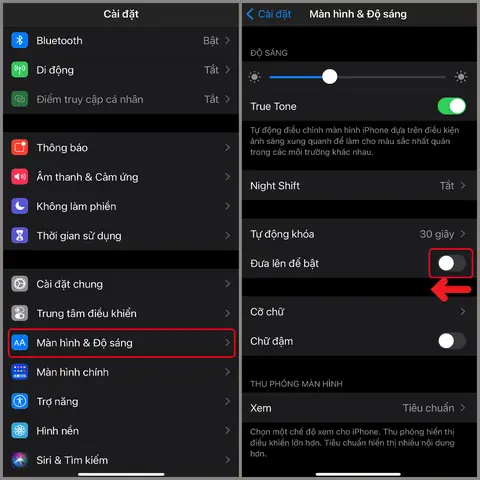
- Raise to Wake: Cài đặt > Màn hình & Độ sáng > Raise to Wake → tắt.
2.7. Tắt thông báo không cần thiết
- Vào Cài đặt > Thông báo và tắt thông báo cho các ứng dụng ít quan trọng. Mỗi thông báo đều làm cho màn hình bật sáng và tiêu tốn năng lượng.
Có thể bạn quan tâm: App Quay Video Đẹp Iphone: Hướng Dẫn Chọn Lựa, Cài Đặt Và Tối Ưu Hoá Từng Khung Hình
3. Quản Lý Kết Nối Không Dây
3.1. Wi‑Fi, Bluetooth và AirDrop
- Khi không sử dụng, tắt Wi‑Fi và Bluetooth từ Control Center.
- AirDrop: Đặt thành “Nhận được chỉ từ Danh bạ” hoặc “Tắt”.
3.2. 4G/5G và chế độ “Wi‑Fi Assist”
- Vào Cài đặt > Di động và tắt “Wi‑Fi Assist” (tự động chuyển sang dữ liệu di động khi Wi‑Fi yếu).
- Nếu không cần tốc độ cao, tắt 5G và chỉ để 4G/LTE.
3.3. Sử dụng chế độ “Airplane Mode” khi không cần kết nối
Khi bạn chỉ cần sử dụng các ứng dụng offline (ví dụ: nghe nhạc đã tải), bật Airplane Mode để ngắt mọi kết nối vô ích.
4. Tối Ưu Hóa Ứng Dụng
4.1. Xóa hoặc vô hiệu hoá các ứng dụng tiêu tốn pin
- Vào Cài đặt > Pin để xem danh sách ứng dụng tiêu thụ năng lượng cao.
- Xóa hoặc tắt các ứng dụng không cần thiết.
4.2. Sử dụng phiên bản “lite” của các ứng dụng
Nhiều ứng dụng như Facebook, Instagram, Twitter có phiên bản “lite” nhẹ hơn, tiêu thụ ít tài nguyên hơn.
4.3. Tối ưu hoá trình duyệt
- Sử dụng Safari thay vì Chrome hoặc Firefox (Safari được tối ưu hoá cho iOS).
- Bật Reader Mode để giảm tải trang web nặng.
4.4. Gỡ cài đặt widget không cần thiết
Widget hiển thị trên màn hình chính cũng có thể làm tăng tiêu thụ pin. Giữ lại chỉ những widget thực sự cần thiết.
Có thể bạn quan tâm: Ứng Dụng Sức Khỏe Của Iphone: Tận Dụng Công Nghệ Để Nâng Cao Chất Lượng Cuộc Sống
5. Các Thói Quen Sạc Pin Thông Minh
5.1. Tránh sạc quá mức (đến 100% thường xuyên)
- Optimized Battery Charging (sạc pin thông minh) của Apple giúp giảm thời gian pin ở mức 100% bằng cách dừng sạc ở 80% và hoàn thành tới 100% vào buổi sáng. Bật tính năng này trong Cài đặt > Pin > Sạc pin tối ưu.
5.2. Không để pin cạn sâu dưới 20%
Nếu có thể, hãy sạc lại khi pin còn khoảng 30‑40%. Việc để pin rơi xuống dưới 10% thường xuyên có thể làm giảm dung lượng tổng thể.
5.3. Sử dụng sạc nhanh và sạc không dây đúng cách
- Sạc nhanh (20W hoặc hơn) không gây hại nếu nhiệt độ môi trường ổn định (<30°C). Tuy nhiên, nếu iPhone nóng lên, hãy tạm dừng sạc.
- Khi sạc không dây, đặt iPhone trên bề mặt phẳng, không che kín để tránh nhiệt độ tăng.
5.4. Sử dụng Power Bank chất lượng
Nếu bạn thường xuyên di chuyển, một Power Bank có công suất từ 10.000‑20.000 mAh và hỗ trợ Power Delivery (PD) sẽ giúp sạc nhanh và an toàn.
6. Bảo Vệ Nhiệt Độ Để Kéo Dài Tuổi Thọ Pin
6.1. Tránh để iPhone trong môi trường nóng
- Đừng để iPhone trên ghế xe nóng, dưới ánh nắng trực tiếp hoặc trong túi áo khoác dày.
- Khi sạc, nếu cảm thấy iPhone nóng lên, hãy tháo vỏ bảo vệ và đặt trên bề mặt phẳng.
6.2. Sử dụng chế độ “Low Power Mode” trong thời tiết nóng
Khi nhiệt độ môi trường trên 30°C, bật Low Power Mode để giảm tải cho CPU và giảm sinh nhiệt.
7. Kiểm Tra và Đánh Giá Sức Khỏe Pin
7.1. Kiểm tra sức khỏe pin trong iOS
- Vào Cài đặt > Pin > Sức khỏe pin để xem Maximum Capacity (dung lượng tối đa) và Peak Performance Capability (khả năng hiệu năng tối đa).
- Nếu dung lượng dưới 80%, cân nhắc thay pin tại trung tâm bảo hành Apple.
7.2. Sử dụng ứng dụng bên thứ ba để theo dõi
Ứng dụng như Battery Life hoặc CoconutBattery (trên macOS) cung cấp thông tin chi tiết hơn về các chu kỳ sạc và sức khỏe pin.
8. Các Mẹo Thực Tiễn Khi Đi Ngoài Trời
8.1. Chế độ “Airplane” + Wi‑Fi
Nếu bạn không cần dữ liệu di động, bật Airplane Mode và chỉ bật Wi‑Fi để truy cập internet qua hotspot hoặc mạng công cộng.
8.2. Sử dụng “Offline Mode” cho bản đồ và nhạc
- Tải bản đồ offline trong Apple Maps hoặc Google Maps.
- Tải danh sách phát nhạc trên Apple Music, Spotify để nghe offline.
8
.3. Đóng các ứng dụng không sử dụng
– Dùng App Switcher (vuốt lên từ dưới màn hình) và vuông tròn các ứng dụng không cần thiết. Mặc dù iOS quản lý bộ nhớ tốt, nhưng đóng các app nặng sẽ giảm tiêu thụ CPU và pin.
8.4. Sử dụng chế độ “Do Not Disturb” (Không làm phiền)
Khi không cần nhận thông báo, bật Do Not Disturb để tránh việc màn hình bật sáng liên tục.
9. Khi Nào Nên Thay Pin
- Maximum Capacity dưới 80%: Pin sẽ mất đáng kể thời lượng, cần bảo trì hoặc thay mới.
- Pin nhanh chóng giảm từ 100% xuống 80% trong vòng một giờ: Có thể là dấu hiệu pin hỏng.
- Pin phình to, nóng quá mức: Nguy hiểm, cần thay ngay.
10. Tổng Kết – Lộ Trình Tiết Kiệm Pin iPhone Hiệu Quả
| Bước | Hành động | Lợi ích |
|---|---|---|
| 1 | Bật Low Power Mode khi pin < 20% | Giảm tiêu thụ CPU, tắt cập nhật nền |
| 2 | Giảm độ sáng màn hình, bật Dark Mode | Giảm 10‑15% tiêu thụ pin (OLED) |
| 3 | Tắt Background App Refresh, Push Email | Giảm tải nền, tiết kiệm năng lượng |
| 4 | Kiểm soát Location Services và Notification | Giảm hoạt động GPS, tránh bật màn hình liên tục |
| 5 | Tắt Wi‑Fi, Bluetooth, AirDrop khi không dùng | Ngăn các module vô dụng tiêu thụ pin |
| 6 | Sử dụng phiên bản “lite” của app | Giảm tài nguyên tiêu thụ |
| 7 | Sạc thông minh, không để pin cạn sâu | Bảo vệ tuổi thọ pin |
| 8 | Tránh nhiệt độ cao, sạc trong môi trường mát | Giảm hao mòn pin |
| 9 | Kiểm tra sức khỏe pin định kỳ | Đánh giá thời điểm thay pin |
Với những biện pháp trên, bạn không chỉ kéo dài thời gian sử dụng pin trong một ngày mà còn bảo vệ tuổi thọ pin lâu dài, giảm tần suất sạc và tối ưu hoá trải nghiệm iPhone. Hãy áp dụng từng bước một, tùy chỉnh sao cho phù hợp với thói quen và nhu cầu cá nhân để đạt được hiệu quả tốt nhất.
Bài viết đã tổng hợp các kiến thức mới nhất từ Apple và các chuyên gia công nghệ, hy vọng sẽ là nguồn tham khảo hữu ích cho bạn trong việc quản lý pin iPhone một cách thông minh và bền vững.