Có thể bạn quan tâm: Đồng Bộ Nhạccuatai Vào Iphone: Hướng Dẫn Chi Tiết Từ A Đến Z
Mở Đầu: Tại Sao Bạn Nên Tùy Chỉnh Đồng Hồ trên iPhone?
Trong thời đại smartphone ngày càng trở thành trung tâm của cuộc sống, iPhone không chỉ là một thiết bị gọi điện, nhắn tin hay lướt web mà còn là một công cụ cá nhân hoá mạnh mẽ. Một trong những cách thể hiện cá tính và tối ưu hoá trải nghiệm người dùng chính là cài đặt đồng hồ trên iPhone. Dù bạn muốn thay đổi giao diện, hiển thị thời gian một cách sáng tạo, hay thậm chí tích hợp các tính năng bổ trợ như lịch, thời tiết, nhắc nhở, việc tùy chỉnh đồng hồ sẽ giúp:
- Nâng cao thẩm mỹ: Giao diện đồng hồ đẹp mắt, phù hợp với phong cách cá nhân.
- Tiết kiệm thời gian: Hiển thị nhanh các thông tin quan trọng như thời tiết, lịch trình.
- Tăng tính năng: Thêm các widget, báo cáo sức khỏe, đồng hồ thế giới.
- Cải thiện trải nghiệm: Giao diện đồng hồ mượt mà, dễ sử dụng, tương thích với các ứng dụng bên thứ ba.
Bài viết này sẽ hướng dẫn bạn cài đồng hồ cho iPhone một cách chi tiết, từ việc chuẩn bị, lựa chọn ứng dụng, cài đặt đến các mẹo tối ưu hoá. Bạn sẽ không còn phải lo lắng khi nhìn đồng hồ trên iPhone của mình trở nên nhàm chán hay thiếu tính năng.
Có thể bạn quan tâm: Đồng Bộ Mac Và Iphone: Hướng Dẫn Chi Tiết Từ A Đến Z Để Tối Ưu Hoá Trải Nghiệm Sinh Thái Apple
1. Kiến Thức Cơ Bản Về Đồng Hồ Trên iPhone
1.1. Đồng Hồ Mặc Định của iOS
Apple đã tích hợp sẵn một ứng dụng Clock (Đồng Hồ) trong hệ điều hành iOS, cung cấp các tính năng cơ bản:
- World Clock (Đồng Hồ Thế Giới): Xem thời gian ở các thành phố trên toàn cầu.
- Alarm (Báo Thức): Đặt báo thức, hẹn giờ, và hẹn giờ đếm ngược.
- Stopwatch (Bấm giờ): Đo thời gian chính xác cho các hoạt động.
- Timer (Hẹn giờ): Đếm ngược thời gian cho các công việc.
Mặc dù đầy đủ, nhưng giao diện và tính năng của đồng hồ mặc định khá cứng nhắc và không thể tùy chỉnh sâu.
1.2. FaceTime & Lock Screen: Đồng Hồ Trên Màn Hình Khóa
Từ iOS 16 trở đi, Apple đã cho phép cá nhân hoá màn hình khóa (Lock Screen) với các widget, trong đó có đồng hồ. Bạn có thể:
- Chọn style (kiểu) đồng hồ: Analog, Digital, hoặc Hybrid.
- Thêm widgets thời tiết, lịch, hoạt động, v.v.
- Thay đổi màu sắc, phông nền, phong cách.
Tuy nhiên, tùy chọn này vẫn bị giới hạn bởi các mẫu có sẵn trong iOS.
1.3. Các Ứng Dụng Đồng Hồ Bên Thứ Ba
Để mở rộng khả năng tùy chỉnh, bạn có thể tải về ứng dụng đồng hồ từ App Store. Các ứng dụng này thường cung cấp:
- Hàng trăm mẫu mặt đồng hồ (watch faces) đa dạng.
- Công cụ thiết kế cho phép tự tạo mẫu.
- Kết nối với Apple Watch (nếu có) để đồng bộ.
- Tích hợp widget trên màn hình chính và màn hình khóa.
Tiếp theo, chúng ta sẽ đi sâu vào cách lựa chọn và cài đặt các ứng dụng này.
Có thể bạn quan tâm: Cách Đồng Bộ Iphone Với Iphone: Hướng Dẫn Chi Tiết Từ A Đến Z
2. Chuẩn Bị Trước Khi Cài Đặt Đồng Hồ
2.1. Kiểm Tra Phiên Bản iOS
Để sử dụng các tính năng mới nhất, bạn cần cập nhật iPhone lên iOS 16 hoặc mới hơn. Thực hiện:
- Vào Settings (Cài đặt) → General (Cài đặt chung) → Software Update (Cập nhật phần mềm).
- Nếu có bản cập nhật, nhấn Download and Install (Tải về và cài đặt).
Lưu ý: Đảm bảo iPhone có ít nhất 50% pin hoặc đang sạc.
2.2. Đảm Bảo Dung Lượng Lưu Trữ
Một số ứng dụng đồng hồ có thể chiếm hàng trăm megabyte. Kiểm tra dung lượng còn trống:
- Settings → General → iPhone Storage.
Nếu thiếu, bạn có thể xóa các ứng dụng không cần thiết hoặc dọn dẹp ảnh/video.
2.3. Tạo Apple ID và Đăng Nhập App Store
Nếu chưa có, tạo Apple ID và đăng nhập vào App Store để tải ứng dụng.
2.4. Sao Lưu Dữ Liệu
Mặc dù quá trình cài đặt đồng hồ không gây mất dữ liệu, nhưng sao lưu iPhone qua iCloud hoặc iTunes luôn là thói quen tốt để tránh rủi ro.
3. Lựa Chọn Ứng Dịch Vụ Đồng Hồ Phù Hợp
3.1. Các Ứng Dụng Đồng Hồ Phổ Biến
| Ứng dụng | Mô tả ngắn | Đánh giá (App Store) | Giá |
|---|---|---|---|
| Clockology | Hàng trăm mẫu mặt đồng hồ, tùy chỉnh sâu, hỗ trợ widget. | 4.8/5 | Freemium (mua trong app) |
| WatchMaker | Tạo mặt đồng hồ tùy chỉnh bằng công cụ kéo-thả, hỗ trợ Apple Watch. | 4.7/5 | 2.99 USD |
| FaceTime Pro | Đa dạng mẫu analog và digital, tích hợp thời tiết, lịch. | 4.5/5 | Freemium |
| Widgetsmith | Chủ yếu là widget, nhưng có đồng hồ tùy chỉnh rất đẹp. | 4.6/5 | Freemium |
| Pillow Clock | Đồng hồ ngủ, hiển thị nhịp tim, tích hợp dữ liệu sức khỏe. | 4.4/5 | 1.99 USD |
3.2. Tiêu chí Lựa Chọn
- Mục đích sử dụng: Bạn muốn đồng hồ chỉ để xem thời gian, hay muốn hiển thị thêm thông tin (thời tiết, lịch, sức khỏe)?
- Độ tùy biến: Có muốn tự thiết kế mặt đồng hồ hay chỉ dùng mẫu có sẵn?
- Tương thích với Apple Watch: Nếu có Apple Watch, chọn app hỗ trợ đồng bộ.
- Chi phí: Một số app miễn phí nhưng có quảng cáo; một số trả phí một lần hoặc mua trong app.
- Đánh giá và phản hồi: Kiểm tra comment người dùng để tránh lỗi.
Sau khi xác định nhu cầu, chúng ta sẽ cài đặt một trong các ứng dụng trên. Ở đây, mình sẽ hướng dẫn chi tiết cài đặt Clockology – một trong những app đa năng và được ưa chuộng nhất.
4. Hướng Dẫn Cài Đặt Clockology và Tạo Mặt Đồng Hồ Đầu Tiên
Có thể bạn quan tâm: Đồng Bộ Tin Nhắn Trên Iphone: Hướng Dẫn Chi Tiết, Giải Pháp Và Mẹo Tối Ưu
4.1. Tải và Cài Đặt
- Mở App Store.
- Tìm Clockology.
- Nhấn Get → Install.
- Khi tải xong, mở ứng dụng.
4.2. Đăng Ký và Đăng Nhập
- Ứng dụng yêu cầu tạo tài khoản để đồng bộ mặt đồng hồ trên các thiết bị.
- Nhập email, mật khẩu, hoặc đăng nhập bằng Apple ID.
4.3. Giao Diện Chính
- Home: Danh sách các mặt đồng hồ đã lưu.
- Explore: Thư viện mẫu miễn phí và trả phí.
- Create: Công cụ tạo mặt đồng hồ.
- Settings: Cài đặt chung, đồng bộ, theme.
4.4. Chọn Mẫu Mặt Đồng Hồ Đầu Tiên
- Vào Explore → Free (Miễn phí) hoặc Premium (trả phí).
- Lọc theo Style (Analog, Digital, Hybrid) hoặc Category (Minimal, Retro, Futuristic…).
- Nhấn vào mẫu yêu thích → Preview để xem trước.
- Nhấn Add to My Faces (Thêm vào mặt của tôi).
4.5. Thiết Lập Mặt Đồng Hồ
Sau khi thêm vào “My Faces”:
- Vào My Faces → Chọn mặt đồng hồ vừa thêm.
- Nhấn Edit để tùy chỉnh:
- Background: Chọn màu, gradient, hình ảnh cá nhân (có thể dùng ảnh trong Photos).
- Hands: Thay đổi màu, độ dày, kiểu dáng.
- Complications (các thành phần phụ): Thêm thời tiết, ngày, lịch, nhịp tim, battery, v.v.
- Opacity: Điều chỉnh độ trong suốt.
- Khi hoàn tất, nhấn Save.
4.6. Áp Dụng Mặt Đồng Hồ Vào iPhone
Clockology cung cấp widget cho màn hình chính và Face cho Apple Watch (nếu có). Đối với iPhone:
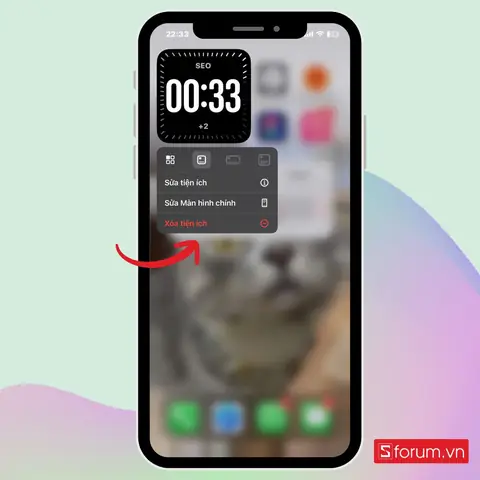
- Trở lại màn hình chính → Nhấn và giữ bất kỳ vị trí nào → + (thêm widget).
- Tìm Clockology trong danh sách widget.
- Chọn kích thước (small, medium, large) – large thường hiển thị toàn bộ mặt đồng hồ.
- Nhấn Add Widget → Đặt vào vị trí mong muốn.
- Mở widget → Chọn mặt đồng hồ đã tạo → Xác nhận.
Bây giờ, bạn đã có một đồng hồ tùy chỉnh trên màn hình iPhone!
5. Tùy Chỉnh Đồng Hồ Trên Màn Hình Khóa (Lock Screen)
Nếu bạn muốn đồng hồ xuất hiện trên Lock Screen, làm theo các bước sau (iOS 16+):
- Mở Settings → Wallpaper → Add New Wallpaper.
- Chọn Lock Screen → Nhấn Customize.
- Nhấn Add Widgets → Tìm Clockology (hoặc Clock widget mặc định).
- Kéo widget vào vị trí mong muốn trên màn hình khóa.
- Nhấn Done → Set as Lock Screen.
Bạn cũng có thể thay đổi style đồng hồ trong mục Clock của Lock Screen để chọn analog hay digital.
6. Sử Dụng Các Ứng Dụng Khác: Widgetsmith và WatchMaker
6.1. Widgetsmith
- Ưu điểm: Giao diện cực kỳ đơn giản, hỗ trợ đa dạng widget (đồng hồ, thời tiết, lịch, nhắc nhở).
- Cách dùng:
- Tải Widgetsmith.
- Mở app → Chọn Clock → Tùy chỉnh font, màu, background.
- Lưu và thêm widget vào màn hình chính như ở mục 4.6.
6.2. WatchMaker
- Ưu điểm: Cho phép tạo mặt đồng hồ đồ họa bằng công cụ vẽ vector, hỗ trợ import hình ảnh.
- Cách dùng:
- Tải WatchMaker (có phí 2.99 USD).
- Mở → Nhấn Create New Face.
- Dùng Layer để thêm hình nền, kim đồng hồ, số, complication.
- Khi hoàn thiện, xuất ra Complication để sử dụng trên Apple Watch hoặc Widget cho iPhone.
7. Mẹo Tối Ưu Hóa Trải Nghiệm Đồng Hồ
| Mẹo | Mô tả |
|---|---|
| Sử dụng chế độ Dark Mode | Giảm ánh sáng xanh, tiết kiệm pin, đồng thời làm nổi bật các màu sáng trên mặt đồng hồ. |
| Đặt hình nền đồng hồ cùng tone màu | Tạo cảm giác hài hòa, tránh “đụng màu” khiến đồng hồ khó nhìn. |
| Kích hoạt “Battery Optimisation” | Trong Settings → Battery → Low Power Mode, để đồng hồ không tiêu tốn quá nhiều năng lượng khi pin yếu. |
| Cập nhật thường xuyên | Các nhà phát triển thường phát hành bản cập nhật cải thiện UI, bug, và thêm mẫu mới. |
| Đồng bộ với Apple Watch | Nếu có Apple Watch, bật tính năng “Sync Faces” trong app để đồng hồ trên iPhone và đồng hồ trên tay luôn đồng nhất. |
| Sử dụng Shortcut | Tạo shortcut để nhanh chóng chuyển đổi giữa các mặt đồng hồ (ví dụ: “Morning Face”, “Night Face”). |
8. Giải Quyết Các Vấn Đề Thường Gặp
8.1. Widget Không Hiển Thị Đúng Mặt Đồng Hồ
- Kiểm tra cập nhật phiên bản app.
- Đảm bảo đã chọn đúng mặt đồng hồ trong widget settings.
- Thử xóa và thêm lại widget.
8.2. Đồng Hồ Không Cập Nhật Thời Gian
- Kiểm tra cài đặt Date & Time → Set Automatically.
- Đảm bảo iPhone có kết nối internet để đồng bộ thời gian.
8.3. Pin Sụt Nhanh Khi Dùng Đồng Hồ Tùy Chỉnh
- Giảm độ sáng và tắt Background App Refresh cho các app không cần.
- Sử dụng Dark Mode và low power mode khi cần.
8.4. Không Thể Thêm Widget lên Màn Hình Khóa
- Đảm bảo iOS phiên bản 16 trở lên.
- Kiểm tra Screen Time → Content & Privacy Restrictions → Allowed Apps → Widgetsmith/Clockology phải được cho phép.
9. Các Xu Hướng Đồng Hồ Trên iPhone Năm 2026
- AI-Generated Faces: Các nhà phát triển đang tích hợp AI để tự động tạo mẫu mặt đồng hồ dựa trên ảnh người dùng.
- Live Complications: Thông tin thời tiết, tin tức, và hoạt động thể thao được cập nhật real-time.
- AR Clock Widgets: Đồng hồ 3D xuất hiện khi mở camera, cho trải nghiệm tương tác.
- Health‑Focused Clocks: Kết hợp dữ liệu sức khỏe (HRV, SpO2) hiển thị trực tiếp trên mặt đồng hồ.
- Eco‑Design: Mặt đồng hồ tối giản, giảm tiêu thụ pin, phù hợp với xu hướng bền vững.
Nếu bạn muốn luôn đón đầu xu hướng, hãy thường xuyên khám phá các cập nhật mới trong App Store và thử nghiệm các mẫu mới.
10. Kết Luận: Tạo Dấu Ấn Cá Nhân Với Đồng Hồ Trên iPhone
Việc cài đồng hồ cho iPhone không chỉ là một thao tác thẩm mỹ mà còn là cách tối ưu hoá thông tin và trải nghiệm cá nhân. Từ việc sử dụng đồng hồ mặc định, tùy chỉnh màn hình khóa, cho tới việc khám phá hàng trăm mẫu mặt đồng hồ qua các app bên thứ ba như Clockology, Widgetsmith, hay WatchMaker, bạn hoàn toàn có thể:
- Tạo ra một giao diện độc đáo, phản ánh phong cách sống của mình.
- Nhận thông tin quan trọng (thời tiết, lịch, sức khỏe) ngay trên mặt đồng hồ mà không cần mở nhiều ứng dụng.
- Tiết kiệm pin và tài nguyên bằng cách chọn chế độ tối giản hoặc dark mode.
- Đồng bộ đồng hồ giữa iPhone và Apple Watch, mang lại sự liền mạch trong việc quản lý thời gian.
Hãy bắt đầu ngay hôm nay: cập nhật iOS, tải một ứng dụng đồng hồ yêu thích, và thiết kế mặt đồng hồ đầu tiên của bạn. Khi đã quen với việc tùy chỉnh, bạn sẽ thấy iPhone không chỉ là một công cụ mà còn là một “bức tranh” sống động, luôn đồng hành cùng từng khoảnh khắc của cuộc sống.
“Thời gian là tài sản quý giá, nhưng cách bạn hiển thị nó trên iPhone sẽ quyết định bạn cảm nhận nó như thế nào.” – Tác giả
Chúc bạn thành công và luôn “đúng giờ” với phong cách riêng!