Có thể bạn quan tâm: Đồng Bộ Mac Và Iphone: Hướng Dẫn Chi Tiết Từ A Đến Z Để Tối Ưu Hoá Trải Nghiệm Sinh Thái Apple
1. Giới thiệu chung
Trong thời đại số hiện nay, việc liên lạc nhanh chóng và hiệu quả qua các kênh tin nhắn đã trở thành nhu cầu thiết yếu của mọi người. Đối với người dùng iPhone, tính năng đồng bộ tin nhắn (Message Sync) không chỉ giúp bạn không bỏ lỡ bất kỳ tin nhắn nào mà còn tạo ra một trải nghiệm liền mạch khi chuyển đổi giữa các thiết bị Apple như iPhone, iPad, MacBook, hoặc thậm chí là Apple Watch. Bài viết này sẽ cung cấp cho bạn một hướng dẫn chi tiết, từ những khái niệm cơ bản, cách thiết lập, các vấn đề thường gặp, cho tới những mẹo tối ưu hoá để đồng bộ tin nhắn trên iPhone luôn hoạt động mượt mà.
Lưu ý: Nội dung dưới đây dựa trên iOS 17 (phiên bản mới nhất tính đến thời điểm viết) và các phiên bản macOS Ventura trở lên. Nếu bạn đang sử dụng phiên bản cũ hơn, một số bước có thể hơi khác.
Có thể bạn quan tâm: Cách Đồng Bộ Iphone Với Iphone: Hướng Dẫn Chi Tiết Từ A Đến Z
2. Cơ chế hoạt động của đồng bộ tin nhắn trên iPhone
2.1 iCloud Messages (Tin nhắn iCloud)
Apple đã tích hợp iCloud Messages – một dịch vụ lưu trữ tin nhắn trên đám mây, cho phép các tin nhắn (SMS, MMS, iMessage) được đồng bộ giữa tất cả các thiết bị đăng nhập cùng một Apple ID. Khi bật iCloud Messages:
- Mọi tin nhắn sẽ được tải lên iCloud và tự động tải xuống các thiết bị khác.
- Tin nhắn cũ sẽ được lưu trữ an toàn, không chiếm quá nhiều dung lượng trên thiết bị.
- Khi xóa một tin nhắn trên một thiết bị, tin đó sẽ bị xóa đồng thời trên mọi thiết bị.
2.2 SMS Forwarding (Chuyển tiếp SMS)
Đối với tin nhắn SMS (tin nhắn thông thường từ nhà mạng), iPhone sử dụng SMS Forwarding để chuyển tiếp đến các thiết bị khác (iPad, Mac). Điều này yêu cầu:
- iPhone phải luôn bật và có kết nối mạng di động.
- Các thiết bị khác phải đăng nhập cùng Apple ID và bật tính năng “Text Message Forwarding”.
2.3 Handoff & Continuity
Apple còn cung cấp Handoff – tính năng cho phép bạn tiếp tục một cuộc trò chuyện đang mở trên iPhone sang iPad hoặc Mac mà không cần sao chép/dán. Khi cả hai thiết bị đều bật Bluetooth, Wi‑Fi và đăng nhập cùng Apple ID, bạn sẽ thấy biểu tượng Handoff ở góc trái dưới của màn hình trên thiết bị nhận.
Có thể bạn quan tâm: Đồng Bộ Cuộc Gọi Iphone: Tự Động Cập Nhật, Quản Lý Và Tối Ưu Hóa
3. Các bước chuẩn bị trước khi bật đồng bộ tin nhắn
3.1 Kiểm tra phiên bản iOS và macOS
- Trên iPhone: Cài đặt → Cài đặt chung → Cập nhật phần mềm. Đảm bảo bạn đang chạy iOS 16 trở lên (để có tính năng iCloud Messages ổn định).
- Trên Mac: Apple menu → Cài đặt hệ thống → Cập nhật phần mềm. Cài đặt macOS Ventura hoặc mới hơn.
3.2 Đảm bảo Apple ID đồng nhất
Mọi thiết bị cần đồng bộ phải đăng nhập cùng Apple ID. Kiểm tra:
- iPhone: Cài đặt → Tên của bạn.
- iPad/Mac: Cài đặt → Tên của bạn hoặc System Settings → Apple ID.
3.3 Kết nối Wi‑Fi ổn định
iCloud Messages yêu cầu kết nối Internet để tải lên/tải xuống tin nhắn. Đảm bảo Wi‑Fi có tốc độ tối thiểu 5 Mbps để tránh lỗi đồng bộ.
3.4 Kiểm tra dung lượng iCloud
Mặc dù iCloud Messages không chiếm quá nhiều dung lượng, nhưng nếu bạn có hàng ngàn tin nhắn và ảnh đính kèm, dung lượng iCloud có thể nhanh hết. Vào Cài đặt → Tên → iCloud → Quản lý dung lượng để kiểm tra và nâng cấp nếu cần (15 GB miễn phí, 50 GB, 200 GB, 2 TB).
4. Hướng dẫn bật đồng bộ tin nhắn trên iPhone
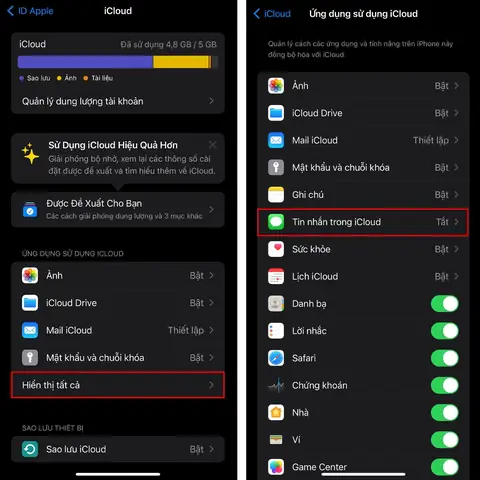
Bước 1: Kích hoạt iCloud Messages
- Mở Cài đặt → Tên của bạn → iCloud.
- Tìm mục Tin nhắn (Messages) và bật công tắc xanh.
- Khi bật, một thông báo sẽ hiện lên: “Tin nhắn của bạn sẽ được lưu trữ trên iCloud”. Nhấn Xác nhận.
Lưu ý: Quá trình đồng bộ lần đầu có thể mất từ 10 phút tới vài giờ tùy vào số lượng tin nhắn và tốc độ Internet.
Bước 2: Kiểm tra trạng thái đồng bộ trên iPhone
- Mở Tin nhắn → kéo xuống cuối danh sách. Nếu thấy “Đang đồng bộ…” hoặc “Đã đồng bộ với iCloud”, thì quá trình đang diễn ra.
- Khi đồng bộ hoàn tất, bạn sẽ không còn thấy thông báo này nữa.
Bước 3: Bật SMS Forwarding (đối với tin nhắn SMS)
- Trên iPhone, vào Cài đặt → Tin nhắn.
- Chọn Chuyển tiếp tin nhắn văn bản (Text Message Forwarding).
- Bật công tắc cho các thiết bị bạn muốn nhận SMS (iPad, Mac). Mỗi thiết bị sẽ hiển thị một mã xác nhận.
- Nhập mã xác nhận trên iPhone để hoàn tất.
Bước 4: Kiểm tra trên các thiết bị khác
- iPad: Mở Cài đặt → Tên → iCloud → bật Tin nhắn.
- Mac: Mở Tin nhắn → Tin nhắn → Preferences → iMessage → Đánh dấu chọn Enable Messages in iCloud.
- Đảm bảo Handoff được bật trên tất cả các thiết bị: Cài đặt → Cài đặt chung → AirPlay & Handoff → Handoff (iPhone/iPad) và System Settings → General → AirPlay & Handoff (Mac).
5. Giải quyết các vấn đề thường gặp
5.1 Tin nhắn không đồng bộ sau khi bật iCloud Messages
| Nguyên nhân | Giải pháp |
|---|---|
| Thiết bị chưa kết nối iCloud | Đăng nhập lại Apple ID, kiểm tra lại mục Tin nhắn trong iCloud. |
| Dung lượng iCloud không đủ | Mua thêm dung lượng hoặc xóa dữ liệu không cần. |
| Kết nối mạng yếu | Thử đổi sang Wi‑Fi khác hoặc sử dụng dữ liệu di động (nếu có). |
| Phiên bản iOS không đồng bộ | Cập nhật lên iOS mới nhất. |
| Bộ nhớ thiết bị đầy | Giải phóng không gian lưu trữ (xóa ảnh, video, app không dùng). |
5.2 Tin nhắn SMS không xuất hiện trên iPad/Mac
- Kiểm tra Text Message Forwarding đã bật và nhập mã xác nhận đúng.
- Đảm bảo iPhone đang bật Cellular Data và có tín hiệu mạng di động.
- Đặt lại cài đặt mạng: Cài đặt → Cài đặt chung → Đặt lại → Đặt lại Cài đặt Mạng.
5.3 Lỗi “iCloud Messages không thể bật”
- Đăng xuất khỏi iCloud trên thiết bị, khởi động lại, rồi đăng nhập lại.
- Kiểm tra Ngày & giờ: Cài đặt → Cài đặt chung → Ngày & Giờ → bật Set Automatically.
- Nếu vẫn không được, vào Cài đặt → Tên → iCloud → Quản lý dung lượng → Xóa dữ liệu iCloud Messages (cẩn thận, sẽ xóa toàn bộ tin nhắn trên iCloud) rồi bật lại.
5.4 Tin nhắn cũ không xuất hiện trên các thiết bị mới
Có thể bạn quan tâm: Đồng Bộ Nhạccuatai Vào Iphone: Hướng Dẫn Chi Tiết Từ A Đến Z
- Đảm bảo iCloud Messages đã bật trên thiết bị mới.
- Đợi ít nhất 30 phút để iCloud đồng bộ toàn bộ dữ liệu.
- Nếu vẫn không thấy, thử đóng ứng dụng Tin nhắn (double‑tap Home/Swipe up → swipe lên) và mở lại.
5.5 Tin nhắn bị trùng lặp
- Thông thường do đồng bộ chưa hoàn thành. Đợi quá trình hoàn tất.
- Nếu vẫn lặp lại, tắt iCloud Messages, khởi động lại thiết bị, bật lại.
6. Mẹo tối ưu hoá trải nghiệm đồng bộ tin nhắn
6.1 Lọc tin nhắn không cần đồng bộ
Nếu bạn không muốn đồng bộ các tin nhắn cũ, có thể xóa chúng trước khi bật iCloud Messages. Điều này giúp giảm thời gian đồng bộ và tiết kiệm dung lượng iCloud.
6.2 Sử dụng tính năng “Pin” và “Pinned Conversations”
- Đối với các cuộc trò chuyện quan trọng, hãy ghim (Pin) chúng trong ứng dụng Tin nhắn. Khi đồng bộ, các cuộc trò chuyện này sẽ luôn xuất hiện ở đầu danh sách trên mọi thiết bị.
- Để ghim: Vuốt sang trái trên cuộc trò chuyện → Ghim.
6.3 Đặt “Keep Messages” (Giữ tin nhắn) lâu hơn
Mặc định, iPhone có thể tự động xóa tin nhắn sau 30 ngày hoặc 1 năm. Để giữ tin nhắn lâu hơn:
- Cài đặt → Tin nhắn → Giữ tin nhắn.
- Chọn Vĩnh viễn (Forever). Khi bật iCloud Messages, các tin nhắn này sẽ luôn được lưu trữ trong iCloud.
6.4 Tận dụng “Search” mạnh mẽ
iCloud Messages cho phép tìm kiếm nhanh chóng toàn bộ tin nhắn trên mọi thiết bị. Để tối ưu:
- Sử dụng từ khóa chính xác, tên liên hệ, hoặc thậm chí nội dung tin nhắn.
- Trên Mac, nhấn Command + F trong ứng dụng Tin nhắn để mở thanh tìm kiếm.
6.5 Bảo mật và quyền riêng tư
- Kích hoạt Xác thực Hai Yếu Tố (2FA) cho Apple ID để tránh người khác truy cập iCloud và xem tin nhắn.
- Kiểm tra Các thiết bị được tin cậy trong Cài đặt → Tên → Mật khẩu & Bảo mật → Thiết bị tin cậy; xóa các thiết bị không còn sử dụng.
6.6 Sử dụng “Message in iCloud” để giải phóng không gian
Khi iCloud Messages bật, iPhone sẽ xóa bớt tin nhắn cũ đã đồng bộ lên iCloud, giúp giải phóng bộ nhớ nội bộ. Để kiểm soát:
- Vào Cài đặt → Tin nhắn → Giữ tin nhắn → Vĩnh viễn hoặc 30 ngày.
- Đối với ảnh/video đính kèm, bật Messages → Tự động tải ảnh & video → Chỉ Wi‑Fi để tránh tải về không cần thiết.
7. Cách sao lưu và khôi phục tin nhắn khi cần
7.1 Sao lưu iCloud
- Khi iCloud Backup bật, toàn bộ dữ liệu (bao gồm Tin nhắn) sẽ được sao lưu hàng ngày khi iPhone ở trạng thái sạc và kết nối Wi‑Fi.
- Để kiểm tra: Cài đặt → Tên → iCloud → Sao lưu iCloud → Sao lưu ngay.
7.2 Sao lưu qua iTunes/Finder
Nếu bạn không muốn dùng iCloud, có thể sao lưu qua máy tính:
- Kết nối iPhone với Mac/PC.
- Mở Finder (macOS Catalina trở lên) hoặc iTunes (Windows/macOS Mojave).
- Chọn thiết bị → Sao lưu ngay → Mã hóa bản sao lưu (để lưu lại mật khẩu và dữ liệu y tế).
- Khi cần khôi phục, chọn Khôi phục bản sao lưu.
7.3 Khôi phục tin nhắn từ iCloud
- Khi thiết lập iPhone mới, chọn Khôi phục từ iCloud Backup và đăng nhập Apple ID. Tin nhắn sẽ được tải xuống tự động.
- Nếu đã bật iCloud Messages, chỉ cần bật lại tính năng này sau khi đăng nhập Apple ID; các tin nhắn sẽ đồng bộ lại.
8. So sánh đồng bộ tin nhắn iPhone với các nền tảng khác
| Tính năng | iPhone (iCloud) | Android (Google Messages) | |
|---|---|---|---|
| Đồng bộ đa thiết bị | ✅ (iPhone, iPad, Mac, Apple Watch) | ✅ (Web, Desktop) | ✅ (Web, Desktop) |
| Lưu trữ đám mây | iCloud (tùy chọn) | Google Drive (sao lưu) | Cloud (độ dài tùy thuộc) |
| Bảo mật đầu‑cuối | Không (trừ iMessage) | Không | ✅ (end‑to‑end) |
| Chi phí | 15 GB miễn phí, trả phí nếu cần | Miễn phí (dung lượng Google Drive) | Miễn phí (dung lượng lưu trữ giới hạn) |
| Khả năng khôi phục | Dễ dàng qua iCloud | Phụ thuộc vào sao lưu | Thông qua sao lưu Google Drive |
Mặc dù Android và WhatsApp cung cấp đồng bộ qua web, iPhone vẫn có ưu điểm tích hợp sâu vào hệ sinh thái Apple, cho phép trải nghiệm liền mạch hơn và bảo mật cao hơn khi sử dụng iMessage.
9. Các câu hỏi thường gặp (FAQ)
Q1: Tôi có thể đồng bộ tin nhắn chỉ trên một số thiết bị chứ?
A: Có. Bạn có thể tắt iCloud Messages trên một thiết bị cụ thể trong Cài đặt → iCloud → Tin nhắn. Tuy nhiên, tin nhắn đã đồng bộ trước đó sẽ vẫn tồn tại trên thiết bị đó cho đến khi bạn xóa chúng.
Q2: Khi bật iCloud Messages, tin nhắn sẽ bị mất trên iPhone không?
A: Không. iCloud Messages chỉ di chuyển bản sao lên đám mây và giữ lại trên thiết bị cho tới khi bạn bật Giữ tin nhắn → Vĩnh viễn. Nếu bật tùy chọn 30 ngày hoặc 1 năm, các tin nhắn cũ sẽ tự động bị xóa trên thiết bị nhưng vẫn còn trên iCloud.
Q3: Tin nhắn nhóm (Group Chat) có đồng bộ đầy đủ không?
A: Có. Tất cả các tin nhắn nhóm, bao gồm cả ảnh, video và phản hồi (reactions) đều được đồng bộ.
Q4: Tôi có thể tắt đồng bộ cho một cuộc trò chuyện cụ thể?
A: Không có tùy chọn tắt đồng bộ riêng cho từng cuộc trò chuyện. Bạn chỉ có thể tắt/ bật toàn bộ iCloud Messages.
Q5: Khi sử dụng iMessage, tin nhắn có được mã hoá không?
A: Có. iMessage sử dụng mã hoá đầu‑cuối (end‑to‑end encryption). Tin nhắn SMS/MMS không được mã hoá, nhưng vẫn được chuyển tiếp an toàn qua iCloud nếu bật SMS Forwarding.
10. Kết luận
Việc đồng bộ tin nhắn trên iPhone không chỉ giúp bạn luôn nắm bắt mọi thông tin quan trọng mà còn là một phần quan trọng trong việc tối ưu hoá trải nghiệm sử dụng hệ sinh thái Apple. Từ việc bật iCloud Messages, cấu hình SMS Forwarding, cho tới việc giải quyết các lỗi thường gặp, mọi bước đều khá đơn giản nếu bạn làm theo hướng dẫn chi tiết như trên.
Hãy nhớ:
- Cập nhật hệ điều hành để tận hưởng tính năng mới nhất.
- Kiểm tra dung lượng iCloud và nâng cấp nếu cần.
- Bật 2FA để bảo vệ dữ liệu tin nhắn khỏi truy cập trái phép.
- Sử dụng các mẹo tối ưu như ghim cuộc trò chuyện, giữ tin nhắn lâu dài, và xóa dữ liệu không cần thiết để duy trì hiệu suất đồng bộ mượt mà.
Với những kiến thức và công cụ đã được cung cấp, bạn hoàn toàn có thể tự tin thiết lập và quản lý đồng bộ tin nhắn trên iPhone, iPad, và Mac của mình một cách hiệu quả nhất. Chúc bạn luôn giữ được kết nối liền mạch, không lo lắng về việc mất tin nhắn quan trọng!