Trong thời đại số hiện nay, điện thoại thông minh đã trở thành một phần không thể thiếu trong cuộc sống hàng ngày của chúng ta. Đặc biệt là các thiết bị iPhone của Apple, với hệ điều hành iOS mạnh mẽ và giao diện thân thiện, đã giúp người dùng dễ dàng quản lý thông tin cá nhân, công việc và liên lạc qua email. Tuy nhiên, không phải ai cũng biết cách thiết lập và đăng nhập email trên iPhone một cách tối ưu. Bài viết này sẽ cung cấp cho bạn hướng dẫn chi tiết, từng bước một, để bạn có thể nhanh chóng cấu hình và sử dụng email trên iPhone một cách thoải mái, an toàn và hiệu quả.
Có thể bạn quan tâm: Cách Đăng Ký Line Trên Iphone: Hướng Dẫn Chi Tiết Từ A Đến Z
1. Tổng Quan Về Ứng Dụng Mail Trên iPhone
1.1. Ứng dụng Mail là gì?
Mail là ứng dụng mặc định được cài sẵn trên mọi iPhone, cho phép người dùng gửi, nhận và quản lý các tài khoản email từ nhiều nhà cung cấp khác nhau như Gmail, Outlook, Yahoo, iCloud và các tài khoản doanh nghiệp (Exchange, IMAP, POP3). Giao diện đơn giản, tích hợp sâu với hệ sinh thái Apple (Contacts, Calendar, Siri) giúp việc quản lý email trở nên liền mạch.
1.2. Lợi ích khi sử dụng Mail trên iPhone
- Đồng bộ nhanh chóng: Email sẽ tự động đồng bộ với các thiết bị Apple khác (Mac, iPad) thông qua iCloud.
- Bảo mật cao: Hỗ trợ mã hoá SSL/TLS, xác thực hai yếu tố (2FA) và quản lý mật khẩu qua Keychain.
- Tính năng thông minh: Tự động phân loại thư (Primary, Social, Promotions), gợi ý trả lời nhanh, và tích hợp Siri để soạn email bằng giọng nói.
- Tiện lợi: Nhận thông báo đẩy (push notifications) ngay khi có email mới, hỗ trợ đa tài khoản và chế độ offline.
Có thể bạn quan tâm: Đèn Led Mặt Trước Iphone: Công Nghệ, Lợi Ích Và Cách Tối Ưu Hóa Trải Nghiệm Sử Dụng
2. Chuẩn Bị Trước Khi Đăng Nhập Email
2.1. Kiểm tra kết nối Internet
Đảm bảo iPhone của bạn đang kết nối Wi‑Fi ổn định hoặc có tín hiệu dữ liệu di động (4G/5G) tốt. Việc này rất quan trọng vì quá trình xác thực và đồng bộ email cần truyền tải dữ liệu qua mạng.
2.2. Xác định loại tài khoản email
- iCloud: Được tạo khi bạn đăng ký Apple ID.
- Gmail (Google): Địa chỉ email dạng
[email protected]. - Outlook / Hotmail (Microsoft): Địa chỉ email dạng
[email protected]. - Yahoo: Địa chỉ email dạng
[email protected]. - Exchange / Office 365: Thường dùng trong môi trường doanh nghiệp, địa chỉ email có dạng
[email protected]. - IMAP / POP3: Các dịch vụ email tự host hoặc các nhà cung cấp khác.
2.3. Thu thập thông tin đăng nhập
Bạn cần chuẩn bị sẵn:
– Địa chỉ email (username)
– Mật khẩu (password). Nếu tài khoản có bật Xác thực hai yếu tố (2FA), bạn sẽ cần tạo mật khẩu ứng dụng (app‑specific password) để đăng nhập vào Mail.
– Cài đặt máy chủ (server) cho IMAP/POP3 và SMTP (nếu không phải là các nhà cung cấp lớn có cấu hình tự động). Ví dụ:
– IMAP: mail.example.com, cổng 993 (SSL)
– SMTP: smtp.example.com, cổng 587 (STARTTLS)
Có thể bạn quan tâm: Đèn Flash Cảnh Báo Iphone: Từ Nguyên Tắc Hoạt Động Đến Các Ứng Dụng Thực Tiễn
3. Cách Đăng Nhập Email Trên iPhone Bằng 3 Phương Pháp
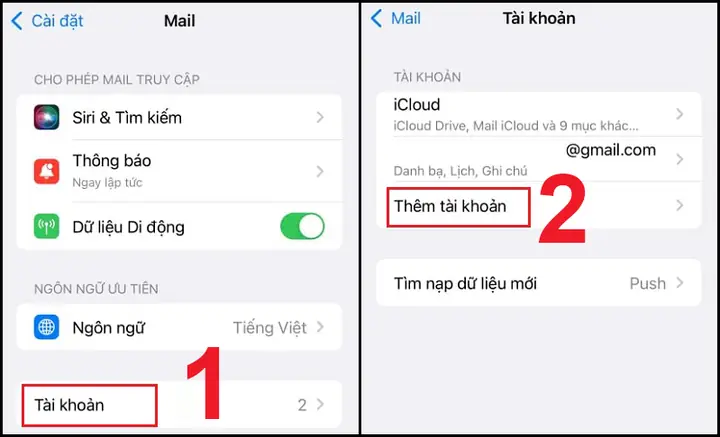
3.1. Cách 1: Thêm tài khoản qua Settings (Cài đặt)
Bước 1: Mở Settings
- Nhấn vào biểu tượng Settings (bánh răng) trên màn hình chính.
Bước 2: Chọn “Mail”
- Kéo xuống và chạm vào Mail (có thể viết “Mail” hoặc “Thư”).
Bước 3: Chọn “Accounts” (Tài khoản)
- Trong mục Mail, chạm vào Accounts.
Bước 4: Thêm tài khoản mới
- Nhấn Add Account (Thêm Tài khoản).
Bước 5: Chọn nhà cung cấp email
- iCloud, Microsoft Exchange, Google, Yahoo, AOL, Outlook.com, hoặc Other (Khác) cho các tài khoản IMAP/POP3.
- Ví dụ: Đối với Gmail, chọn Google; đối với Outlook, chọn Outlook.com; đối với tài khoản doanh nghiệp, chọn Microsoft Exchange.
Bước 6: Đăng nhập và cấp quyền
- Nhập địa chỉ email và mật khẩu (hoặc mật khẩu ứng dụng nếu bật 2FA).
- iPhone sẽ tự động xác thực và hiển thị các tùy chọn đồng bộ (Mail, Contacts, Calendars, Notes). Bật Mail và các mục khác nếu muốn đồng bộ.
Bước 7: Hoàn tất
- Nhấn Save (Lưu). Tài khoản sẽ được thêm vào và Mail sẽ bắt đầu đồng bộ email.
3.2. Cách 2: Đăng nhập trực tiếp từ ứng dụng Mail
Bước 1: Mở ứng dụng Mail
- Tìm và mở Mail trên iPhone.
Bước 2: Thêm tài khoản mới
- Nếu chưa có tài khoản nào, Mail sẽ hiển thị màn hình “Add Account”. Nếu đã có tài khoản, vào Mailboxes (Hộp thư), kéo xuống cuối danh sách và chạm Add Account.
Bước 3: Chọn nhà cung cấp và nhập thông tin
- Thực hiện tương tự như trong Cách 1 (bước 5‑6). Ứng dụng sẽ tự động nhận dạng và cấu hình.
Bước 4: Kiểm tra đồng bộ
- Khi quá trình đồng bộ hoàn tất, bạn sẽ thấy hộp thư đến (Inbox) hiển thị các email mới.
3.3. Cách 3: Sử dụng mật khẩu ứng dụng (App‑Specific Password) cho tài khoản có 2FA
Khi nào cần?
- Khi tài khoản Google, Microsoft, Apple hoặc các dịch vụ khác bật Xác thực hai yếu tố, iPhone không thể sử dụng mật khẩu thường để đăng nhập vào Mail.
Các bước tạo mật khẩu ứng dụng:
- Google: Vào myaccount.google.com, chọn Security → App passwords → Đăng nhập lại → Chọn “Mail” và “iPhone” → Tạo mật khẩu.
- Microsoft: Vào account.microsoft.com/security, chọn Advanced security options → Create a new app password.
- Apple ID: Vào appleid.apple.com, phần Security → Generate Password (đối với iCloud Mail).
Sử dụng mật khẩu:
- Khi nhập mật khẩu trong Cách 1 hoặc Cách 2, thay vì mật khẩu thường, dán mật khẩu ứng dụng vừa tạo.
4. Cấu Hình Chi Tiết Cho Các Loại Tài Khoản
4.1. Cấu hình cho Gmail
| Thông tin | Giá trị |
|---|---|
| Loại tài khoản | |
| Địa chỉ email | [email protected] |
| Mật khẩu | Mật khẩu Google hoặc mật khẩu ứng dụng |
| Máy chủ IMAP | imap.gmail.com |
| Cổng IMAP | 993 (SSL) |
| Máy chủ SMTP | smtp.gmail.com |
| Cổng SMTP | 465 (SSL) hoặc 587 (STARTTLS) |
| Xác thực | Đúng |
Lưu ý: Khi bật 2FA, tạo mật khẩu ứng dụng và dùng mật khẩu này để đăng nhập.
4.2. Cấu hình cho Outlook / Hotmail
| Thông tin | Giá trị |
|---|---|
| Loại tài khoản | Outlook.com |
| Địa chỉ email | [email protected] |
| Mật khẩu | Mật khẩu Microsoft hoặc mật khẩu ứng dụng |
| Máy chủ IMAP | outlook.office365.com |
| Cổng IMAP | 993 (SSL) |
| Máy chủ SMTP | smtp.office365.com |
| Cổng SMTP | 587 (STARTTLS) |
4.3. Cấu hình cho Yahoo
| Thông tin | Giá trị |
|---|---|
| Loại tài khoản | Yahoo |
| Địa chỉ email | [email protected] |
| Mật khẩu | Mật khẩu Yahoo hoặc mật khẩu ứng dụng |
| Máy chủ IMAP | imap.mail.yahoo.com |
| Cổng IMAP | 993 (SSL) |
| Máy chủ SMTP | smtp.mail.yahoo.com |
| Cổng SMTP | 465 (SSL) |
4.4. Cấu hình cho Exchange / Office 365 (Doanh nghiệp)
| Thông tin | Giá trị |
|---|---|
| Loại tài khoản | Microsoft Exchange |
| Địa chỉ email | [email protected] |
| Mật khẩu | Mật khẩu doanh nghiệp (có thể cần mật khẩu ứng dụng) |
| Máy chủ | outlook.office365.com hoặc máy chủ do công ty cung cấp |
| Domain | Thường để trống hoặc nhập domain công ty |
| Cổng | 443 (HTTPS) – sử dụng kết nối tự động (AutoDiscover) |
AutoDiscover sẽ tự động lấy cấu hình máy chủ nếu công ty đã thiết lập đúng DNS.
4.5. Cấu hình cho IMAP/POP3 tùy chỉnh
Có thể bạn quan tâm: Hướng Dẫn Đăng Nhập Gmail Trên Iphone Chi Tiết Từ A Đến Z
| Thông tin | Giá trị mẫu |
|---|---|
| Loại tài khoản | Other (IMAP/POP) |
| Địa chỉ email | [email protected] |
| Mật khẩu | Mật khẩu email |
| Máy chủ IMAP | mail.domain.com |
| Cổng IMAP | 993 (SSL) hoặc 143 (STARTTLS) |
| Máy chủ POP | pop.domain.com |
| Cổng POP | 995 (SSL) hoặc 110 (STARTTLS) |
| Máy chủ SMTP | smtp.domain.com |
| Cổng SMTP | 465 (SSL) hoặc 587 (STARTTLS) |
| Xác thực | Đúng (username = email) |
5. Giải Quyết Các Vấn Đề Thường Gặp Khi Đăng Nhập Email
5.1. “Unable to Sign In” (Không thể đăng nhập)
- Kiểm tra mật khẩu: Đảm bảo nhập đúng, nếu có 2FA thì dùng mật khẩu ứng dụng.
- Kiểm tra kết nối mạng: Thử chuyển sang Wi‑Fi khác hoặc bật/tắt chế độ máy bay.
- Kiểm tra cài đặt máy chủ: Đối với IMAP/POP3, xác nhận lại địa chỉ máy chủ và cổng.
5.2. Email không đồng bộ (Không nhận mail mới)
- Kiểm tra cài đặt “Fetch” vs “Push”: Vào Settings → Mail → Accounts → Fetch New Data → Chọn “Push” (nếu hỗ trợ) hoặc “Fetch” (cài đặt thời gian).
- Kiểm tra dung lượng iPhone: Nếu bộ nhớ gần đầy, iOS có thể giảm tốc độ đồng bộ.
- Kiểm tra trạng thái máy chủ email: Đăng nhập vào webmail để xác nhận máy chủ không gặp sự cố.
5.3. Thông báo không hiển thị
- Kiểm tra Notification Settings: Settings → Notifications → Mail → Cho phép thông báo, chọn kiểu âm thanh, hiển thị trên lock screen.
- Kiểm tra chế độ “Do Not Disturb” (Không làm phiền): Nếu bật, thông báo sẽ bị tắt.
5.4. Lỗi xác thực “Authentication Failed”
- Kiểm tra định dạng username: Đối với một số máy chủ, chỉ cần nhập tên người dùng (không kèm @domain). Thử nhập cả hai cách.
- Cập nhật iOS: Đôi khi lỗi được khắc phục trong bản cập nhật hệ điều hành.
- Xóa và thêm lại tài khoản: Settings → Mail → Accounts → Chọn tài khoản → Delete Account, sau đó thêm lại.
5.5. Vấn đề bảo mật
- Kích hoạt “Two‑Factor Authentication” cho tài khoản Google, Microsoft, Apple để tăng cường bảo mật.
- Sử dụng “Password Auto‑Fill” qua iCloud Keychain để tránh nhập mật khẩu thủ công.
- Bảo vệ iPhone bằng Face ID/Touch ID và mã PIN mạnh để tránh người khác truy cập email.
6. Tối Ưu Hoá Trải Nghiệm Sử Dụng Mail Trên iPhone
6.1. Sắp xếp hộp thư thông minh
- Sử dụng các Smart Mailboxes: Tạo Smart Mailbox cho các email quan trọng, chưa đọc, hoặc theo từ khóa.
- Bật “Threaded Conversations”: Settings → Mail → Threading → Bật “Organize by Thread”.
6.2. Tích hợp với Siri
- Gửi email bằng giọng nói: “Hey Siri, gửi email cho Nguyễn Văn A nội dung…”.
- Đọc email: “Hey Siri, đọc email mới nhất cho tôi”.
6.3. Sử dụng “Swipe Actions”
- Tùy chỉnh hành động vuốt: Settings → Mail → Swipe Options → Chọn hành động (Mark as Read, Flag, Delete, Move).
6.4. Cài đặt “VIP” cho người quan trọng
- Thêm vào danh sách VIP: Mở email của người, chạm vào tên, chọn “Add to VIP”. Khi có email từ VIP, iPhone sẽ hiển thị thông báo đặc biệt (âm thanh riêng).
6.5. Đặt “Signature” (Chữ ký) riêng cho mỗi tài khoản
- Cách thực hiện: Settings → Mail → Signature → Chọn “Per Account” và nhập chữ ký phù hợp.
6.6. Sử dụng “Mail Drop” (đối với iOS 15+)
- Khi gửi tệp lớn (> 5 MB), Mail sẽ tự động chuyển chúng lên iCloud và gửi liên kết tải xuống cho người nhận, giúp giảm tải dữ liệu.
7. Khi Nào Nên Xóa Hoặc Đổi Mật Khẩu Email Trên iPhone
- Khi nghi ngờ tài khoản bị xâm nhập: Đổi mật khẩu ngay và đăng xuất khỏi các thiết bị không rõ.
- Khi thay đổi công ty hoặc dịch vụ email: Xóa tài khoản cũ và thêm tài khoản mới để tránh nhầm lẫn.
- Khi iPhone được bán hoặc cho mượn: Xóa toàn bộ tài khoản email trong Settings → Mail → Accounts → Delete Account.
8. Các Câu Hỏi Thường Gặp (FAQ)
| Câu hỏi | Trả lời |
|---|---|
| iPhone có hỗ trợ nhiều tài khoản email không? | Có, iPhone cho phép thêm tối đa 10 tài khoản email (có thể thay đổi tùy phiên bản iOS). |
| Có thể đồng bộ email qua Wi‑Fi và dữ liệu di động cùng lúc không? | Có, Mail sẽ tự động chuyển đổi giữa Wi‑Fi và dữ liệu di động. Bạn có thể giới hạn dữ liệu di động trong Settings → Cellular → Mail. |
| Làm sao để tắt thông báo cho một tài khoản email cụ thể? | Vào Settings → Notifications → Mail → Chọn tài khoản → Tắt “Allow Notifications”. |
| Có thể sử dụng Mail trên iPhone để gửi email với tệp đính kèm lớn không? | Đối với tệp > 5 MB, Mail sẽ đề xuất sử dụng Mail Drop (iOS 15+). |
| Nếu tôi vô tình xóa một email, có thể khôi phục không? | Nếu tài khoản hỗ trợ Trash (Thùng rác), email sẽ được chuyển tới Thùng rác và có thể khôi phục trong 30 ngày. Đối với iCloud, email bị xóa sẽ ở trong “Deleted Items”. |
9. Kết Luận
Việc đăng nhập email trên iPhone không chỉ là một thao tác cơ bản mà còn là nền tảng để bạn quản lý thông tin cá nhân, công việc và duy trì kết nối liên tục trong cuộc sống hiện đại. Bằng cách làm theo các bước chi tiết trong bài viết này — từ chuẩn bị thông tin, lựa chọn phương pháp đăng nhập, cấu hình chi tiết cho từng loại tài khoản, cho đến cách khắc phục các lỗi thường gặp — bạn sẽ có thể thiết lập email một cách nhanh chóng, an toàn và hiệu quả.
Hãy luôn đảm bảo bảo mật bằng cách bật xác thực hai yếu tố, sử dụng mật khẩu ứng dụng khi cần, và quản lý quyền truy cập trên iPhone. Ngoài ra, tối ưu hoá trải nghiệm bằng cách sử dụng các tính năng thông minh của Mail (Smart Mailboxes, VIP, Siri) sẽ giúp bạn tiết kiệm thời gian và nâng cao năng suất làm việc.
Nếu gặp bất kỳ khó khăn nào trong quá trình thiết lập, đừng ngần ngại tham khảo tài liệu hỗ trợ của nhà cung cấp email hoặc liên hệ bộ phận hỗ trợ kỹ thuật của Apple. Chúc bạn thành công trong việc cấu hình và tận hưởng mọi tiện ích mà Mail trên iPhone mang lại!