Có thể bạn quan tâm: Đèn Flash Cảnh Báo Iphone: Từ Nguyên Tắc Hoạt Động Đến Các Ứng Dụng Thực Tiễn
Mở đầu
LINE là một trong những ứng dụng nhắn tin và gọi điện thoại phổ biến nhất hiện nay, không chỉ ở châu Á mà còn trên toàn thế giới. Với tính năng đa dạng như nhắn tin, gọi video, chia sẻ hình ảnh, sticker, và thậm chí là các dịch vụ thanh toán, LINE đã trở thành một công cụ không thể thiếu trong cuộc sống hằng ngày của hàng triệu người dùng. Nếu bạn đang sở hữu một chiếc iPhone và muốn trải nghiệm những tiện ích mà LINE mang lại, bài viết này sẽ hướng dẫn bạn cách đăng ký LINE trên iPhone một cách chi tiết, từng bước một, từ việc tải ứng dụng cho đến việc thiết lập tài khoản và bảo mật.
Lưu ý: Bài viết này được cập nhật đến phiên bản iOS 17 và phiên bản LINE mới nhất tính đến tháng 8/2026. Nếu bạn đang sử dụng phiên bản iOS cũ hơn, một số bước có thể hơi khác nhau, nhưng nguyên tắc cơ bản vẫn áp dụng.
Có thể bạn quan tâm: Thông Báo Cuộc Gọi Iphone: Hướng Dẫn Chi Tiết, Mẹo Tối Ưu Và Giải Pháp Xử Lý Các Vấn Đề Thường Gặp
1. Chuẩn bị trước khi tải LINE
1.1 Kiểm tra yêu cầu hệ thống
Để cài đặt LINE trên iPhone, thiết bị của bạn cần đáp ứng các yêu cầu tối thiểu sau:
| Yêu cầu | Chi tiết |
|---|---|
| Hệ điều hành | iOS 13 trở lên (được khuyến nghị iOS 15 hoặc mới hơn) |
| Dung lượng lưu trữ | Ít nhất 200 MB dung lượng trống để tải và cài đặt ứng dụng |
| Kết nối Internet | Wi‑Fi hoặc dữ liệu di động (tốc độ tối thiểu 1 Mbps) |
| Tài khoản Apple ID | Đã đăng nhập và xác thực (có thể cần mật khẩu hoặc Face/Touch ID) |
Nếu iPhone của bạn không đáp ứng yêu cầu, hãy cập nhật iOS qua Settings > General > Software Update trước khi tiếp tục.
1.2 Kiểm tra khu vực và ngôn ngữ
LINE có sẵn trên App Store ở hầu hết các quốc gia, nhưng một số tính năng (như LINE Pay) có thể không khả dụng ở một số khu vực. Đảm bảo rằng Apple ID của bạn được đăng ký ở khu vực hỗ trợ LINE (ví dụ: Nhật Bản, Hàn Quốc, Đài Loan, Thái Lan, Singapore, Việt Nam, v.v.). Nếu cần, bạn có thể thay đổi khu vực trong Settings > Tên của bạn > Media & Purchases > View Account > Country/Region.
1.3 Chuẩn bị số điện thoại
LINE yêu cầu số điện thoại để đăng ký và xác thực tài khoản. Đảm bảo:
- Số điện thoại đang hoạt động và có thể nhận tin nhắn SMS.
- Bạn có quyền truy cập vào tin nhắn SMS trên điện thoại hoặc trên thiết bị khác (nếu dùng SIM khác).
Có thể bạn quan tâm: Nhạc Chuông Iphone Đuôi Gì? Tìm Hiểu Chi Tiết Về Định Dạng, Cách Tải Và Cài Đặt Nhạc Chuông Iphone
2. Tải và cài đặt LINE từ App Store
2.1 Mở App Store
- Mở App Store từ màn hình chính của iPhone.
- Đảm bảo bạn đã đăng nhập bằng Apple ID (biểu tượng người dùng ở góc trên bên phải).
2.2 Tìm kiếm ứng dụng LINE
- Nhập “LINE” vào thanh tìm kiếm ở phía dưới cùng.
- Chọn LINE – Free Calls & Messages (được phát triển bởi LINE Corporation).
2.3 Kiểm tra thông tin ứng dụng
- Đọc mô tả, đánh giá và xem ảnh chụp màn hình để chắc chắn đây là phiên bản chính thức.
- Kiểm tra quyền truy cập yêu cầu (ví dụ: danh bạ, camera, microphone). LINE sẽ yêu cầu các quyền này để hoạt động tối ưu.
2.4 Tải và cài đặt
- Nhấn Get (hoặc biểu tượng đám mây nếu đã tải trước đó) và xác nhận bằng Face ID, Touch ID hoặc mật khẩu Apple ID.
- Đợi quá trình tải và cài đặt hoàn tất (thường mất 1‑2 phút tùy tốc độ Internet).
2.5 Mở ứng dụng
- Khi cài đặt xong, nhấn Open ngay từ App Store hoặc tìm biểu tượng LINE trên màn hình chính và mở ra.
3. Đăng ký tài khoản LINE
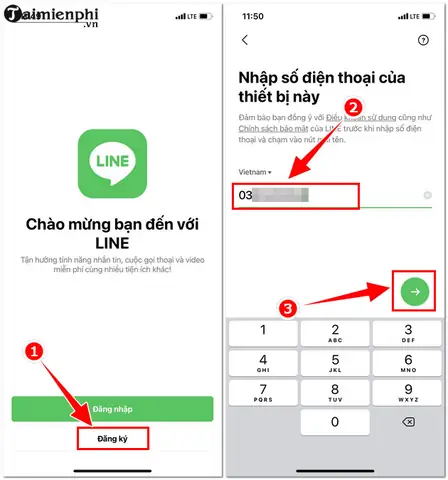
3.1 Giao diện khởi động
Khi mở lần đầu, LINE sẽ hiển thị màn hình chào mừng với các tùy chọn:
- Sign In (đăng nhập) – nếu bạn đã có tài khoản.
- Sign Up (đăng ký) – tạo tài khoản mới.
Bạn sẽ chọn Sign Up để tạo tài khoản mới.
3.2 Chọn khu vực và nhập số điện thoại
- Chọn khu vực: Nhấn vào biểu tượng mũi tên xuống bên cạnh quốc gia để chọn khu vực (ví dụ: Việt Nam).
- Nhập số điện thoại: Gõ đầy đủ số điện thoại, không có dấu cách hoặc ký tự đặc biệt. Ví dụ: 0912 345 678.
- Nhấn Next (Tiếp theo).
3.3 Xác thực qua SMS
- LINE sẽ gửi một mã xác thực (OTP) tới số điện thoại bạn vừa nhập.
- Nhập mã OTP vào ô được hiển thị trên màn hình.
- Nếu không nhận được tin nhắn, bạn có thể nhấn Resend (Gửi lại) sau 60 giây.
Mẹo: Đảm bảo điện thoại có tín hiệu mạng tốt và không chặn tin nhắn từ số ngắn.
3.4 Nhập thông tin cá nhân
Sau khi xác thực thành công, bạn sẽ được yêu cầu:
- Tên hiển thị (Display Name): Tên mà bạn muốn người khác thấy trên LINE. Bạn có thể thay đổi sau này.
- Hình đại diện (Profile Picture): Chọn từ thư viện ảnh hoặc chụp ngay bằng camera.
- Ngày sinh (Optional): Không bắt buộc, nhưng giúp bảo mật tài khoản.
- Giới tính (Optional).
Sau khi điền đầy đủ, nhấn Next.
3.5 Tạo mật khẩu (tùy chọn)
LINE không yêu cầu mật khẩu khi đăng ký bằng số điện thoại, nhưng bạn có thể thiết lập LINE PIN để bảo vệ tài khoản:
- Vào Settings > PIN & Security > Set PIN.
- Nhập 4‑6 chữ số và xác nhận lại.
3.6 Kết nối danh bạ (tùy chọn)
Bạn có thể cho phép LINE truy cập danh bạ để tìm kiếm bạn bè đã có tài khoản:
- Nhấn Allow khi xuất hiện yêu cầu quyền truy cập danh bạ.
- Nếu không muốn, nhấn Don’t Allow và có thể thêm bạn bè thủ công sau.
3.7 Hoàn tất và vào giao diện chính
Sau khi hoàn tất các bước trên, bạn sẽ được chuyển tới Timeline (dòng thời gian) của LINE, nơi bạn có thể bắt đầu trò chuyện, thêm bạn bè và khám phá các tính năng.
Có thể bạn quan tâm: Đèn Led Mặt Trước Iphone: Công Nghệ, Lợi Ích Và Cách Tối Ưu Hóa Trải Nghiệm Sử Dụng
4. Các bước thiết lập bảo mật và quyền riêng tư
4.1 Bảo vệ tài khoản với 2FA (Two‑Factor Authentication)
LINE hỗ trợ xác thực hai yếu tố qua email hoặc bảo mật thiết bị:
- Vào Settings > Account > Two‑step verification.
- Bật Two‑step verification và nhập email của bạn.
- Nhận mã xác nhận qua email, nhập lại để kích hoạt.
4.2 Quản lý quyền truy cập
- Danh bạ: Bạn có thể tắt quyền truy cập trong Settings > Privacy > Manage contacts.
- Vị trí: Tắt trong Settings > Privacy > Location nếu không muốn chia sẻ.
- Camera & Microphone: Kiểm soát trong Settings > Privacy > Camera/Microphone.
4.3 Kiểm tra hoạt động đăng nhập
- Vào Settings > Account > Login history để xem danh sách các thiết bị đã đăng nhập.
- Nếu phát hiện thiết bị lạ, nhấn Log out và thay đổi PIN.
5. Cách thêm bạn bè và tạo nhóm
5.1 Thêm bạn bè qua số điện thoại
- Vào Friends (Bạn bè) > Add Friends > Search by ID or Phone Number.
- Nhập số điện thoại hoặc ID LINE của người muốn thêm.
- Gửi lời mời và chờ người đó chấp nhận.
5.2 Thêm bằng QR Code
- Vào Friends > Add Friends > QR Code.
- Quét mã QR của người bạn muốn thêm (hoặc để người khác quét mã QR của bạn).
5.3 Tạo nhóm chat
- Trong Friends, nhấn Create Group.
- Chọn các thành viên muốn đưa vào nhóm.
- Đặt tên nhóm, chọn hình đại diện và nhấn Create.
5.4 Sử dụng “Line Keep”
- Để lưu trữ tin nhắn, hình ảnh, video quan trọng, nhấn Keep (đại diện dấu chấm than) trong trò chuyện.
- Nội dung sẽ được lưu trong Keep và có thể truy cập bất kỳ lúc nào.
6. Khám phá các tính năng đặc sắc của LINE trên iPhone
6.1 Sticker và Themes
- Vào Sticker Shop để mua hoặc tải miễn phí các bộ sticker.
- Themes giúp thay đổi giao diện ứng dụng, bao gồm màu nền, biểu tượng, và âm thanh.
6.2 LINE Pay (nếu có)
- Đăng ký LINE Pay trong Wallet nếu tài khoản của bạn hỗ trợ.
- Thêm thẻ ngân hàng hoặc ví điện tử để thanh toán nhanh chóng.
- Sử dụng trong các cửa hàng, mua hàng online hoặc chuyển tiền cho bạn bè.
6.3 LINE Things (IoT)
- Kết nối các thiết bị thông minh (đèn, máy lạnh) qua LINE Things.
- Tạo kịch bản tự động hoá và điều khiển bằng tin nhắn.
6.4 LINE Live và LINE TV
- Xem các buổi live stream, chương trình truyền hình và video on‑demand ngay trong ứng dụng.
7. Giải quyết các vấn đề thường gặp khi đăng ký
7.1 Không nhận được mã OTP
- Kiểm tra tín hiệu mạng và chế độ Do Not Disturb (Không làm phiền) có đang bật không.
- Thử Resend mã sau 60 giây.
- Đảm bảo số điện thoại đúng định dạng (không có số 0 đầu nếu quốc gia không yêu cầu).
7.2 Số điện thoại đã được đăng ký
- Nếu bạn thấy thông báo “Số này đã được sử dụng”, có thể bạn đã từng đăng ký trước đây.
- Chọn Log In và nhập mật khẩu hoặc sử dụng tính năng Forgot password để khôi phục tài khoản.
- Nếu không phải tài khoản của bạn, hãy liên hệ hỗ trợ LINE qua Help Center.
7.3 Lỗi khi tải ứng dụng
- Kiểm tra dung lượng lưu trữ còn lại.
- Đảm bảo kết nối Wi‑Fi ổn định.
- Thử khởi động lại iPhone và tải lại từ App Store.
7.4 Không thể đăng nhập sau khi đổi số điện thoại
- Vào Settings > Account > Phone number và thay đổi số mới. Bạn sẽ cần nhập lại mã OTP.
- Nếu không thể, hãy liên hệ LINE Support và cung cấp thông tin tài khoản (ID, email liên kết).
8. Lời khuyên để tối ưu trải nghiệm LINE trên iPhone
- Cập nhật thường xuyên: Đảm bảo luôn sử dụng phiên bản LINE mới nhất để nhận các tính năng và bản vá bảo mật.
- Sử dụng iCloud Backup: Để sao lưu tin nhắn và dữ liệu, vào Settings > Chats > Chat history backup và bật sao lưu vào iCloud.
- Tối ưu pin: Tắt thông báo push cho các cuộc trò chuyện không quan trọng để giảm tiêu thụ pin.
- Quản lý dữ liệu di động: Trong Settings > Data usage, bật Reduce data usage nếu bạn dùng gói dữ liệu hạn chế.
- Sử dụng LINE Lite (nếu cần): Đối với iPhone cũ hoặc dung lượng lưu trữ hạn chế, bạn có thể tải LINE Lite – phiên bản nhẹ hơn.
9. Kết luận
Việc đăng ký và sử dụng LINE trên iPhone không hề phức tạp nếu bạn làm theo các bước hướng dẫn chi tiết như trên. Từ việc chuẩn bị môi trường, tải ứng dụng, xác thực số điện thoại, đến việc thiết lập bảo mật và khám phá các tính năng đa dạng, mỗi bước đều được trình bày một cách rõ ràng, giúp người dùng mới có thể nhanh chóng hòa nhập vào cộng đồng LINE. Hãy nhớ luôn bảo vệ tài khoản của mình bằng PIN, xác thực hai yếu tố và sao lưu dữ liệu thường xuyên để tránh mất mát thông tin quan trọng.
Nếu bạn gặp bất kỳ khó khăn nào trong quá trình đăng ký hay sử dụng, đừng ngần ngại truy cập LINE Help Center hoặc liên hệ bộ phận hỗ trợ khách hàng của LINE để được giải đáp nhanh chóng. Chúc bạn có những trải nghiệm thú vị và thuận tiện với LINE trên iPhone!