iPhone là một trong những thiết bị di động phổ biến nhất trên thế giới, không chỉ vì thiết kế sang trọng, hệ điều hành mượt mà mà còn vì hệ thống thông báo cuộc gọi (Call Notification) được tối ưu hoá để mang lại trải nghiệm người dùng tốt nhất. Tuy nhiên, không phải lúc nào tính năng này cũng hoạt động hoàn hảo. Nhiều người dùng gặp phải các vấn đề như không nhận được thông báo cuộc gọi, âm báo không vang, hoặc thông báo hiển thị không đúng thời gian. Bài viết dưới đây sẽ cung cấp cho bạn một hướng dẫn chi tiết, từ cách cấu hình cơ bản đến các mẹ mỏ nâng cao, đồng thời giải đáp những thắc mắc thường gặp liên quan đến thông báo cuộc gọi iPhone.
Có thể bạn quan tâm: Jack Chuyển Đổi Tai Nghe Iphone: Hướng Dẫn Chi Tiết, Lựa Chọn Phù Hợp Và Mẹo Tối Ưu Âm Thanh
1. Tổng Quan Về Hệ Thống Thông Báo Cuộc Gọi Trên iPhone
1.1. Cách Hoạt Động Cơ Bản
Khi một cuộc gọi đến, iPhone sẽ thực hiện các bước sau:
1. Nhận tín hiệu từ mạng di động: Mạng (GSM, CDMA, LTE) gửi một gói tin tới thiết bị.
2. Kiểm tra cài đặt: Hệ thống iOS kiểm tra các thiết lập liên quan tới âm thanh, chế độ im lặng, và tùy chọn “Do Not Disturb”.
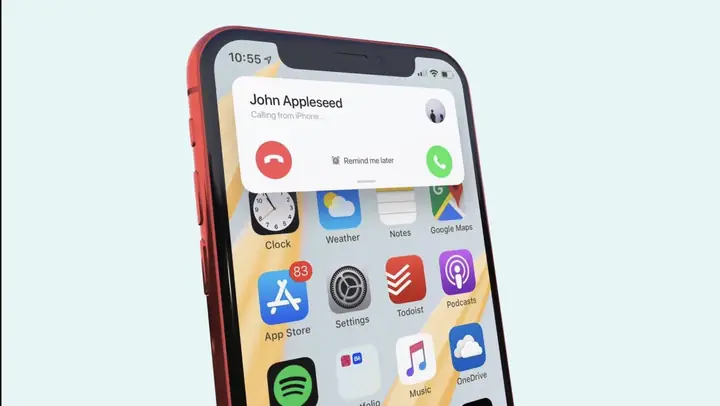
3. Hiển thị giao diện cuộc gọi: Màn hình chính sẽ hiện ra giao diện Incoming Call với các tùy chọn trả lời, từ chối, hoặc trả lời bằng tin nhắn.
4. Phát âm báo: Âm thanh hoặc rung sẽ được kích hoạt dựa trên cài đặt âm thanh và chế độ rung.
1.2. Các Thành Phần Liên Quan
- Ringtone (Âm chuông): File âm thanh được chỉ định cho cuộc gọi đến. Người dùng có thể thay đổi trong Settings > Sounds & Haptics.
- Vibration Pattern (Mẫu rung): Được thiết lập riêng cho cuộc gọi hoặc sử dụng mẫu mặc định.
- Do Not Disturb (Không làm phiền): Khi bật, iPhone sẽ chặn thông báo cuộc gọi tùy vào các quy tắc đã thiết lập.
- Call Forwarding (Chuyển tiếp cuộc gọi): Nếu được bật, cuộc gọi sẽ được chuyển tới số khác, do đó không xuất hiện thông báo trên iPhone.
Có thể bạn quan tâm: Cách Xem Mật Khẩu Wi‑fi Trên Iphone: Hướng Dẫn Chi Tiết Từ Cơ Bản Đến Nâng Cao
2. Cấu Hình Cơ Bản Để Đảm Bảo Thông Báo Cuộc Gọi Hoạt Động Đúng
2.1. Kiểm Tra Âm Thanh và Ringtone
- Mở Settings > Sounds & Haptics.
- Kiểm tra mục “Ringtone”: Đảm bảo đã chọn một âm chuông không bị lỗi và âm lượng đủ lớn.
- Bật “Change with Buttons”: Cho phép điều chỉnh âm lượng bằng nút âm lượng bên cạnh.
2.2. Kiểm Tra Chế Độ Im Lặng (Ring/Silent Switch)
- Nút công tắc nằm ở phía trên bên trái của iPhone. Khi màu cam xuất hiện, iPhone đang ở chế độ Im lặng và sẽ không phát âm thanh cuộc gọi (chỉ rung nếu bật).
2.3. Kiểm Tra Do Not Disturb (Không làm phiền)
- Mở Settings > Focus > Do Not Disturb.
- Kiểm tra các tùy chọn:
- Allow Calls From: Chọn “Everyone”, “Favorites”, hoặc “Contacts Only”. Nếu chọn “No One”, mọi cuộc gọi sẽ bị chặn.
- Repeated Calls: Cho phép cuộc gọi thứ hai trong vòng 3 phút sẽ vượt qua DND.
2.4. Kiểm Tra Kết Nối Mạng
- Kiểm tra thanh trạng thái: Đảm bảo có tín hiệu di động hoặc Wi‑Fi (đối với cuộc gọi FaceTime).
- Chế độ Airplane: Đảm bảo không bật chế độ này, vì nó sẽ ngắt mọi kết nối mạng.
2.5. Kiểm Tra Chế Độ “Silence Unknown Callers”
- Settings > Phone > Silence Unknown Callers: Khi bật, các cuộc gọi từ số không trong danh bạ sẽ được im lặng và chuyển vào hộp thư thoại. Nếu muốn nhận mọi cuộc gọi, tắt tính năng này.
Có thể bạn quan tâm: Điện Trở 10kω Trên Iphone: Vai Trò, Ứng Dụng Và Cách Thực Hiện Chính Xác
3. Các Vấn Đề Thường Gặp và Cách Khắc Phục
3.1. Không Nhận Được Thông Báo Cuộc Gọi
| Nguyên Nhân | Cách Khắc Phục |
|---|---|
| Chế độ Im lặng | Kiểm tra và chuyển công tắc sang vị trí “Ring”. |
| Do Not Disturb bật | Vào Settings > Focus > Do Not Disturb, tắt hoặc cấu hình lại. |
| Ringtone bị lỗi | Thay đổi ringtone trong Settings > Sounds & Haptics. |
| Âm lượng quá thấp | Điều chỉnh âm lượng bằng nút bên hông hoặc trong Settings. |
| Silence Unknown Callers bật | Tắt tính năng này nếu muốn nhận mọi cuộc gọi. |
| Cập nhật iOS chưa hoàn tất | Kiểm tra cập nhật phần mềm (Settings > General > Software Update). |
| Lỗi phần cứng (loa, rung) | Kiểm tra âm thanh bằng việc phát nhạc; nếu không có âm thanh, có thể cần bảo trì. |
3.2. Âm Báo Không Phát Hoặc Phát Nhẹ
- Kiểm tra âm lượng: Đảm bảo không chỉ giảm âm thanh trong “Ringer and Alerts”.
- Kiểm tra chế độ “Change with Buttons”: Nếu tắt, nút âm lượng không ảnh hưởng tới âm báo.
- Kiểm tra loa: Thử mở một bản nhạc hoặc video để kiểm tra loa.
- Khởi động lại iPhone: Đôi khi việc khởi động lại (Power Off → Power On) có thể giải quyết lỗi tạm thời.
- Cập nhật iOS: Các bản cập nhật thường sửa lỗi âm thanh.
3.3. Cuộc Gọi Không Hiển Thị Trên Màn Hình
- Kiểm tra màn hình khóa: Settings > Face ID & Passcode (hoặc Touch ID & Passcode) → “Allow Access When Locked” → Bật “Notifications”.
- Kiểm tra Focus: Nếu có một Focus mode (Work, Sleep…) đang hoạt động, có thể đã chặn thông báo cuộc gọi.
- Kiểm tra chế độ “Do Not Disturb While Driving”: Khi bật, iPhone có thể tự động chặn cuộc gọi khi phát hiện đang lái xe.
3.4. Cuộc Gọi Đến Nhưng Không Nhận Được Ringtone Khi Đang Nghe Nhạc
- Cài đặt “Attention Aware Features”: Nếu bật, iPhone có thể giảm âm lượng ringtone khi người dùng đang nhìn vào màn hình. Vào Settings > Face ID & Passcode → Tắt “Attention Aware Features”.
- Kiểm tra “Audio Output”: Đảm bảo không đang sử dụng Bluetooth (tai nghe, loa) mà không muốn. Nếu đang kết nối, âm thanh cuộc gọi sẽ chuyển sang thiết bị Bluetooth.
4. Mẹo Tối Ưu Hóa Thông Báo Cuộc Gọi
4.1. Tạo Ringtone Cá Nhân
- Sử dụng GarageBand: Tạo âm thanh 30 giây, xuất ra “Ringtone”.
- Mua từ iTunes Store: Đảm bảo mua bản quyền để sử dụng.
4.2. Thiết Lập Vibration Tùy Chỉnh
- Settings > Sounds & Haptics > Ringtone > Vibration.
- Create New Vibration: Nhấn màn hình theo nhịp muốn tạo.
4.3. Sử Dụng “Emergency Bypass”
Có thể bạn quan tâm: Nhạc Chuông Iphone Đuôi Gì? Tìm Hiểu Chi Tiết Về Định Dạng, Cách Tải Và Cài Đặt Nhạc Chuông Iphone
- Cho phép âm báo và rung cho các liên hệ quan trọng ngay cả khi “Do Not Disturb” bật:
- Mở Contacts → Chọn liên hệ → Edit → Ringtone → Emergency Bypass (bật).
4.4. Sử Dụng “Announce Calls” Với AirPods
- Khi kết nối AirPods, iPhone có thể đọc to tên người gọi: Settings > Phone > Announce Calls → “Always” hoặc “Headphones Only”.
4.5. Tối Ưu Hóa Khi Sử Dụng FaceTime
- Cài đặt âm thanh riêng cho FaceTime: Settings > FaceTime > “Ringtone”.
- Cho phép FaceTime trong Focus: Settings > Focus > (Chọn Focus) → “Allowed Apps” → Thêm FaceTime.
5. Cách Xử Lý Khi Có Sự Cố Phần Cứng
5.1. Kiểm Tra Loa và Micro
- Thực hiện Bản Ghi Âm: Mở Voice Memos → Ghi âm → Phát lại để kiểm tra loa.
- Kiểm tra Rung: Đặt iPhone trên một bề mặt cứng, nhận cuộc gọi để cảm nhận rung.
5.2. Thử Khôi Phục Cài Đặt Mạng
- Settings > General > Transfer or Reset iPhone > Reset > Reset Network Settings.
- Thao tác này sẽ xóa Wi‑Fi, VPN và cài đặt mạng di động, giúp khắc phục lỗi mạng ảnh hưởng tới cuộc gọi.
5.3. Khôi Phục Cài Đặt Gốc (Factory Reset)
- Khi mọi cách trên không giải quyết được, hãy sao lưu dữ liệu (iCloud hoặc iTunes) rồi thực hiện Settings > General > Transfer or Reset iPhone > Erase All Content and Settings.
6. Các Trường Hợp Đặc Biệt
6.1. iPhone Đang Chạy iOS Beta
- Phiên bản beta có thể chưa ổn định, gây lỗi thông báo. Đối với người dùng test beta, nên report lỗi qua Feedback Assistant.
6.2. Sử Dụng SIM Quốc Tế
- Khi đổi SIM, một số nhà mạng có thể không hỗ trợ các ringtone mặc định hoặc có cài đặt riêng. Kiểm tra Settings > Phone > SIM Applications nếu có.
6.3. Khi Dùng Ứng Dụng Bên Thứ Ba
- Các ứng dụng như Truecaller hoặc Hiya có thể chặn hoặc thay đổi cách hiển thị cuộc gọi. Kiểm tra quyền truy cập trong Settings > Privacy > Phone.
7. FAQ – Câu Hỏi Thường Gặp Về Thông Báo Cuộc Gọi iPhone
Q1: Tại sao iPhone không rung khi có cuộc gọi trong chế độ im lặng?
A: Đảm bảo tính năng “Vibration” đã được bật trong Settings > Sounds & Haptics. Nếu đã bật mà vẫn không rung, có thể do chế độ “Vibration” bị tắt trong “Accessibility > Touch > Vibration”.
Q2: Làm sao để nhận cuộc gọi khi đang nghe nhạc trên Bluetooth?
A: Vào Settings > Bluetooth → Chọn thiết bị → Bật “Phone Audio”. Hoặc tắt “Automatic Ear Detection” trong Settings > Music nếu bạn không muốn âm thanh chuyển sang tai nghe.
Q3: Có cách nào để hiển thị tên người gọi khi đang sử dụng Face ID?
A: Khi iPhone mở khóa bằng Face ID, thông báo sẽ hiển thị ngay trên màn hình khóa. Đảm bảo “Show on Lock Screen” được bật trong Settings > Notifications > Phone.
Q4: iPhone không nhận cuộc gọi khi đang ở chế độ “Do Not Disturb While Driving”.
A: Vào Settings > Focus > Driving → Tắt “Silence Notifications” hoặc cấu hình “Allow Calls From” để nhận cuộc gọi từ “Favorites”.
Q5: Làm sao để tạm thời tắt âm báo cuộc gọi nhưng vẫn cho phép rung?
A: Vào Settings > Sounds & Haptics → Tắt “Ringtone” (bằng cách chọn “None”) và để “Vibration” bật.
8. Kết Luận
Việc thông báo cuộc gọi iPhone không chỉ là một tính năng cơ bản mà còn là một phần quan trọng trong trải nghiệm người dùng. Khi gặp sự cố, việc kiểm tra từng cài đặt một cách có hệ thống—từ âm thanh, chế độ im lặng, Do Not Disturb, cho tới các tùy chọn chuyên sâu như Emergency Bypass hay Focus—sẽ giúp bạn nhanh chóng xác định nguyên nhân và khắc phục. Nếu vẫn không giải quyết được, đừng quên kiểm tra phần cứng (loa, rung) và cân nhắc thực hiện khôi phục cài đặt gốc.
Hy vọng bài viết này đã cung cấp cho bạn một hướng dẫn toàn diện và các mẹo tối ưu để luôn nhận được thông báo cuộc gọi một cách nhanh chóng và chính xác trên iPhone. Đừng ngần ngại thử các bước trên và chia sẻ kinh nghiệm của mình với cộng đồng người dùng iPhone!