Có thể bạn quan tâm: Cập Nhật Phiên Bản Iphone: Những Điều Bạn Cần Biết Để Nắm Bắt Xu Hướng Công Nghệ Mới Nhất
Mở Đầu: Tại Sao Bạn Cần Xóa Dữ Liệu iPhone?
Trong thời đại số, smartphone đã trở thành “kho tàng” chứa đầy đủ thông tin cá nhân: danh bạ, tin nhắn, ảnh, video, tài liệu, và thậm chí là các mật khẩu quan trọng. Khi bạn muốn bán, tặng, hoặc đưa điện thoại vào chế độ tái chế, việc xóa sạch dữ liệu là bước không thể bỏ qua. Nếu không thực hiện đúng cách, dữ liệu của bạn có thể bị kẻ xấu khai thác, gây ra rủi ro về bảo mật và quyền riêng tư.
Bài viết này sẽ cung cấp cho bạn hướng dẫn chi tiết, đầy đủ và an toàn để xóa dữ liệu iPhone, bất kể phiên bản iOS bạn đang sử dụng, và cả những trường hợp đặc biệt như iPhone bị kẹt, không khởi động được, hoặc bạn muốn xóa dữ liệu một cách “sâu” hơn.
Có thể bạn quan tâm: Cách Xác Định Định Vị Iphone: Hướng Dẫn Chi Tiết Từ A Đến Z
1. Kiến Thức Cơ Bản Về Quá Trình Xóa Dữ Liệu Trên iPhone
1.1. iOS và Cơ Chế Mã Hóa
Apple đã tích hợp cơ chế mã hoá toàn bộ thiết bị (Full‑Disk Encryption) từ iPhone 3GS trở lên. Khi bạn thiết lập mật mã (passcode) hoặc Touch ID/Face ID, khóa mã hoá sẽ được tạo và liên kết với mật khẩu người dùng. Khi bạn xóa toàn bộ nội dung và thiết lập lại (Erase All Content and Settings), iOS sẽ xóa khóa mã hoá thay vì ghi đè từng file. Điều này làm cho dữ liệu trở nên không thể giải mã ngay lập tức.
1.2. Hai Cách Xóa Dữ Liệu Chính
| Phương pháp | Mô tả | Khi nào dùng |
|---|---|---|
| Xóa qua Settings | Sử dụng tùy chọn “Xóa toàn bộ nội dung và thiết lập lại” trong Settings > General > Reset. | Khi iPhone vẫn hoạt động bình thường. |
| Xóa qua iTunes/Finder | Kết nối iPhone với máy Mac/PC, chọn “Restore iPhone”. | Khi muốn cài đặt lại hệ điều hành sạch hoặc thiết bị không khởi động được. |
| Recovery Mode / DFU Mode | Đưa iPhone vào chế độ phục hồi hoặc DFU, sau đó restore. | Khi iPhone gặp lỗi phần mềm nghiêm trọng, hoặc khi muốn xóa dữ liệu một cách “sâu” hơn. |
Có thể bạn quan tâm: Xác Minh Ứng Dụng Trên Iphone: Hướng Dẫn Chi Tiết Từ A Đến Z
2. Chuẩn Bị Trước Khi Xóa Dữ Liệu
2.1. Sao Lưu Dữ Liệu Quan Trọng
Nếu bạn muốn giữ lại ảnh, video, danh bạ, tin nhắn… hãy sao lưu trước khi xóa:
- iCloud Backup: Settings > Tên của bạn > iCloud > iCloud Backup > Back Up Now.
- iTunes/Finder Backup: Kết nối iPhone với máy tính, mở iTunes (Windows/macOS < Catalina) hoặc Finder (macOS Catalina trở lên), chọn “Back Up Now”.
Lưu ý: Khi sao lưu, hãy chắc chắn rằng mật mã (passcode) và Apple ID của bạn đã được nhập đúng, tránh mất quyền truy cập sau này.
2.2. Đăng Xuất Tài Khoản Apple
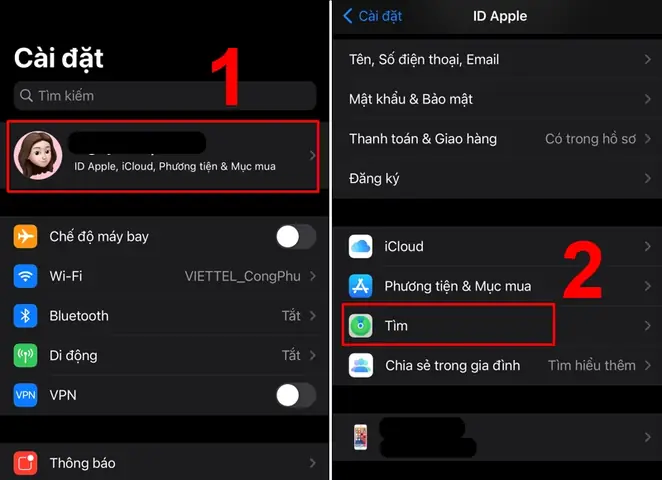
Để tránh tình trạng “Activation Lock” (khóa kích hoạt) sau khi xóa, hãy đăng xuất tài khoản Apple:
- Mở Settings > Tên của bạn.
- Kéo xuống và chọn Sign Out.
- Nhập mật khẩu Apple ID để tắt Find My iPhone và Activation Lock.
2.3. Tắt iMessage, FaceTime và iCloud
- iMessage & FaceTime: Settings > Messages > iMessage (tắt); Settings > FaceTime > FaceTime (tắt).
- iCloud: Settings > Tên > iCloud > iCloud Drive (tắt) và các dịch vụ khác.
2.4. Kiểm Tra Pin
Đảm bảo iPhone có ít nhất 50% pin hoặc được cắm sạc trong suốt quá trình xóa. Nếu pin hết giữa chừng, quá trình có thể bị gián đoạn, gây lỗi phần mềm.
3. Cách Xóa Dữ Liệu iPhone Thông Thường (Qua Settings)
3.1. Bước 1: Truy Cập Vào Settings
Mở Settings → General → Reset (hoặc Transfer or Reset iPhone trên iOS 15+).
3.2. Bước 2: Chọn “Erase All Content and Settings”
- Nhấn Erase All Content and Settings.
- Nếu được hỏi, nhập mật mã (passcode) hoặc Apple ID password để xác nhận.
3.3. Bước 3: Xác Nhận Lại
- Xác nhận lần nữa rằng bạn muốn xóa toàn bộ dữ liệu.
- iPhone sẽ hiển thị “Erasing iPhone…” và khởi động lại.
3.4. Kết Quả
Sau khi hoàn tất, màn hình sẽ hiển thị “Hello” – trạng thái như lúc mới mua. Toàn bộ dữ liệu, cài đặt, và tài khoản đã bị xóa sạch.
Tip: Nếu bạn đang bán hoặc tặng iPhone, hãy đặt lại mật mã (Setup) cho người mới ngay sau khi xóa để thiết bị sẵn sàng cho họ.
4. Xóa Dữ Liệu iPhone Bằng iTunes/Finder (Restore)
4.1. Kết Nối iPhone Với Máy Tính
- Dùng cáp Lightning hoặc USB‑C (tùy model) để kết nối iPhone với Mac hoặc PC.
- Mở iTunes (Windows/macOS < Catalina) hoặc Finder (macOS Catalina trở lên).
4.2. Chọn Thiết Bị và Bắt Đầu Restore
- Chọn iPhone của bạn trong thanh bên.
- Trong phần Summary (iTunes) hoặc General (Finder), nhấn Restore iPhone.
- Xác nhận bằng cách nhấn Restore trong hộp thoại hiện ra.
iTunes/Finder sẽ tải bản iOS mới, xóa toàn bộ dữ liệu, và cài lại hệ điều hành. Quá trình này tốn khoảng 15‑30 phút tùy tốc độ internet và máy tính.
4.3. Khi Nào Nên Dùng Phương Pháp Này?
- Khi iPhone không thể vào Settings (đóng băng, lỗi phần mềm).
- Khi muốn cài lại iOS sạch, không giữ lại bất kỳ dữ liệu nào.
- Khi bán thiết bị và muốn cung cấp cho người mua một bản cài mới.
5. Xóa Dữ Liệu iPhone Khi Bị Kẹt Hoặc Không Khởi Động (Recovery Mode)
5.1. Khi Nào Cần Recovery Mode?
- iPhone đang ở màn hình logo Apple mà không tiến triển.
- Thiết bị đang hiển thị lỗi iOS update hoặc iOS restore failed.
- Bạn không thể truy cập Settings để xóa dữ liệu.
5.2. Cách Vào Recovery Mode
| Model iPhone | Thao tác |
|---|---|
| iPhone 8, X, 11, 12, 13, 14 | Nhấn và nhanh thả Volume Up, sau đó Volume Down, rồi nhấn và giữ nút Side cho đến khi xuất hiện màn hình Recovery. |
| iPhone 7, 7 Plus | Nhấn và giữ Volume Down + Side button đồng thời cho đến khi xuất hiện màn hình Recovery. |
| iPhone 6s và các đời trước | Nhấn và giữ Home button + Side/Top button đồng thời cho đến khi xuất hiện màn hình Recovery. |
5.3. Thực Hiện Restore Từ Recovery Mode
Có thể bạn quan tâm: Hướng Dẫn Chi Tiết Cách Xóa Bản Sao Lưu Iphone: Bảo Mật Dữ Liệu Và Giải Pháp Thông Minh
- Khi iPhone ở chế độ Recovery, iTunes/Finder sẽ hiển thị một thông báo “There is a problem with the iPhone that requires it to be updated or restored.”
- Chọn Restore.
- iTunes/Finder sẽ tải lại firmware và xóa toàn bộ dữ liệu.
Lưu ý: Quá trình này xóa hoàn toàn mọi dữ liệu, kể cả các file hệ thống bị hỏng.
6. DFU Mode: Xóa Dữ Liệu Sâu Nhất
6.1. DFU (Device Firmware Update) là gì?
DFU là chế độ không tải iBoot – tức là iPhone không khởi động iOS hay thậm chí không hiển thị logo Apple. Đây là cách xóa dữ liệu “sâu nhất”, thường được dùng trong các trường hợp hack, jailbreak, hoặc khi iPhone hoàn toàn không phản hồi.
6.2. Cách Vào DFU Mode
| Model iPhone | Thao tác |
|---|---|
| iPhone 8 trở lên | 1. Nhấn nhanh Volume Up, 2. Nhấn nhanh Volume Down, 3. Nhấn và giữ Side button 5 giây, 4. Tiếp tục giữ Side button, đồng thời nhấn Volume Down 5 giây, 5. Thả Side button nhưng giữ Volume Down cho tới khi iTunes/Finder hiện “iPhone in recovery mode”. |
| iPhone 7, 7 Plus | Nhấn và giữ Side button 5 giây, sau đó thêm Volume Down và giữ cả hai khoảng 10 giây. |
| iPhone 6s và các đời trước | Nhấn và giữ Home button + Side/Top button 10 giây, sau đó thả Side/Top button nhưng giữ Home button cho tới khi iTunes/Finder hiện “iPhone in recovery mode”. |
6.3. Thực Hiện Restore Từ DFU
- Khi iPhone ở DFU, iTunes/Finder sẽ nhận diện thiết bị nhưng không hiển thị nội dung.
- Nhấn Restore iPhone → iTunes/Finder sẽ tải firmware mới và xóa sạch mọi dữ liệu.
- Khi quá trình hoàn tất, iPhone sẽ khởi động lại ở trạng thái như mới.
Cảnh báo: DFU Mode là công cụ mạnh, nếu không thực hiện đúng có thể khiến iPhone bị brick (không hoạt động). Hãy chắc chắn làm theo đúng các bước.
7. Xóa Dữ Liệu Trên iPhone Khi Bạn Đã Quên Mật Khẩu
7.1. Sử Dụng Find My iPhone (iCloud)
Nếu Find My iPhone đã được bật, bạn có thể xóa dữ liệu từ xa:
- Truy cập iCloud.com và đăng nhập bằng Apple ID.
- Chọn Find iPhone → All Devices → chọn iPhone cần xóa.
- Nhấn Erase iPhone → Xác nhận.
- iPhone sẽ nhận lệnh, xóa dữ liệu và đưa về trạng thái “Hello”.
Điều kiện: iPhone phải có kết nối internet (Wi‑Fi hoặc dữ liệu di động).
7.2. Sử Dụng iTunes/Finder Khi Không Nhập Mật Khẩu
Nếu bạn không thể nhập mật khẩu, khôi phục qua iTunes/Finder vẫn được:
- Đưa iPhone vào Recovery Mode (xem phần 5).
- Khi iTunes/Finder hiển thị thông báo, chọn Restore.
- Quá trình sẽ bỏ qua mật khẩu và xóa sạch dữ liệu.
8. Kiểm Tra Sau Khi Xóa: Đảm Bảo Dữ Liệu Thực Sự Đã Biến Mất
8.1. Kiểm Tra Activation Lock
Sau khi xóa, khi bật iPhone sẽ hiện màn hình Setup. Khi bạn chạm Continue, màn hình sẽ hỏi Apple ID. Nếu không có yêu cầu nhập Apple ID, tức là Activation Lock đã được tắt.
8.2. Kiểm Tra Dữ Liệu Trên iCloud
- Đăng nhập vào iCloud.com và kiểm tra mục Photos, Contacts, Notes, iCloud Drive để chắc chắn không còn dữ liệu của thiết bị cũ.
8.3. Kiểm Tra Trên Máy Tính
- Khi iPhone được kết nối lại với iTunes/Finder, nếu không nhận ra bất kỳ bản sao lưu nào, có nghĩa là thiết bị đã được xóa sạch.
9. Những Lưu Ý Bảo Mật Khi Xóa Dữ Liệu iPhone
- Đừng chia sẻ mật khẩu Apple ID khi thực hiện quá trình xóa.
- Bảo vệ máy tính mà bạn dùng để sao lưu và restore; tránh phần mềm độc hại.
- Không bán iPhone nếu chưa tắt Find My iPhone; người mua sẽ không thể kích hoạt thiết bị.
- Hủy bỏ các dịch vụ liên quan (Apple Music, Apple TV+, iCloud Storage) nếu không còn sử dụng tài khoản.
10. Câu Hỏi Thường Gặp (FAQ)
Q1: Xóa dữ liệu qua Settings có thực sự xóa hoàn toàn không?
A: Có. Do iOS chỉ xóa khóa mã hoá, dữ liệu trở nên không thể giải mã. Đây là cách an toàn và nhanh nhất.
Q2: Tôi có cần xóa dữ liệu khi bán iPhone cũ không?
A: Bắt buộc. Nếu không, người mua có thể truy cập vào dữ liệu cá nhân của bạn hoặc gặp lỗi Activation Lock.
Q3: Khi nào nên dùng DFU mode?
A: Khi iPhone không phản hồi ở bất kỳ chế độ nào khác, hoặc khi muốn đảm bảo xóa sạch mọi thứ (ví dụ: khi bán thiết bị cho một người không tin cậy).
Q4: Tôi đã xóa dữ liệu, nhưng vẫn thấy các ảnh trong iCloud. Là sao?
A: Khi bạn bật iCloud Photos, ảnh được lưu trên đám mây. Bạn cần đăng nhập iCloud.com, vào Photos, chọn Select All, sau đó Delete và Empty Recently Deleted.
Q5: Có cách nào xóa dữ liệu nhanh hơn mà không cần kết nối internet?
A: Có, chỉ cần vào Settings → General → Reset → Erase All Content and Settings. Không cần internet, vì quá trình chỉ xóa khóa mã hoá nội bộ.
11. Tổng Kết: Quy Trình Xóa Dữ Liệu iPhone An Toàn Và Hiệu Quả
- Sao lưu dữ liệu cần thiết (iCloud hoặc iTunes/Finder).
- Đăng xuất Apple ID và tắt Find My iPhone.
- Xóa dữ liệu qua Settings (nếu thiết bị hoạt động) hoặc qua iTunes/Finder, Recovery Mode, DFU Mode (nếu có vấn đề).
- Kiểm tra Activation Lock và dữ liệu trên iCloud để chắc chắn mọi thứ đã sạch.
- Bảo mật tài khoản Apple ID và các dịch vụ liên quan sau khi bán hoặc tặng thiết bị.
Việc xóa dữ liệu iPhone không chỉ là một bước chuẩn bị khi chuyển giao thiết bị, mà còn là một hành động bảo vệ quyền riêng tư cá nhân trong thời đại số. Hy vọng với hướng dẫn chi tiết trên, bạn đã có đầy đủ kiến thức để thực hiện một cách an toàn, nhanh chóng và đúng chuẩn Apple.
Chúc bạn thành công! Nếu còn bất kỳ thắc mắc nào, hãy để lại bình luận dưới đây, chúng tôi sẽ hỗ trợ kịp thời.