Trong thời đại smartphone ngày càng chiếm lĩnh mọi khía cạnh của cuộc sống, iPhone luôn đứng ở vị trí tiên phong với những tính năng thông minh, tiện lợi. Một trong những tính năng quan trọng, nhưng đôi khi lại gây nhầm lẫn cho người dùng, chính là vibrate in silent mode – chế độ rung khi iPhone đang ở chế độ im lặng. Bài viết này sẽ cung cấp cho bạn một hướng dẫn chi tiết, sâu sắc và đầy đủ, giúp bạn hiểu rõ cách bật/tắt, tùy chỉnh, và khắc phục các vấn đề liên quan đến tính năng rung trong chế độ im lặng trên iPhone.
Có thể bạn quan tâm: Vay Tiền Bằng Iphone Icloud: Cơ Hội Hay Rủi Ro?
1. Tổng Quan Về Chế Độ Silent Mode và Vibrate
1.1 Silent Mode là gì?
Silent mode (chế độ im lặng) là một trạng thái mà iPhone sẽ không phát ra âm thanh thông báo, chuông gọi, hay âm thanh hệ thống khi có sự kiện mới. Khi bạn bật công tắc im lặng (nằm trên phía trên bên trái của thiết bị), biểu tượng mặt trăng sẽ xuất hiện trên thanh trạng thái, cho biết iPhone đang trong chế độ này.
1.2 Vibrate trong Silent Mode
Mặc dù đã tắt âm thanh, iPhone vẫn có khả năng rung (vibrate) để thông báo cho bạn biết có cuộc gọi, tin nhắn, hoặc thông báo quan trọng. Tính năng này rất hữu ích khi bạn muốn nhận thông báo mà không làm phiền người xung quanh. Tuy nhiên, không phải mọi iPhone đều tự động rung khi ở chế độ im lặng; bạn cần thiết lập đúng.
1.3 Lợi Ích Khi Sử Dụng Vibrate in Silent Mode
- Giữ lịch sự: Không gây tiếng ồn trong các buổi họp, lớp học, rạp chiếu phim.
- Không bỏ lỡ thông tin quan trọng: Rung giúp bạn nhận biết có tin nhắn hoặc cuộc gọi ngay lập tức.
- Tùy chỉnh cá nhân: Bạn có thể chọn rung mạnh, nhẹ, hoặc thậm chí tắt rung hoàn toàn.
Có thể bạn quan tâm: Vay Tiền Chỉ Cần Iphone: Giải Pháp Tài Chính Nhanh Gọn Cho Người Dùng Smartphone
2. Cách Bật/Tắt Vibrate Khi iPhone Ở Silent Mode
2.1 Truy Cập Vào Cài Đặt Âm Thanh
- Mở Settings (Cài đặt) trên iPhone.
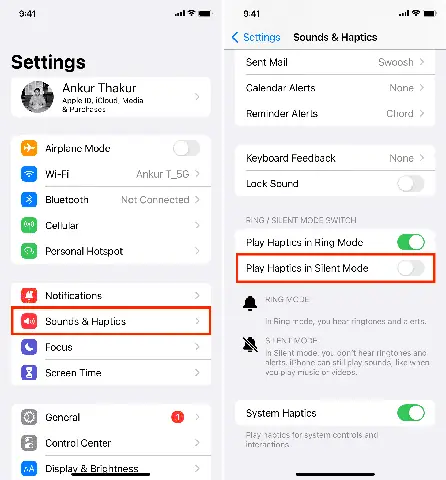
- Cuộn xuống và chọn Sounds & Haptics (Âm thanh & Rung). (Trên một số phiên bản iOS cũ hơn, mục này có tên Sounds).
2.2 Tùy Chỉnh Vibrate
Trong mục Sounds & Haptics, bạn sẽ thấy 2 tùy chọn quan trọng:
– Vibrate on Ring (Rung khi chế độ chuông): Khi bật, iPhone sẽ rung khi đang ở chế độ chuông (không im lặng).
– Vibrate on Silent (Rung khi chế độ im lặng): Khi bật, iPhone sẽ rung ngay cả khi đang ở chế độ im lặng.
Cách bật Vibrate in Silent Mode:
– Đảm bảo công tắc im lặng (Side Switch) đang ở vị trí im lặng (có biểu tượng mặt trăng).
– Bật Vibrate on Silent (đánh dấu xanh).
Cách tắt Vibrate in Silent Mode:
– Chỉ cần tắt công tắc Vibrate on Silent.
2.3 Kiểm Tra Bằng Cách Thử Nghiệm
Sau khi thiết lập, bạn nên thực hiện một cuộc gọi thử hoặc gửi tin nhắn cho mình để kiểm tra:
– Khi iPhone ở chế độ im lặng và Vibrate on Silent đã bật, thiết bị sẽ rung mà không phát ra âm thanh.
– Nếu không rung, hãy kiểm tra lại cài đặt và chắc chắn rằng Do Not Disturb (Không làm phiền) không vô tình vô hiệu hoá rung.
Có thể bạn quan tâm: Valentine’s Day Wallpaper Cho Iphone: Cách Tìm, Tải Và Tùy Chỉnh Hình Nền Độc Đáo Nhất Cho Ngày Lễ Tình Nhân
3. Tùy Chỉnh Mẫu Rung (Vibration Patterns)
3.1 Tạo Mẫu Rung Riêng
iPhone cho phép bạn tạo ra các mẫu rung tùy chỉnh cho từng loại thông báo:
1. Vào Settings > Sounds & Haptics.
2. Chọn Ringtone (Âm thanh chuông) hoặc một loại thông báo (ví dụ: Text Tone – âm thanh tin nhắn).
3. Nhấn Vibration > Create New Vibration.
4. Khi màn hình trắng hiện ra, chạm và giữ để ghi lại mẫu rung bằng cách nhấn nhanh hoặc kéo dài.
5. Lưu lại và gán mẫu này cho âm thanh bạn muốn.
3.2 Ứng Dụng Mẫu Rung cho Silent Mode
Mặc dù mẫu rung được gán cho âm thanh, khi bạn bật Vibrate on Silent, iPhone sẽ sử dụng mẫu rung này để thông báo trong chế độ im lặng. Điều này giúp bạn phân biệt được loại thông báo (cuộc gọi, tin nhắn, email…) dựa trên cảm giác rung khác nhau.
3.3 Lưu Ý Khi Tùy Chỉnh
- Độ dài và cường độ: Để tránh gây nhầm lẫn, nên tạo mẫu rung ngắn và dễ nhận diện.
- Tránh quá phức tạp: Mẫu rung quá dài sẽ gây mệt mỏi khi nhận thông báo liên tục.
- Kiểm tra định kỳ: Đôi khi iOS cập nhật có thể làm mất mẫu rung; hãy kiểm tra lại sau mỗi bản cập nhật.
4. Khi Vibrate in Silent Mode Không Hoạt Động: Nguyên Nhân Và Giải Pháp
4.1 Kiểm Tra Cài Đặt Do Not Disturb (Không Làm Phiền)
Do Not Disturb (DND) có thể vô hiệu hoá rung khi iPhone ở chế độ im lặng:
1. Vào Settings > Focus > Do Not Disturb.
2. Kiểm tra mục Allow Calls From và Repeated Calls.
3. Bật Allow Repeated Calls nếu bạn muốn nhận cuộc gọi lặp lại trong vòng 3 phút.
4. Đảm bảo Silence được đặt là Always (luôn im lặng) hoặc While iPhone is Locked tùy nhu cầu.
Nếu DND đang bật và Silence là Always, iPhone sẽ không rung ngay cả khi Vibrate on Silent được bật. Đặt lại hoặc tắt DND để khôi phục rung.
4.2 Kiểm Tra Cài Đặt Haptic Feedback
iPhone có cài đặt Haptic Feedback riêng:
– Vào Settings > Accessibility > Touch > Haptic Touch.
– Đảm bảo Vibration đang bật.
Nếu tắt, mọi rung (bao gồm cả trong silent mode) sẽ không hoạt động.
4.3 Kiểm Tra Pin và Chế Độ Tiết Kiệm Pin
Khi pin dưới mức 20%, iPhone có thể tự động giảm hiệu ứng rung để tiết kiệm năng lượng:
– Sạc pin lên ít nhất 20% và kiểm tra lại.
– Hoặc tắt chế độ Low Power Mode (Cài đặt > Battery > Low Power Mode).
4.4 Kiểm Tra Vấn Đề Phần Cứng
Có thể bạn quan tâm: Vay Tín Chấp Bằng Iphone: Cách Thức, Ưu Nhược Điểm Và Những Lưu Ý Quan Trọng
Nếu sau khi kiểm tra tất cả các cài đặt mà vẫn không rung:
– Kiểm tra máy rung: Gọi cho mình hoặc sử dụng tính năng Test Vibration trong Settings > Accessibility > Touch > Vibration (nếu có).
– Kiểm tra vật lý: Đảm bảo không có vật cản (vỏ case, bảo vệ) che lắp bộ rung.
– Liên hệ Apple Support: Nếu vẫn không hoạt động, có thể phần cứng (motor rung) gặp trục trặc.
5. Cách Sử Dụng Vibrate in Silent Mode Để Tối Đa Hóa Năng Suất
5.1 Thiết Lập Rung Cho Các Ứng Dụng Quan Trọng
- Email công việc: Tạo mẫu rung mạnh, ngắn để nhanh nhận biết.
- Tin nhắn SMS/WhatsApp: Dùng rung nhẹ để không làm phiền người xung quanh.
- Lịch họp: Tạo rung đặc biệt (ví dụ: 2 lần ngắn, 1 lần dài) để nhận thông báo quan trọng.
5.2 Kết Hợp Với Focus Mode
iOS cung cấp Focus Mode (chế độ tập trung) để lọc thông báo:
1. Vào Settings > Focus và tạo một Focus mới (ví dụ: Work).
2. Chọn People và Apps cho phép thông báo.
3. Bật Allow Notifications và Customize Screens.
4. Khi Focus đang hoạt động, iPhone sẽ chỉ rung cho các thông báo đã được phép, giảm thiểu nhiễu loạn.
5.3 Sử Dụng Rung Khi Đang Thể Thao Hoặc Tập Gym
- Khi bạn đang chạy bộ, đi xe đạp, hoặc tập gym, việc nghe âm thanh có thể không thực tế.
- Bật Vibrate on Silent, cài đặt Workout trong Health để nhận thông báo nhịp tim, tin nhắn quan trọng qua rung.
5.4 Rung Khi Lái Xe
- Kích hoạt Do Not Disturb While Driving (Không làm phiền khi lái xe) để iPhone chỉ rung cho các cuộc gọi khẩn cấp.
- Bật Vibrate on Silent để nhận thông báo mà không gây mất tập trung.
6. So Sánh Vibrate in Silent Mode Giữa iPhone và Các Nền Tảng Khác
| Tiêu chí | iPhone (iOS) | Android (đa phần) | Windows Phone (đã ngừng) |
|---|---|---|---|
| Bật/Tắt Vibrate on Silent | Settings > Sounds & Haptics > Vibrate on Silent | Settings > Sound > Vibration > Khi im lặng | Không còn hỗ trợ |
| Tùy chỉnh mẫu rung | Tạo mẫu rung riêng trong Settings | Thường cần app bên thứ ba | Không có |
| Haptic Feedback | Hỗ trợ haptic nâng cao (iPhone 12 trở lên) | Đa dạng, phụ thuộc OEM | Không |
| Kết hợp với Focus/Do Not Disturb | Tích hợp sâu, tùy chỉnh linh hoạt | Tùy hãng, thường có DND | – |
| Độ ổn định | Rất ổn định, ít lỗi | Đôi khi có lỗi khi cập nhật | – |
Như vậy, iPhone vẫn duy trì ưu thế về tính năng rung trong chế độ im lặng, đặc biệt là khả năng tùy chỉnh mẫu rung và tích hợp sâu với các chế độ tập trung.
7. Các Lỗi Thường Gặp Khi Sử Dụng Vibrate in Silent Mode Và Cách Khắc Phục
| Lỗi | Mô tả | Nguyên nhân | Giải pháp |
|---|---|---|---|
| iPhone không rung khi Silent | Không có rung dù đã bật Vibrate on Silent | Do Not Disturb đang bật, hoặc Haptic Feedback tắt | Kiểm tra DND, bật Haptic Feedback |
| Rung yếu, không cảm nhận được | Rung nhưng quá nhẹ | Pin yếu, chế độ Low Power, hoặc phần cứng lỗi | Sạc pin, tắt Low Power, kiểm tra phần cứng |
| Mẫu rung không thay đổi | Sau khi tạo mẫu rung mới, vẫn dùng mẫu cũ | Lỗi bộ nhớ cache iOS | Khởi động lại iPhone, cập nhật iOS mới nhất |
| Rung liên tục khi nhận thông báo | Rung không dừng sau một thông báo | Lỗi phần mềm, iOS chưa cập nhật | Cập nhật iOS, reset cài đặt (Settings > General > Reset > Reset All Settings) |
| Rung không hoạt động khi gọi đến | Cuộc gọi đến không rung trong Silent Mode | Cài đặt ringtone không có rung | Kiểm tra ringtone và mẫu rung trong Settings > Sounds & Haptics > Ringtone |
8. Hướng Dẫn Bảo Trì và Tối Ưu Hóa Động Cơ Rung
8.1 Vệ Sinh Cổng Loa và Phần Rung
- Dùng bông tăm khô hoặc cọ mềm để loại bỏ bụi bẩn.
- Tránh dùng chất lỏng gây hỏng mạch.
8.2 Kiểm Tra Độ Bền Pin
- Động cơ rung tiêu thụ năng lượng, pin yếu sẽ làm giảm cường độ rung.
- Thay pin (đối với các mẫu iPhone cũ) hoặc sử dụng sạc chính hãng.
8.3 Cập Nhật iOS Định Kỳ
- Apple thường cải thiện hiệu suất haptic trong các bản cập nhật.
- Vào Settings > General > Software Update để kiểm tra và cài đặt bản mới nhất.
8.4 Reset Cài Đặt Hệ Thống
Nếu mọi cách trên không giải quyết được vấn đề, thực hiện:
1. Settings > General > Reset > Reset All Settings (không xóa dữ liệu cá nhân).
2. Khởi động lại iPhone và bật lại Vibrate on Silent.
9. Câu Hỏi Thường Gặp (FAQ)
Q1: Khi bật Vibrate on Silent, iPhone vẫn phát ra âm thanh trong một số trường hợp?
A: Đó có thể là vì bạn đang sử dụng Ringtone có âm thanh mặc định. Đảm bảo rằng âm thanh được tắt bằng cách chọn None trong phần Ringtone hoặc sử dụng chế độ Do Not Disturb.
Q2: Làm sao để tắt rung cho một ứng dụng cụ thể khi iPhone ở Silent Mode?
A: Vào Settings > Notifications, chọn ứng dụng, tắt Sounds và Vibration (nếu tùy chọn này xuất hiện). Lưu ý: Một số ứng dụng không cho phép tắt rung riêng.
Q3: iPhone có thể rung khi pin dưới 5% không?
A: Khi pin quá thấp, iPhone sẽ ưu tiên tiết kiệm năng lượng và có thể vô hiệu hoá rung. Nên sạc pin ngay khi có thể.
Q4: Có cách nào để iPhone rung mạnh hơn không?
A: iPhone không hỗ trợ điều chỉnh độ mạnh rung trực tiếp. Tuy nhiên, bạn có thể thay thế case hoặc cover bằng loại có thiết kế giúp truyền rung tốt hơn.
Q5: Vibrate on Silent có ảnh hưởng đến thời lượng pin không?
A: Rung tiêu thụ ít năng lượng so với âm thanh, nhưng nếu sử dụng liên tục (ví dụ: nhận liên tục thông báo) thì thời lượng pin sẽ giảm nhẹ. Đối với hầu hết người dùng, ảnh hưởng là không đáng kể.
10. Kết Luận
Việc vibrate in silent mode iPhone không chỉ đơn thuần là bật tắt một công tắc, mà còn liên quan tới cách bạn quản lý thông báo, tối ưu hoá năng suất và duy trì trải nghiệm người dùng mượt mà. Từ việc bật Vibrate on Silent, tùy chỉnh mẫu rung, kết hợp với Focus Mode và Do Not Disturb, cho đến khắc phục các lỗi thường gặp, bạn đã có trong tay một bộ công cụ đầy đủ để kiểm soát mọi thông báo một cách hiệu quả.
Hãy nhớ rằng:
– Bật Vibrate on Silent khi bạn cần nhận thông báo mà không làm phiền người xung quanh.
– Tùy chỉnh mẫu rung để phân biệt các loại thông báo.
– Kiểm tra cài đặt DND và Haptic Feedback nếu rung không hoạt động.
– Bảo trì phần cứng và cập nhật iOS thường xuyên để giữ cho tính năng rung luôn ổn định.
Với kiến thức và hướng dẫn chi tiết này, bạn sẽ không còn bối rối khi sử dụng tính năng rung trong chế độ im lặng trên iPhone. Hãy thử ngay hôm nay, trải nghiệm sự tiện lợi và tinh tế mà iPhone mang lại!