Có thể bạn quan tâm: Phần Mềm Diệt Virus Cho Iphone: Hiểu Đúng, Lựa Chọn Thông Minh Và Bảo Vệ Tối Đa
Mở Đầu
Trong thời đại số hiện nay, hầu hết người dùng smartphone đều thường xuyên tải về các loại file khác nhau: ảnh, video, tài liệu, âm nhạc, ứng dụng và cả các file nén. Đối với người dùng iPhone, việc quản lý và tải file có thể gặp một số khó khăn do hệ thống iOS có những quy định và hạn chế riêng so với Android. Bài viết này sẽ cung cấp cho bạn một hướng dẫn chi tiết, toàn diện về cách tải file trên iPhone, bao gồm các phương pháp truyền thống, sử dụng các ứng dụng bên thứ ba, tối ưu không gian lưu trữ và giải quyết các vấn đề thường gặp. Tất cả những thông tin dưới đây được chia thành nhiều phần rõ ràng, giúp bạn dễ dàng tìm kiếm và áp dụng ngay vào thực tế.
Có thể bạn quan tâm: Tải Cốc Cốc Cho Iphone: Hướng Dẫn Chi Tiết, Lợi Ích Và Cách Tối Ưu Trải Nghiệm Trình Duyệt
1. Tổng Quan Về Hệ Thống Quản Lý File Trên iOS
1.1. Kiến Trúc Sandboxing
iOS áp dụng mô hình sandboxing, nghĩa là mỗi ứng dụng đều hoạt động trong một “hộp” riêng, không thể truy cập trực tiếp vào dữ liệu của ứng dụng khác (trừ khi có chia sẻ qua API đặc biệt). Điều này mang lại tính bảo mật cao, nhưng đồng thời cũng tạo ra rào cản cho việc truy cập và quản lý file một cách tự do.
1.2. Thư Mục Files và Ứng Dụng Files
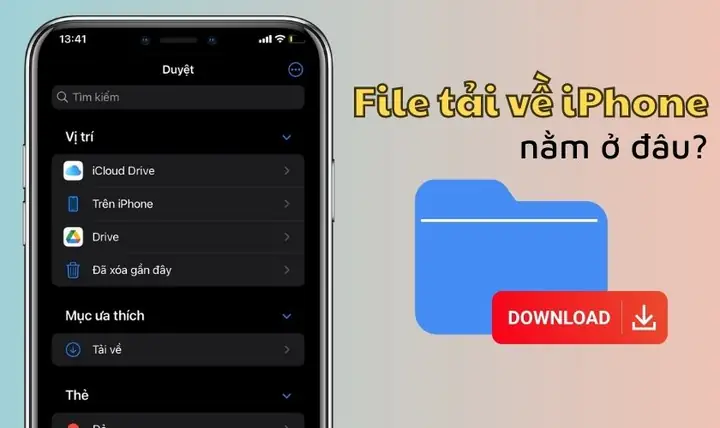
Kể từ iOS 11, Apple giới thiệu ứng dụng Files – một trình quản lý file tích hợp, cho phép người dùng duyệt, sao chép, di chuyển và lưu trữ file từ các nguồn khác nhau (iCloud Drive, Dropbox, Google Drive, v.v…). Đây là trung tâm quản lý file chính trên iPhone, và hầu hết các phương pháp tải file sẽ liên quan tới ứng dụng này.
1.3. Các Dịch Vụ Lưu Trữ Đám Mây
Apple cung cấp iCloud Drive, nhưng người dùng iPhone còn có thể kết nối tới các dịch vụ đám mây khác như Google Drive, OneDrive, Dropbox, Box, Mega… Thông qua các ứng dụng này, bạn có thể tải file trực tiếp về iPhone hoặc mở chúng trong các ứng dụng hỗ trợ.
Có thể bạn quan tâm: Tải Cydia Impactor Cho Iphone: Hướng Dẫn Chi Tiết, Cách Sử Dụng Và Những Lưu Ý Quan Trọng
2. Các Cách Tải File Trên iPhone
2.1. Tải File Từ Safari
2.1.1. Tải File PDF, DOC, XLS, PPT
- Mở Safari và truy cập vào URL chứa file bạn muốn tải.
- Khi file được hiển thị, nhấn nút chia sẻ (hình vuông có mũi tên lên) ở góc dưới bên trái.
- Chọn “Lưu vào Files”.
- Chọn vị trí lưu (iCloud Drive, trên iPhone – “On My iPhone”, hoặc thư mục trong ứng dụng Files của bên thứ ba).
- Nhấn “Lưu”.
2.1.2. Tải File Media (MP3, MP4, MOV)
- Khi bạn mở một file video hoặc audio trong Safari, sẽ xuất hiện nút tải ở góc trên bên phải (nếu trang web hỗ trợ). Nhấn vào nút này và chọn “Lưu vào Files” hoặc “Thêm vào Thư viện” (đối với video).
- Đối với các trang không có nút tải, bạn có thể nhấn giữ lên link tải và chọn “Tải Linked File” hoặc “Mở trong Ứng dụng”, sau đó lưu lại.
2.2. Tải File Qua Ứng Dụng Email
- Mở Mail và mở email chứa file đính kèm.
- Nhấn vào file đính kèm để xem trước.
- Nhấn nút chia sẻ ở góc trên bên phải.
- Chọn “Lưu vào Files” và chọn vị trí lưu.
2.3. Sử Dụng Ứng Dụng Tin Nhắn (iMessage, WhatsApp, Telegram)
- Khi nhận file, nhấn để mở (hoặc nhấn giữ để hiện menu).
- Chọn “Chia sẻ” → “Lưu vào Files” hoặc “Lưu vào Ảnh” nếu là hình ảnh/video.
- Đối với Telegram, bạn có thể tải toàn bộ thư mục bằng cách nhấn “Download All” trong phần “Saved Messages”.
2.4. Tải File Từ Các Ứng Dụng Đám Mây
- Google Drive/OneDrive/Dropbox: Mở ứng dụng, tìm file, nhấn ba chấm dọc → “Mở trong” → “Lưu vào Files”.
- Đối với iCloud Drive, bạn có thể kéo thả file vào thư mục mong muốn trong ứng dụng Files.
2.5. Sử Dụng Ứng Dụng Quản Lý File Bên Thứ Ba
Có nhiều ứng dụng cho phép tải và quản lý file tốt hơn, ví dụ:
- Documents by Readdle: Hỗ trợ tải từ trình duyệt tích hợp, FTP, WebDAV, và các dịch vụ đám mây.
- FileApp: Đọc, chỉnh sửa và lưu trữ đa dạng định dạng.
- FE File Explorer: Kết nối tới máy tính, NAS, và các dịch vụ đám mây.
Cách cài đặt:
- Mở App Store, tìm kiếm tên ứng dụng.
- Tải và cài đặt.
- Mở ứng dụng, thiết lập kết nối (đăng nhập tài khoản đám mây, nhập địa chỉ FTP, v.v.).
- Duyệt tới file, nhấn tải hoặc sao chép vào bộ nhớ iPhone.
2.6. Tải File Qua iTunes/Finder (Máy Tính)
2.6.1. Trên macOS Catalina trở lên (Finder)
- Kết nối iPhone với máy Mac bằng cáp Lightning.
- Mở Finder, chọn iPhone trong mục Locations.
- Chọn tab Files.
- Kéo file từ máy tính vào danh sách Apps (chỉ các app hỗ trợ chia sẻ file sẽ xuất hiện).
- Sau khi đồng bộ, mở ứng dụng trên iPhone để truy cập file.
2.6.2. Trên Windows hoặc macOS Mojave trở xuống (iTunes)
- Kết nối iPhone, mở iTunes.
- Chọn Device, vào File Sharing.
- Kéo file vào danh sách các app hỗ trợ.
- Đồng bộ và mở trên iPhone.
3. Quản Lý Không Gian Lưu Trữ Trên iPhone
3.1. Kiểm Tra Dung Lượng
- Vào Cài đặt → Cài đặt chung → Dung lượng iPhone.
- Xem biểu đồ phân bố dung lượng (Ảnh, Ứng dụng, Tin nhắn, iCloud, v.v.).
3.2. Xóa File Không Cần Thiết
- Mở Files, nhấn “Chỉnh sửa”, chọn các file và nhấn “Xóa”.
- Đối với file trong Photos, dùng “Chọn” → “Xóa”.
- Xóa file trong các ứng dụng đám mây đã tải về (đảm bảo chúng vẫn còn trên đám mây nếu cần).
3.3. Sử Dụng Tính Năng “Offload Unused Apps”
- Vào Cài đặt → Cài đặt chung → iPhone Storage.
- Bật “Offload Unused Apps” để tự động gỡ bỏ các app không dùng mà vẫn giữ lại dữ liệu.
3.4. Tối Ưu Hóa iCloud
- Bật iCloud Photos để lưu ảnh/video trên đám mây, giảm tải bộ nhớ nội bộ.
- Sử dụng iCloud Drive để lưu trữ tài liệu, thay vì lưu trực tiếp trên thiết bị.
4. Giải Quyết Các Vấn Đề Thường Gặp Khi Tải File
Có thể bạn quan tâm: Tải Video Facebook Về Iphone: Hướng Dẫn Chi Tiết, Pháp Lệ Và Các Ứng Dụng Hữu Ích
4.1. Không Thể Lưu Vào “On My iPhone”
- Nguyên nhân: Ứng dụng Files chưa được cấp quyền hoặc không hỗ trợ lưu trữ nội bộ.
- Giải pháp: Vào Cài đặt → Ứng dụng → Files → Cho phép truy cập tất cả các tệp; hoặc cài đặt một trình quản lý file bên thứ ba như Documents.
4.2. File Được Tải Nhưng Không Mở Được
- Kiểm tra định dạng file có được iOS hỗ trợ không (ví dụ: .exe, .dmg không thể mở trên iPhone).
- Cài đặt ứng dụng hỗ trợ đọc định dạng đó (ví dụ: VLC cho video, PDF Expert cho PDF, Microsoft Office cho DOCX/XLSX).
4.3. Tải File Nặng Mất Nhiều Thời Gian
- Kiểm tra kết nối Wi‑Fi, tránh dùng mạng di động (đặc biệt nếu gói dữ liệu hạn chế).
- Sử dụng download manager của các ứng dụng như Documents để tạm dừng và tiếp tục tải.
4.4. Lỗi “Không đủ không gian lưu trữ”
- Xóa cache của các app (đi tới Cài đặt → Ứng dụng → chọn app → Xóa dữ liệu nếu có).
- Tắt Live Photos và Burst Mode trong Camera để giảm kích thước ảnh.
- Sử dụng iCloud Photo Library với tùy chọn “Optimize iPhone Storage”.
4.5. Không Thể Tải File Từ Nguồn Bảo Mật (HTTPS)
- Đảm bảo iOS đã cập nhật bản mới nhất (các bản cũ có thể không hỗ trợ một số chứng chỉ SSL mới).
- Thử mở liên kết trong Safari thay vì các trình duyệt khác.
5. Các Mẹo Nâng Cao Khi Tải File
5.1. Sử Dụng Shortcuts (Phím Tắt) Để Tự Động Hóa
- Mở Shortcuts, tạo Automation mới: “Khi nhận URL” → “Tải file” → “Lưu vào Files”.
- Có thể tạo shortcut cho các trang web yêu thích (như Google Drive, Dropbox) để chỉ một lần chạm là tải file về.
5.2. Tải File Qua QR Code
- Sử dụng Camera để quét QR code chứa link tải.
- Khi thông báo xuất hiện, chọn “Mở trong Safari” → “Lưu vào Files”.
5.3. Tải File Từ FTP/SFTP
- Ứng dụng Documents hoặc FE File Explorer cho phép kết nối tới máy chủ FTP/SFTP.
- Thiết lập host, username, password, sau đó duyệt và tải file về.
5.4. Sử Dụng AirDrop Để Chuyển File Giữa iPhone và Mac
- Bật AirDrop trên cả hai thiết bị (chọn “Everyone” để dễ dàng).
- Trên Mac, kéo file vào biểu tượng iPhone trong AirDrop; trên iPhone, chấp nhận và lưu vào Files.
5.5. Tải File Từ Các Trang Web Không Cho Phép Tải
- Sử dụng Safari Extension như Download Manager để bắt các URL ẩn.
- Hoặc dùng WebView trong Documents để truy cập và tải.
6. Bảo Mật Khi Tải File
6.1. Kiểm Tra Nguồn Gốc File
- Không tải file từ các trang web không rõ nguồn gốc, tránh phần mềm độc hại.
- Sử dụng VirusTotal (truy cập qua Safari) để quét link trước khi tải.
6.2. Cập Nhật Hệ Thống và Ứng Dụng
- Đảm bảo iOS luôn ở phiên bản mới nhất.
- Cập nhật các ứng dụng quản lý file để nhận các bản vá bảo mật.
6.3. Sử Dụng Mật Khẩu và Xác Thực Hai Yếu Tố
- Kích hoạt Two-Factor Authentication (2FA) cho tài khoản Apple ID, Google, Dropbox, v.v.
- Đặt Mật khẩu mạnh cho các dịch vụ đám mây.
6.4. Mã Hóa File Nhạy Cảm
- Dùng iOS Files để đặt mật khẩu cho thư mục (tính năng “Secure Folder” có trong một số app như FileApp).
- Hoặc dùng các công cụ mã hóa bên ngoài (ví dụ: 7-Zip trên máy tính, sau đó tải file nén có mật khẩu lên iPhone).
7. Các Ứng Dụng Đề Xuất Cho Nhu Cầu Tải File
| Ứng Dụng | Tính Năng Nổi Bật | Đánh Giá |
|---|---|---|
| Files (Apple) | Tích hợp iOS, hỗ trợ iCloud, Dropbox, Google Drive | ★★★★☆ |
| Documents by Readdle | Trình duyệt tích hợp, FTP, WebDAV, quản lý file đa định dạng | ★★★★★ |
| FileApp | Đọc, chỉnh sửa, mã hoá, chia sẻ file | ★★★★☆ |
| FE File Explorer | Kết nối tới NAS, PC, FTP, SMB | ★★★★☆ |
| VLC for Mobile | Phát video mọi định dạng, tải video từ internet | ★★★★★ |
| PDF Expert | Đọc, chỉnh sửa PDF, lưu trữ đám mây | ★★★★★ |
| Microsoft Office | Mở, chỉnh sửa DOCX, XLSX, PPTX | ★★★★★ |
8. Kết Luận
Việc tải và quản lý file trên iPhone không còn là một thách thức khó khăn như trước kia. Nhờ vào sự phát triển của ứng dụng Files, các dịch vụ đám mây và những công cụ bên thứ ba mạnh mẽ, người dùng iPhone có thể tải về, lưu trữ, sắp xếp và bảo mật các loại file một cách linh hoạt và hiệu quả. Tuy nhiên, để tận dụng tối đa tiềm năng này, bạn cần:
- Hiểu rõ cách hoạt động của sandboxing và quyền truy cập file trên iOS.
- Sử dụng các phương pháp tải phù hợp với nguồn file (Safari, Email, Ứng dụng tin nhắn, đám mây, FTP, AirDrop…).
- Quản lý không gian lưu trữ thông minh, tránh lãng phí và giữ cho iPhone luôn nhanh chóng.
- Giải quyết các lỗi thường gặp một cách nhanh chóng, đồng thời luôn chú ý tới yếu tố bảo mật khi tải file từ internet.
Hy vọng qua bài viết chi tiết này, bạn đã nắm được toàn bộ kiến thức cần thiết để tải file trên iPhone một cách dễ dàng, an toàn và hiệu quả. Hãy áp dụng các bước và mẹo trong thực tiễn, và đừng quên chia sẻ kinh nghiệm của mình với cộng đồng người dùng iPhone để mọi người cùng nhau tận hưởng trải nghiệm công nghệ tuyệt vời này. Chúc bạn thành công!