Trong thời đại công nghệ số, iPhone đã trở thành một trong những chiếc điện thoại thông minh phổ biến và được ưa chuộng nhất trên toàn thế giới. Không chỉ là công cụ liên lạc, iPhone còn là kho báu chứa đầy những dữ liệu quan trọng: ảnh, video, tin nhắn, danh bạ, và thậm chí là các tài khoản ngân hàng. Vì vậy, khi một người bạn mất iPhone, không chỉ họ mà cả bạn bè, người thân cũng có thể lo lắng và muốn giúp đỡ trong việc tìm lại thiết bị. Bài viết dưới đây sẽ cung cấp cho bạn một hướng dẫn chi tiết, đầy đủ và thực tiễn về cách tìm iPhone của bạn bè, từ việc sử dụng các tính năng tích hợp sẵn của Apple, đến các phương pháp bổ trợ và lời khuyên an toàn khi thực hiện.
Có thể bạn quan tâm: Cách Tìm Apple Watch Bằng Iphone: Hướng Dẫn Chi Tiết Từng Bước Để Không Bao Giờ Lạc Mất Đồ Thông Minh Của Bạn
1. Hiểu Rõ Về Tính Năng “Find My” Của Apple
1.1. “Find My” là gì?
“Find My” (trước đây là “Find My iPhone”) là dịch vụ đám mây được Apple cung cấp miễn phí cho người dùng iOS. Dịch vụ này cho phép người dùng:
– Theo dõi vị trí của thiết bị trên bản đồ.
– Phát âm thanh để tìm thiết bị ngay cả khi ở chế độ im lặng.
– Khóa từ xa và hiển thị thông báo tùy chỉnh.
– Xóa dữ liệu cách an toàn nếu thiết bị không thể lấy lại.
– Chế độ mất (Lost Mode) để bảo vệ thông tin cá nhân.
1.2. Điều kiện sử dụng “Find My”
- iPhone phải bật “Find My iPhone” trong Settings → Tên của bạn → iCloud → Find My iPhone.
- Kết nối Internet (Wi‑Fi hoặc dữ liệu di động) để gửi vị trí lên iCloud.
- Đăng nhập Apple ID đã được liên kết với iPhone.
Nếu những điều kiện trên được đáp ứng, bạn hoàn toàn có thể sử dụng “Find My” để tìm iPhone của người bạn mất.
Có thể bạn quan tâm: Tìm Hiểu Về Iphone Xr: Đánh Giá Toàn Diện, Tính Năng Nổi Bật Và Lý Do Nên Sở Hữu
2. Yêu Cầu Trước Khi Bắt Đầu
2.1. Được sự đồng ý của chủ sở hữu
Việc truy cập vào tài khoản Apple ID của người khác mà không có sự cho phép là vi phạm pháp luật và quy định của Apple. Vì vậy, đầu tiên bạn cần có sự đồng ý rõ ràng từ người bạn đang giúp đỡ.
2.2. Thông tin cần chuẩn bị
- Apple ID (địa chỉ email) và mật khẩu của người bạn.
- Mã xác thực hai yếu tố (2FA) nếu tài khoản đã bật.
- Thiết bị iOS hoặc máy tính để truy cập iCloud.com.
2.3. Kiểm tra tình trạng kết nối
Nếu iPhone đã tắt nguồn hoặc không có kết nối mạng, vị trí cuối cùng sẽ được hiển thị và bạn chỉ có thể chờ thiết bị bật lại để cập nhật vị trí mới.
Có thể bạn quan tâm: Tên Máy Chủ Của Iphone: Hiểu Rõ, Cấu Hình Và Ứng Dụng Thực Tiễn
3. Cách Sử Dụng “Find My” Trên iPhone Hoặc iPad
3.1. Bước 1: Đăng nhập vào tài khoản Apple ID của người bạn
- Mở Settings → Sign in to your iPhone (nếu chưa đăng nhập) hoặc Settings → Tên của bạn → iCloud.
- Nhập Apple ID và mật khẩu của người bạn.
- Nếu bật 2FA, nhập mã xác thực được gửi tới thiết bị tin cậy của họ.
3.2. Bước 2: Mở ứng dụng “Find My”
- Vào Find My > Devices.
- Danh sách sẽ hiển thị tất cả các thiết bị đã bật “Find My” và liên kết với tài khoản này, bao gồm iPhone mất.
3.3. Bước 3: Xác định vị trí
- Chọn iPhone mất trong danh sách.
- Bản đồ sẽ hiện vị trí hiện tại (nếu có) hoặc vị trí cuối cùng được ghi nhận.
- Nếu thiết bị đang bật và có kết nối, bạn sẽ thấy đánh dấu xanh (đang hoạt động). Nếu chỉ có vị trí cuối cùng, sẽ là đánh dấu xám.
3.4. Bước 4: Thực hiện các hành động cần thiết
- Play Sound: Thiết bị sẽ phát âm thanh lớn trong 2 phút, giúp bạn hoặc người bạn tìm kiếm trong khu vực lân cận.
- Directions: Mở bản đồ chỉ đường tới vị trí hiện tại.
- Notify When Found: Nhận thông báo khi iPhone bật lại và kết nối mạng.
- Mark As Lost: Kích hoạt chế độ mất, hiển thị thông báo tùy chỉnh trên màn hình khóa (ví dụ: “Nếu tìm thấy, vui lòng gọi số …”).
- Erase iPhone: Xóa toàn bộ dữ liệu nếu cảm thấy không thể lấy lại thiết bị.
3.5. Lưu ý quan trọng
- Khi bật Mark As Lost, thiết bị sẽ tự động khóa và bảo vệ dữ liệu. Bạn có thể nhập một số điện thoại hoặc email để người tìm thấy liên lạc.
- Khi thực hiện Erase iPhone, dữ liệu sẽ bị xóa vĩnh viễn và không thể khôi phục, vì vậy chỉ nên dùng trong trường hợp không còn hy vọng lấy lại.
4. Cách Sử Dụng “Find My” Trên Máy Tính (iCloud.com)
4.1. Đăng nhập vào iCloud
- Mở trình duyệt và truy cập iCloud.com.
- Nhập Apple ID và mật khẩu của người bạn.
- Nhập mã 2FA nếu được yêu cầu.
4.2. Truy cập “Find iPhone”
- Sau khi đăng nhập, chọn biểu tượng Find iPhone.
- Nhập lại mật khẩu Apple ID nếu được yêu cầu (đây là biện pháp bảo mật bổ sung).
4.3. Chọn thiết bị và thực hiện hành động
- Ở góc trên cùng, All Devices sẽ liệt kê các thiết bị.
- Chọn iPhone mất và thực hiện các thao tác tương tự như trên ứng dụng iOS: Play Sound, Lost Mode, Erase, Directions.
4.4. Theo dõi lịch sử vị trí
- Trên iCloud.com, bạn có thể xem vị trí cuối cùng và đánh dấu thời gian. Điều này giúp bạn biết thiết bị đã di chuyển hay không.
5. Khi iPhone Không Kết Nối Mạng Hoặc Đã Tắt
5.1. Vị trí cuối cùng
Nếu iPhone đang offline (tắt nguồn, chế độ máy bay, hoặc không có mạng), “Find My” sẽ hiển thị vị trí cuối cùng được ghi nhận. Đây là thông tin quan trọng để:
– Kiểm tra các địa điểm gần đó (nhà, công ty, quán cà phê, nhà hàng…).
– Liên hệ với người có khả năng đã nhìn thấy.
5.2. Chế độ “Notify When Found”
Kích hoạt Notify When Found để nhận thông báo ngay khi iPhone bật lại và kết nối mạng. Khi nhận được thông báo, bạn có thể nhanh chóng truy cập lại vị trí hiện tại.
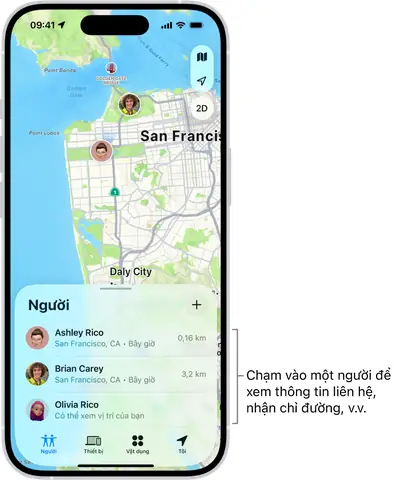
5.3. Sử dụng “Family Sharing” (Chia sẻ gia đình)
Nếu người bạn đã chia sẻ vị trí với bạn qua Family Sharing, bạn có thể xem vị trí của họ trong Find My mà không cần đăng nhập vào tài khoản của họ. Để làm điều này:
1. Đảm bảo cả hai đã tham gia cùng một nhóm Family Sharing.
2. Mở Find My → People → Chọn người bạn muốn xem vị trí.
3. Nếu người bạn bật Share My Location, bạn sẽ thấy vị trí trong thời gian thực.
6. Các Phương Pháp Bổ Trợ Ngoài “Find My”
6.1. Liên hệ nhà mạng
Có thể bạn quan tâm: Iphone Hay Bị Tắt Nguồn: Nguyên Nhân, Cách Khắc Phục Và Phòng Ngừa
Nếu iPhone đã được đăng ký SIM và người bạn còn nhớ số điện thoại, bạn có thể gọi điện thoại. Khi iPhone nhận cuộc gọi, âm thanh sẽ vang lên dù đang ở chế độ im lặng (trừ khi người dùng đã bật chế độ Do Not Disturb). Tuy nhiên, nếu thiết bị đã tắt, phương pháp này không hiệu quả.
6.2. Sử dụng ứng dụng bên thứ ba
Có một số ứng dụng như Lookout, Prey, Cerberus cung cấp tính năng theo dõi vị trí và chụp ảnh từ camera khi người lạ cố gắng mở khóa. Tuy nhiên:
– Cần cài đặt trước trên iPhone.
– Có thể yêu cầu đăng ký gói trả phí.
– Phải được người dùng cho phép cài đặt.
6.3. Báo cáo mất cắp với cơ quan chức năng
Nếu nghi ngờ iPhone bị đánh cắp:
– Gửi báo cáo tới cảnh sát địa phương (cùng với số IMEI, serial number, và vị trí cuối cùng).
– Cung cấp bằng chứng (ảnh, video) nếu có.
6.4. Thông báo cho các dịch vụ tài chính
Nếu iPhone chứa thông tin ngân hàng, thẻ tín dụng, hoặc Apple Pay, hãy:
– Liên hệ ngân hàng để khóa thẻ.
– Đăng nhập tài khoản Apple ID và đổi mật khẩu.
– Tắt Apple Pay trong Settings → Wallet & Apple Pay.
7. Các Bước Cụ Thể Khi Bạn Đang Tìm iPhone Của Bạn Bè
Bước 1: Xác nhận thông tin tài khoản
- Hỏi người bạn cung cấp Apple ID, mật khẩu, và địa chỉ email dự phòng.
Bước 2: Đăng nhập vào iCloud hoặc Find My trên thiết bị của bạn
- Sử dụng máy tính hoặc iPhone của bạn để truy cập.
Bước 3: Kiểm tra trạng thái thiết bị
- Xem đánh dấu màu xanh/xám, vị trí hiện tại hoặc vị trí cuối cùng.
Bước 4: Thực hiện hành động phù hợp
- Nếu iPhone đang ở gần đây, nhấn Play Sound và đi tới vị trí.
- Nếu ở xa, bật Lost Mode, nhập số điện thoại liên lạc và tin nhắn cho người tìm thấy.
- Kích hoạt Notify When Found để nhận cập nhật.
Bước 5: Liên lạc với các bên liên quan
- Nếu thiết bị không xuất hiện trong 24‑48 giờ, báo cáo với cảnh sát và công ty mạng.
Bước 6: Đảm bảo an toàn dữ liệu
- Nếu cảm thấy không an toàn, đổi mật khẩu Apple ID và đặt lại mật khẩu các tài khoản quan trọng (email, ngân hàng, mạng xã hội).
8. Những Lưu Ý Về Bảo Mật Khi Giúp Đỡ Bạn Bè
- Không lưu trữ mật khẩu: Sau khi hoàn thành, hãy đăng xuất khỏi tài khoản Apple ID trên thiết bị của bạn.
- Xóa lịch sử trình duyệt nếu bạn đã đăng nhập qua iCloud.com.
- Không chia sẻ thông tin (Apple ID, mật khẩu) cho người thứ ba.
- Kiểm tra lại việc tắt “Find My” khi không còn cần thiết để tránh lộ vị trí cho người lạ.
9. Câu Hỏi Thường Gặp (FAQ)
9.1. Tôi có thể tìm iPhone của bạn mà không cần mật khẩu Apple ID không?
Không. “Find My” yêu cầu đăng nhập Apple ID hoặc được chia sẻ vị trí qua Family Sharing. Nếu không có thông tin này, bạn không thể truy cập.
9.2. iPhone bị mất trong một khu vực không có mạng di động, tôi có thể tìm được không?
Nếu iPhone chưa kết nối lại với Wi‑Fi hoặc mạng di động, chỉ có vị trí cuối cùng được hiển thị. Bạn có thể dựa vào đó để tìm kiếm, nhưng không thể nhận cập nhật vị trí mới cho đến khi thiết bị kết nối lại.
9.3. Khi bật “Lost Mode”, iPhone có hiển thị thông báo gì?
Có. Màn hình khóa sẽ hiển thị tin nhắn tùy chỉnh bạn nhập (ví dụ: “Nếu tìm thấy, vui lòng gọi 090xxxxxxx”). Đồng thời, Apple ID sẽ được yêu cầu để mở khóa.
9.4. Có cách nào để bật “Find My” sau khi iPhone đã bị mất không?
Không. “Find My” phải được bật trước khi thiết bị mất. Nếu chưa bật, bạn không thể sử dụng dịch vụ này.
9.5. Tôi có thể xóa dữ liệu iPhone từ xa mà không có mật khẩu Apple ID?
Nếu iPhone đã bật Find My, bạn có thể Erase iPhone sau khi đăng nhập Apple ID. Nếu không có Apple ID, không thể xóa dữ liệu từ xa.
10. Tổng Kết: Khi Nào Nên Dùng “Find My” và Khi Nào Cần Hành Động Khác
- Sử dụng “Find My” khi:
- iPhone đã bật tính năng này.
- Bạn có Apple ID và mật khẩu (hoặc được chia sẻ vị trí).
Thiết bị còn kết nối internet hoặc ít nhất một lần đã kết nối trước khi mất.
Sử dụng các phương pháp bổ trợ khi:
- iPhone không có kết nối mạng, chỉ có vị trí cuối cùng.
- Bạn không có mật khẩu Apple ID nhưng có thông tin SIM, có thể gọi điện.
- Cần báo cáo mất cắp và muốn có sự hỗ trợ của cảnh sát hoặc nhà mạng.
Việc giúp bạn bè tìm lại iPhone không chỉ là hành động nhân ái mà còn giúp bảo vệ dữ liệu cá nhân của họ khỏi nguy cơ rò rỉ. Bằng cách nắm vững các bước, công cụ và lưu ý bảo mật, bạn sẽ có thể hỗ trợ một cách hiệu quả và an toàn.
Lời Khuyên Cuối Cùng
- Khuyến khích bạn bè bật “Find My” ngay khi mua iPhone mới và đặt mật khẩu mạnh cho Apple ID.
- Thường xuyên kiểm tra trạng thái “Find My” trong Settings.
- Lưu trữ thông tin Apple ID (email, mật khẩu, câu hỏi bảo mật) ở nơi an toàn, ví dụ: một trình quản lý mật khẩu.
- Giáo dục người thân về tầm quan trọng của việc bảo vệ thiết bị và dữ liệu cá nhân.
Hy vọng bài viết này đã cung cấp cho bạn một hướng dẫn toàn diện, chi tiết và thực tiễn để giúp bạn bè tìm lại iPhone một cách nhanh chóng và an toàn. Chúc bạn thành công!