Có thể bạn quan tâm: Cách Theo Dõi Iphone Qua Icloud: Hướng Dẫn Chi Tiết Từ A Đến Z
Mở đầu
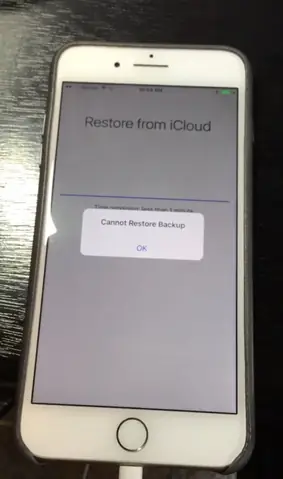
Trong quá trình sử dụng iPhone, không ít người đã gặp phải thông báo lỗi “this iPhone cannot be restored” (thiết bị này không thể khôi phục) khi thực hiện cập nhật, khôi phục firmware hoặc khi cố gắng đưa thiết bị vào chế độ Recovery Mode/DFU. Đây là một trong những lỗi gây bối rối và lo lắng nhất đối với người dùng iOS, vì nó đồng thời làm gián đoạn quá trình sửa chữa, cập nhật phần mềm và thậm chí có thể khiến thiết bị trở nên vô dụng nếu không được xử lý kịp thời.
Bài viết này sẽ cung cấp cho bạn một hướng dẫn chi tiết, toàn diện, từ việc hiểu rõ nguyên nhân gây ra lỗi, tới các bước chuẩn bị, các phương pháp khắc phục thông qua iTunes/Finder, phần mềm bên thứ ba, và thậm chí là các biện pháp nâng cao như sử dụng chế độ DFU, chỉnh sửa file .plist, hoặc đưa thiết bị tới trung tâm bảo hành. Tất cả đều được trình bày một cách logic, dễ hiểu, và cung cấp các lưu ý quan trọng để tránh những sai lầm phổ biến.
Lưu ý: Bài viết tập trung vào các giải pháp phần mềm và một số biện pháp phần cứng cơ bản. Nếu thiết bị của bạn gặp vấn đề phần cứng nghiêm trọng (như bo mạch chủ hỏng, chip NAND lỗi), việc tự khắc phục có thể không khả thi và bạn nên mang tới trung tâm bảo hành Apple hoặc cửa hàng sửa chữa uy tín.
Có thể bạn quan tâm: Hình Nền Iphone Đẹp Dễ Thương: Bộ Sưu Tập Độc Đáo Cho Màn Hình Của Bạn
1. Tổng quan về lỗi “This iPhone Cannot Be Restored”
1.1. Thông điệp lỗi xuất hiện ở đâu?
- iTunes (Windows) / Finder (macOS Catalina trở lên): Khi kết nối iPhone, chọn “Restore iPhone” hoặc “Update” và quá trình tải firmware (IPSW) gặp lỗi.
- Công cụ bên thứ ba (Tenorshare ReiBoot, Dr.Fone, iMyFone Fixppo, …): Thông báo tương tự khi thực hiện “Repair” hoặc “Restore”.
- iOS Recovery Mode: Khi thiết bị vào chế độ Recovery và iTunes/Finder không thể giao tiếp đúng.
1.2. Các biến thể của thông báo
- “iPhone cannot be restored. An error occurred while installing the update.”
- “This iPhone is not eligible for the iOS version you are trying to install.”
- “The device is not responding. Make sure it is turned on and connected to your computer.”
Mặc dù nội dung có chút khác nhau, nhưng hầu hết đều liên quan tới không thể hoàn thành quá trình khôi phục firmware.
1.3. Tầm quan trọng của việc khôi phục đúng cách
- Bảo vệ dữ liệu: Khôi phục đúng giúp bạn giữ lại hoặc sao lưu dữ liệu quan trọng.
- Giữ nguyên tính năng bảo mật: Firmware mới thường chứa các bản vá bảo mật quan trọng.
- Tránh “brick” thiết bị: Lỗi khôi phục không đúng cách có thể khiến iPhone vào trạng thái “black screen” (đen) hoặc “boot loop”.
Có thể bạn quan tâm: Thế Giới Alo Iphone 11: Khám Phá, So Sánh Và Những Câu Hỏi Thường Gặp
2. Nguyên nhân gây ra lỗi
2.1. Phiên bản iOS không tương thích
- Cố gắng cài đặt iOS mới trên thiết bị cũ (ví dụ: iPhone 5c không hỗ trợ iOS 13 trở lên).
- Cố gắng downgrade (hạ cấp) iOS mà Apple không còn ký số (signed) cho firmware đó.
2.2. Firmware (IPSW) bị hỏng hoặc không đúng
- File IPSW tải xuống bị gián đoạn, corrupt, hoặc được thay đổi.
- Sử dụng file IPSW không dành cho model iPhone của bạn (ví dụ: dùng file cho iPhone 7 trên iPhone 7 Plus).
2.3. Lỗi kết nối USB
- Cáp Lightning không chuẩn, hỏng, hoặc không hỗ trợ truyền dữ liệu (chỉ sạc).
- Cổng USB trên máy tính bị lỗi hoặc không đủ điện áp.
- Driver Apple Mobile Device trên Windows chưa cập nhật hoặc bị lỗi.
2.4. iTunes/Finder lỗi
- Phiên bản iTunes cũ không hỗ trợ iOS mới.
- Cache của iTunes/Finder bị hỏng.
- Quyền truy cập (permissions) trên macOS/Windows gây cản trở.
2.5. Thiết bị ở trạng thái “Activation Lock” hoặc “Find My iPhone” chưa tắt
- Khi iCloud đang bật “Find My iPhone”, một số thao tác khôi phục có thể bị chặn.
2.6. Lỗi phần mềm nội bộ (Baseband, NVRAM, Bootrom)
- Baseband hoặc NVRAM bị hỏng do cập nhật không thành công.
- Bootrom (điểm khởi động) gặp lỗi, thường xuất hiện sau khi jailbreak không thành công.
2.7. Các trường hợp đặc biệt
- Apple ID bị khóa, iCloud Activation Lock.
- Mã bảo mật (Passcode) quên, khiến thiết bị vào chế độ Recovery và không thể restore.
- Bảo mật máy tính (antivirus, firewall) chặn giao tiếp với Apple server.
3. Chuẩn bị trước khi khắc phục
3.1. Kiểm tra cấu hình máy tính
| Yêu cầu | Windows | macOS |
|---|---|---|
| Hệ điều hành | Windows 10 (64‑bit) trở lên | macOS 10.15 Catalina trở lên |
| iTunes | Phiên bản mới nhất (tải từ Microsoft Store) | Finder thay thế iTunes từ macOS Catalina |
| Dung lượng ổ cứng | Ít nhất 8 GB trống (để lưu IPSW) | Tương tự |
| Cổng USB | USB 3.0 khuyến nghị | USB‑C/Thunderbolt 3 (đối với Mac mới) |
3.2. Cập nhật phần mềm và driver
- Cập nhật iTunes/Finder lên phiên bản mới nhất.
- Cài lại driver Apple Mobile Device (Windows):
- Mở Device Manager → “Universal Serial Bus controllers” → “Apple Mobile Device USB Driver” → Update driver → “Search automatically”.
- Cập nhật macOS nếu cần, để đảm bảo Finder hỗ trợ iOS mới.
3.3. Tải đúng file IPSW
- Truy cập ipsw.me (hoặc trang Apple Support) để tải firmware chính hãng.
- Lựa chọn model chính xác (ví dụ: iPhone12,8 cho iPhone SE (2026)).
- Kiểm tra digital signature (được ký bởi Apple) – nếu file “signed” thì có thể khôi phục.
3.4. Sử dụng cáp và cổng USB đáng tin cậy
- Cáp Lightning chính hãng hoặc MFi certified.
- Tránh hub USB, dùng cổng trực tiếp trên máy tính.
- Thử cáp và cổng khác nếu vẫn lỗi.
3.5. Sao lưu dữ liệu (nếu có thể)
- iCloud backup hoặc iTunes backup trước khi thực hiện khôi phục.
- Nếu thiết bị không khởi động, có thể dùng iMazing hoặc Dr.Fone để sao lưu dữ liệu trước khi restore.
4. Các phương pháp khắc phục
4.1. Cách 1: Khôi phục bằng iTunes (Windows) hoặc Finder (macOS)
Bước 1: Đưa iPhone vào chế độ Recovery hoặc DFU
- Recovery Mode:
- Đối với iPhone 8 trở lên: nhấn nhanh Volume Up, Volume Down, sau đó giữ Side button cho tới khi xuất hiện logo Apple, rồi thả và giữ Side button cho tới khi xuất hiện màn hình kết nối iTunes/Finder.
- Đối với iPhone 7/7 Plus: giữ Volume Down + Power đồng thời 10 giây, sau đó thả Power, giữ Volume Down cho tới khi iTunes/Finder nhận diện.
- Đối với iPhone 6s trở xuống: giữ Home + Power 10 giây, sau đó thả Power, giữ Home cho tới khi iTunes/Finder nhận diện.
- DFU Mode (nếu Recovery không hoạt động):
- Kết nối iPhone với máy tính.
- Nhấn Power và Home (hoặc Volume Down trên iPhone 8+) đồng thời 10 giây.
- Thả Power, giữ Home/Volume Down thêm 5 giây. Màn hình sẽ đen, nhưng iTunes/Finder sẽ hiện “iPhone in recovery mode”.
Bước 2: Tải file IPSW và thực hiện khôi phục
- Mở iTunes → chọn biểu tượng iPhone → Summary → Restore iPhone.
- Giữ Shift (Windows) hoặc Option (macOS) và click Restore để mở hộp thoại chọn file.
- Chọn file IPSW đã tải, xác nhận.
- Đợi quá trình tải và cài đặt hoàn tất (có thể mất 10‑30 phút tùy tốc độ mạng và máy).
Bước 3: Xử lý lỗi “This iPhone cannot be restored” khi xuất hiện
- Kiểm tra kết nối Internet: Đảm bảo máy tính có kết nối ổn định, không bị VPN hay proxy chặn.
- Thử tải lại file IPSW: File có thể bị hỏng.
- Thử một máy tính khác: Đôi khi phần mềm bảo mật trên máy hiện tại gây cản trở.
- Xóa cache iTunes:
- Windows:
C:\Users\<User>\AppData\Roaming\Apple Computer\iTunes\iTunes\iPhone Software Updates - macOS:
~/Library/iTunes/iPhone Software Updates - Xóa toàn bộ nội dung thư mục, sau đó khởi động lại iTunes và thử lại.
4.2. Cách 2: Sử dụng phần mềm bên thứ ba
4.2.1. Tenorshare ReiBoot
- Tải và cài đặt ReiBoot (phiên bản miễn phí cho chế độ Repair).
- Kết nối iPhone, chọn Enter Recovery Mode nếu chưa vào.
- Chọn Repair iOS System → Standard Repair (không mất dữ liệu) hoặc Advanced Repair (xóa dữ liệu).
- Phần mềm tự động tải firmware phù hợp, thực hiện khôi phục.
4.2.2. iMyFone Fixppo
- Tương tự như ReiBoot, nhưng có tùy chọn “Fix iOS System” nhanh hơn cho các lỗi “cannot be restored”.
4.2.3. Dr.Fone – Repair (iOS)
- Được đánh giá cao về khả năng khôi phục từ các lỗi Baseband, NVRAM.
Lưu ý: Các phần mềm này thường yêu cầu mua bản quyền để thực hiện khôi phục đầy đủ. Phiên bản dùng thử chỉ cho phép kiểm tra lỗi.
4.3. Cách 3: Sử dụng Apple Configurator 2 (macOS)
Apple Configurator 2 là công cụ quản lý thiết bị iOS dành cho doanh nghiệp, nhưng cũng có thể dùng để restore iPhone khi iTunes/Finder không hoạt động.
- Tải Apple Configurator 2 từ Mac App Store.
- Mở phần mềm, kết nối iPhone.
- Nhấp chuột phải vào thiết bị → Restore.
- Chọn firmware (tự động tải) và chờ quá trình hoàn tất.
4.4. Cách 4: Chỉnh sửa file .plist (đối với lỗi “iPhone is not eligible for this iOS version”)
Có thể bạn quan tâm: Các Ứng Dụng Bên Thứ Ba (third‑party Apps) Cho Iphone: Hướng Dẫn Toàn Diện, Lựa Chọn Thông Minh Và Tối Ưu Hóa Trải Nghiệm
Khi Apple không còn ký firmware, một số người dùng đã thử đổi tên file .plist trong bundle firmware để “bẻ khóa” cài đặt. Tuy nhiên:
– Rủi ro cao, có thể làm thiết bị “brick”.
– Chỉ nên thử nếu bạn đã hiểu rõ cấu trúc IPSW và có bản sao lưu đầy đủ.
4.5. Cách 5: Đưa thiết bị đến trung tâm Apple hoặc cửa hàng sửa chữa uy tín
Nếu mọi phương pháp trên không thành công, có khả năng:
– Bootrom bị lỗi, cần can thiệp phần cứng.
– Chip NAND hỏng, cần thay thế.
– Khi đó, chỉ có Apple Store hoặc đối tác sửa chữa được ủy quyền mới có khả năng thay thế bo mạch hoặc thực hiện dịch vụ “Logic Board Repair”.
5. Những lưu ý quan trọng trong quá trình khắc phục
| Lưu ý | Mô tả |
|---|---|
| Không ngắt nguồn | Khi iTunes/Finder đang khôi phục, không tắt máy tính hoặc rút cáp. |
| Kiểm tra Apple ID | Đảm bảo tài khoản không bị khóa, và “Find My iPhone” đã tắt. |
| Sao lưu dữ liệu | Nếu có thể, luôn sao lưu trước khi thực hiện restore để tránh mất mát. |
| Tránh sử dụng VPN | VPN có thể làm gián đoạn việc kiểm tra chữ ký firmware. |
| Kiểm tra ngày giờ máy tính | Độ lệch thời gian lớn có thể gây lỗi xác thực với Apple server. |
| Cập nhật driver | Đặc biệt trên Windows, driver lỗi là nguyên nhân phổ biến. |
| Thử chế độ DFU | DFU là chế độ “sâu nhất”, thường giải quyết được các lỗi “cannot be restored”. |
| Không sử dụng firmware không chính hãng | Firmware “custom” hoặc “modified” sẽ bị Apple từ chối ký, dẫn tới lỗi. |
6. Trường hợp đặc biệt: iPhone bị “Activation Lock” nhưng không thể khôi phục
Nếu thiết bị đang ở trạng thái Activation Lock và bạn không có mật khẩu Apple ID, quá trình restore sẽ dừng lại ở màn hình “Set up iPhone”. Để giải quyết:
- Liên hệ chủ sở hữu cũ: Yêu cầu họ đăng nhập Apple ID và tắt “Find My iPhone” từ iCloud.com.
- Sử dụng dịch vụ “Apple Support”: Cung cấp biên lai mua hàng và ID chứng minh để chứng minh quyền sở hữu. Apple có thể hỗ trợ gỡ Activation Lock.
- Không sử dụng phần mềm bẻ khóa: Các công cụ bẻ khóa Activation Lock thường vi phạm pháp luật và có thể làm hỏng thiết bị.
7. Quy trình tổng hợp – Hướng dẫn từng bước chi tiết
Bước 1: Kiểm tra phần cứng
- Đảm bảo cáp Lightning là Original hoặc MFi certified.
- Thử cắm cáp vào cổng USB khác hoặc máy tính khác.
Bước 2: Cập nhật iTunes/Finder
- Mở App Store (macOS) hoặc Microsoft Store (Windows) → kiểm tra cập nhật.
Bước 3: Tải IPSW chính hãng
- Truy cập ipsw.me, chọn model, tải file có dấu “Signed”.
Bước 4: Đưa iPhone vào chế độ DFU
- Thực hiện các thao tác tùy model (xem phần 4.1).
Bước 5: Thực hiện khôi phục
- Windows: Giữ Shift + Restore → chọn file IPSW.
- macOS: Giữ Option + Restore → chọn file IPSW.
Bước 6: Kiểm tra lại nếu lỗi vẫn xuất hiện
- Xóa cache iTunes.
- Thử cài đặt trên máy tính khác.
- Sử dụng phần mềm bên thứ ba (ReiBoot, Fixppo).
Bước 7: Nếu vẫn không được → Đưa tới trung tâm bảo hành
- Mang biên lai mua hàng, ID và phiếu bảo hành nếu còn.
8. Câu hỏi thường gặp (FAQ)
Q1: Tôi có thể khôi phục iPhone mà không mất dữ liệu không?
A: Nếu iPhone vẫn có thể vào chế độ Recovery/DFU và bạn chọn “Update” thay vì “Restore” trong iTunes/Finder, iTunes sẽ cố gắng cập nhật iOS mà không xóa dữ liệu. Tuy nhiên, trong nhiều trường hợp lỗi nghiêm trọng (Baseband, NVRAM), việc “Update” có thể không thành công và bạn sẽ phải “Restore” (xóa dữ liệu).
Q2: Tại sao một số IPSW được “Signed” trong khi những phiên bản cũ không?
A: Apple chỉ ký (sign) các firmware hiện tại và một số phiên bản gần đây để bảo vệ người dùng tránh cài đặt phần mềm không an toàn. Khi Apple ngừng ký, bạn không thể cài đặt phiên bản đó trừ khi có SHSH blobs đã lưu trước đó (điều này yêu cầu jailbreak trước).
Q3: Tôi có thể sử dụng iTunes trên Windows 7 để khôi phục iPhone chạy iOS 14?
A: Không. iTunes phiên bản mới nhất yêu cầu Windows 10 trở lên. Trên Windows 7, bạn sẽ không thể cài đặt iTunes mới, và do đó không thể khôi phục iOS 14.
Q4: “This iPhone cannot be restored” có phải là dấu hiệu của virus?
A: Không. Lỗi này thường liên quan tới firmware, driver, hoặc kết nối. Tuy nhiên, nếu máy tính của bạn bị phần mềm độc hại can thiệp vào quá trình kết nối USB, có thể gây ra lỗi. Đảm bảo máy tính sạch virus và tắt tạm thời phần mềm bảo mật khi thực hiện khôi phục.
Q5: Khi khôi phục, iPhone hiển thị logo Apple và không thay đổi trong 30 phút, tôi nên làm gì?
A: Đặt lại cài đặt mạng trên máy tính, thử khởi động lại iPhone bằng cách nhấn Side button + Volume Down (iPhone 8 trở lên) cho tới khi xuất hiện logo Apple, sau đó đưa lại vào DFU và thử lại.
9. Kết luận
Lỗi “this iPhone cannot be restored” tuy gây phiền toái, nhưng hầu hết các trường hợp đều có giải pháp khả thi nếu bạn nắm rõ nguyên nhân và thực hiện các bước khắc phục một cách có hệ thống. Từ việc kiểm tra kết nối USB, cập nhật phần mềm máy tính, tải đúng firmware, đến việc sử dụng chế độ DFU hoặc các công cụ bên thứ ba, mỗi phương pháp đều có ưu và nhược điểm riêng. Khi mọi nỗ lực phần mềm không thành công, việc đưa thiết bị tới trung tâm bảo hành chính thức là lựa chọn an toàn nhất.
Hy vọng bài viết đã cung cấp cho bạn một hướng dẫn chi tiết, đầy đủ và thực tiễn để vượt qua lỗi “this iPhone cannot be restored”. Hãy kiên nhẫn, tuân thủ từng bước, và đừng ngại tìm sự hỗ trợ chuyên nghiệp khi cần. Chúc bạn sớm khôi phục được iPhone và tiếp tục trải nghiệm những tính năng tuyệt vời của hệ sinh thái Apple!