Có thể bạn quan tâm: Tai Zing Play Cho Iphone: Hướng Dẫn Tải, Cài Đặt Và Tận Hưởng Trải Nghiệm Âm Nhạc Đỉnh Cao
Giới thiệu
Trong thời đại công nghệ hiện nay, iPhone không chỉ là một chiếc điện thoại thông minh thông thường mà còn là một công cụ mạnh mẽ để tạo ra những bức ảnh chất lượng chuyên nghiệp. Với các tính năng camera tiên tiến, phần mềm xử lý hình ảnh thông minh và các phụ kiện hỗ trợ, bạn hoàn toàn có thể biến iPhone thành một “máy ảnh” chuyên nghiệp mà không cần phải đầu tư vào những thiết bị đắt tiền. Bài viết này sẽ cung cấp cho bạn một hướng dẫn chi tiết, từ những kiến thức cơ bản về cấu tạo camera iPhone tới các kỹ thuật chụp, xử lý và tối ưu hoá ảnh, giúp bạn nâng tầm khả năng chụp ảnh của mình lên một mức độ mới.
Lưu ý: Bài viết này hướng tới người dùng iPhone từ phiên bản iPhone 8 trở lên, vì các mẫu iPhone mới hơn (iPhone X, 11, 12, 13, 14, 15…) đã tích hợp nhiều tính năng camera mạnh mẽ hơn. Nếu bạn dùng iPhone cũ hơn, một số tính năng có thể không khả dụng.
Có thể bạn quan tâm: Tai Thỏ Trên Iphone Là Gì? Khám Phá Bí Ẩn Và Ứng Dụng Thực Tiễn
1. Hiểu về cấu tạo và tính năng camera iPhone
1.1. Các thành phần chính của hệ thống camera
| Thành phần | Mô tả | Ứng dụng trong chụp ảnh |
|---|---|---|
| Ống kính | Thấu kính đa lớp, thường có khẩu độ f/1.8 (hoặc rộng hơn) | Thu thập ánh sáng, ảnh hưởng tới độ sâu trường ảnh |
| Cảm biến CMOS | Cảm biến hình ảnh kích thước 1/2.55″ (iPhone 12) hoặc lớn hơn | Chuyển đổi ánh sáng thành tín hiệu điện tử |
| Bộ xử lý hình ảnh (ISP) | Tích hợp trong chip A-series (A13, A14, A15, A16…) | Xử lý nhanh chóng, giảm nhiễu, tăng độ chi tiết |
| Phần mềm Camera | Giao diện người dùng, chế độ chụp | Điều chỉnh cài đặt, áp dụng AI, HDR, Night mode… |
| Lens Shifter (đối với iPhone 12 Pro Max) | Độ ổn định quang học (OIS) | Giảm rung, chụp ảnh trong điều kiện thiếu sáng |
1.2. Các chế độ chụp quan trọng
| Chế độ | Khi nào dùng | Đặc điểm |
|---|---|---|
| Photo (Chụp ảnh chuẩn) | Hàng ngày, ánh sáng tốt | Tự động cân bằng màu, HDR thông minh |
| Portrait (Chân dung) | Chụp người, muốn tạo hiệu ứng bokeh | Độ sâu trường ảnh mô phỏng, có thể điều chỉnh sau |
| Night mode (Chế độ ban đêm) | Ánh sáng yếu, không có flash | Tích hợp nhiều khung hình, giảm nhiễu mạnh |
| ProRAW (đối với iPhone 12 Pro trở lên) | Muốn chỉnh sửa sâu, giữ nguyên dữ liệu | File RAW + xử lý Apple, dung lượng lớn |
| ProRes (đối với iPhone 13 Pro trở lên) | Ghi video chuyên nghiệp | Độ phân giải cao, codec ProRes |
| Live Photos | Ghi lại khoảnh khắc chuyển động ngắn | Tạo ảnh GIF, có thể chọn khung hình tốt nhất |
| Panorama | Cảnh rộng, phong cảnh | Kết hợp nhiều khung hình thành một ảnh toàn cảnh |
Có thể bạn quan tâm: Tai Nghe Bluetooth Iphone Chính Hãng: Lựa Chọn Hoàn Hảo Cho Trải Nghiệm Âm Thanh Đỉnh Cao
2. Chuẩn bị trước khi chụp
2.1. Vệ sinh ống kính
- Dùng khăn mềm (microfiber): Lau nhẹ nhàng để tránh trầy xước.
- Kiểm tra vết bẩn: Đặc biệt là vết dầu tay, vì chúng có thể làm giảm độ sáng và tạo halo.
- Không dùng dung dịch tẩy rửa mạnh: Chỉ dùng dung dịch chuyên dụng cho kính.
2.2. Cài đặt camera tối ưu
- Mở Settings → Camera → Preserve Settings
Bật “Camera Mode”, “Smart HDR”, “Night Mode” để các cài đặt không bị reset khi đóng ứng dụng.
Chọn “Grid”
Kích hoạt lưới 3×3 để áp dụng quy tắc “Rule of Thirds” (quy tắc một phần ba).
Bật “Auto HDR”
Đảm bảo ảnh có dải động rộng, tránh vùng sáng bùng và vùng tối bị kém chi tiết.
Cài đặt “Format”
Chọn “High Efficiency” (HEIF/HEVC) để tiết kiệm dung lượng, hoặc “Most Compatible” (JPEG/H.264) nếu cần tương thích rộng.
Kích hoạt “Live Photo” (nếu muốn)
- Giúp bạn có thêm khung hình để chọn tốt nhất.
2.3. Sử dụng phụ kiện hỗ trợ
| Phụ kiện | Lợi ích | Gợi ý sản phẩm |
|---|---|---|
| Gimbal (cân bằng điện tử) | Ổn định video, chụp ảnh khi di chuyển | DJI Osmo Mobile, Zhiyun Smooth 5 |
| Ống kính ngoài (wide, macro, telephoto) | Mở rộng góc nhìn, chụp cận cảnh | Moment, Olloclip, Sandmarc |
| Đèn LED ring light | Cung cấp ánh sáng mềm, giảm bóng | Neewer Ring Light 18cm |
| Tripod mini | Giữ iPhone cố định, giảm rung | Joby GorillaPod, Manfrotto PIXI |
| Remote Shutter (kết nối Bluetooth) | Tránh rung khi chụp | Apple Watch, Camera Remote App |
3. Kỹ thuật chụp ảnh chuyên nghiệp
3.1. Nắm bắt ánh sáng
3.1.1. Ánh sáng tự nhiên
- Giờ vàng (Golden Hour): 1‑2 giờ sau khi mặt trời mọc và 1‑2 giờ trước khi lặn. Ánh sáng mềm, màu ấm, tạo độ sâu tốt.
- Giờ xanh (Blue Hour): Trước bình minh hoặc sau hoàng hôn, ánh sáng lạnh, thích hợp cho ảnh đô thị, kiến trúc.
- Sử dụng “Shadow” (bóng): Đặt đối tượng ở phía có bóng nhẹ để tạo độ ba chiều.
3.1.2. Ánh sáng nhân tạo
- Đèn LED mềm: Đặt ở góc 45 độ, khoảng 45 độ so với đối tượng.
- Flash nội bộ: Tránh dùng flash trực tiếp; nếu cần, sử dụng “diffuser” (bìa giấy, vải trắng) để làm mềm ánh sáng.
- Light painting: Khi chụp trong môi trường tối, di chuyển nguồn sáng (đèn pin) trong khi iPhone đang chụp (Night mode) để tạo hiệu ứng sáng.
3.2. Kiểm soát độ sâu trường ảnh (Depth of Field)
- Portrait Mode: Chọn “Aperture” (f/1.8, f/2.2…) trong iPhone 13 Pro trở lên để điều chỉnh độ sâu.
- Tilt‑Shift (chỉnh tiêu cự ảo): Dùng ứng dụng “Snapseed” hoặc “Focos” để tạo hiệu ứng miniaturization.
- Sử dụng ống kính telephoto: Khi chụp ở khoảng cách xa, nền sẽ tự nhiên mờ hơn.
3.3. Quá trình lấy nét (Focus) và đo sáng (Exposure)
- Tap to focus: Chạm vào màn hình vị trí muốn lấy nét. Đối tượng sẽ hiện “yellow square”.
- Adjust exposure: Khi đã lấy nét, kéo lên hoặc xuống trên màn hình để tăng/giảm độ sáng.
- Lock focus & exposure: Nhấn và giữ (long press) để “AE/AF lock”. Dòng “AE/AF LOCK” xuất hiện, giúp giữ ổn định khi di chuyển camera.
3.4. Sử dụng “Burst Mode” (chụp liên tục)
- Cách bật: Nhấn và giữ nút chụp (hoặc nút âm lượng) để chụp liên tục.
- Khi nào dùng: Chụp chuyển động nhanh (con vật, thể thao), để chọn khung hình tốt nhất sau khi xem lại.
3.5. Chụp trong điều kiện thiếu sáng
- Night mode: Khi iPhone nhận diện ánh sáng yếu, biểu tượng “moon” sẽ xuất hiện. Đợi 2‑3 giây để hoàn thiện.
- Sử dụng tripod: Đảm bảo iPhone không rung trong thời gian chụp dài.
- Giảm ISO (không thể thay đổi trên iPhone, nhưng ProRAW cho phép chỉnh sửa): Khi chụp RAW, bạn có thể giảm noise trong phần mềm chỉnh sửa.
3.6. Chụp ảnh động (Live Photo) và lựa chọn khung hình
- Kích hoạt Live Photo: Nhấn biểu tượng vòng tròn trên thanh công cụ.
- Sau khi chụp: Vào “Photos”, kéo lên để xem các khung hình, chọn “Key Photo” (khung hình chính) hoặc “Loop/Long Exposure” để tạo hiệu ứng động.
4. Chỉnh sửa ảnh trên iPhone
4.1. Ứng dụng mặc định – Photos
- Mở ảnh → Edit.
- Adjust: Brightness, Contrast, Saturation, Shadows, Highlights.
- Filters: Chọn lọc màu (Vivid, Dramatic, Mono, etc.).
- Crop & Rotate: Sử dụng lưới để cân bằng bố cục.
- Depth Control (đối với Portrait): Điều chỉnh độ mờ nền sau khi chụp.
4.2. Ứng dụng chuyên nghiệp
Có thể bạn quan tâm: Hướng Dẫn Chi Tiết: Cách Chụp Ảnh Màn Hình Iphone Để Đạt Kết Quả Tốt Nhất
| Ứng dụng | Tính năng nổi bật | Phù hợp với |
|---|---|---|
| Adobe Lightroom Mobile | RAW editing, tone curve, HSL, selective adjustments | Chỉnh sửa chi tiết, màu sắc chuẩn |
| Snapseed | Healing, Perspective, Lens Blur, HDR Scape | Đa dụng, miễn phí |
| VSCO | Presets, film grain, video editing | Phong cách “cinematic” |
| Darkroom | Batch editing, RAW support, LUTs | Nhanh chóng, workflow chuyên nghiệp |
| Pixelmator Photo | AI-powered auto-enhance, layered editing | Người dùng iPad/macOS đồng bộ |
4.3. Quy trình chỉnh sửa cơ bản
- Cắt & cân chỉnh: Loại bỏ yếu tố gây rối, áp dụng quy tắc một phần ba.
- Điều chỉnh ánh sáng: Brightness, Contrast, Shadows, Highlights.
- Màu sắc: Saturation, Vibrance, Temperature (nhiệt độ màu), Tint.
- Chi tiết: Sharpen, Noise Reduction (đối với ảnh Night mode).
- Hiệu ứng đặc biệt: Vignette, Grain, Split Toning (nếu cần).
4.4. Lưu và chia sẻ
- Lưu dưới dạng JPEG/HEIF: Đối với chia sẻ nhanh trên mạng xã hội.
- Export RAW (ProRAW): Khi cần in ấn chất lượng cao.
- Sử dụng iCloud Photos: Đồng bộ ảnh trên mọi thiết bị Apple.
5. Các thể loại ảnh chuyên nghiệp và mẹo chụp
5.1. Ảnh chân dung
- Sử dụng Portrait Mode và đặt khoảng cách 0.5‑2m để nền mờ.
- Ánh sáng mềm: Đặt nguồn sáng 45 độ, dùng diffuser.
- Lấy nét vào mắt: Đảm bảo mắt luôn trong tiêu điểm.
5.2. Ảnh kiến trúc & nội thất
- Sử dụng Ultra Wide (iPhone 12 trở lên) để nắm bắt toàn cảnh.
- Sử dụng tripod để tránh biến dạng khi có ánh sáng yếu.
- Chỉnh góc chụp: Thử các góc thấp (worm’s eye) và cao (bird’s eye) để tạo chiều sâu.
5.3. Ảnh ẩm thực
- Ánh sáng tự nhiên: Đặt món ăn gần cửa sổ.
- Sử dụng macro lens (đối với iPhone 13 Pro) để bắt chi tiết.
- Bố cục: Sử dụng “rule of thirds”, tạo lớp (đĩa, dao, cốc) để dẫn mắt.
5.4. Ảnh thời trang
- Chọn bối cảnh phù hợp: Đường phố, studio, thiên nhiên.
- Sử dụng “Burst Mode” để nắm bắt khoảnh khắc chuyển động vải.
- Chỉnh màu da: Sử dụng “Skin Tone” trong Lightroom Mobile để giữ màu tự nhiên.
5.5. Ảnh thiên nhiên & phong cảnh
- Sử dụng “Night mode” cho bầu trời sao, ánh sáng thành phố.
- Sử dụng “Long Exposure” (Live Photo → Loop/Long Exposure) để làm mịn nước, mây.
- Sử dụng filter “Vivid” hoặc “Dramatic” để tăng độ tương phản.
6. Khi nào nên dùng iPhone thay cho máy ảnh DSLR/Mirrorless?
| Trường hợp | Lợi thế iPhone | Lợi thế DSLR/Mirrorless |
|---|---|---|
| Di chuyển nhanh, du lịch | Gọn nhẹ, luôn có sẵn | Cần mang thiết bị nặng |
| Chụp ảnh nhanh (social media) | 1 chạm, xử lý nhanh | Cần lấy thời gian để thiết lập |
| Video ngắn (IG Reels, TikTok) | 4K 60fps, ổn định điện tử | Cần rig, gimbal, mic |
| Chụp RAW & chỉnh sửa sâu | ProRAW, nhưng hạn chế | 12‑45MP sensor, đa dạng lens |
| Độ sâu trường ảnh tùy chỉnh | Portrait mode, Depth control | Ống kính f/1.2‑f/2.8, tilt‑shift |
| Giá thành | ~ $800‑$1500 | $1500‑$3000+ (body + lens) |
Kết luận: iPhone là công cụ tuyệt vời cho hầu hết các nhu cầu chụp ảnh chuyên nghiệp, đặc biệt khi bạn cần tốc độ, tính di động và khả năng chia sẻ nhanh. Tuy nhiên, nếu bạn muốn kiểm soát tối đa về độ sâu trường ảnh, ISO, hoặc cần độ phân giải siêu cao cho in ấn lớn, một máy ảnh DSLR/Mirrorless vẫn là lựa chọn tốt hơn.
7. Thực hành: Dự án “30 ngày chụp ảnh chuyên nghiệp với iPhone”
7.1. Lịch trình đề xuất
| Ngày | Chủ đề | Kỹ thuật chính |
|---|---|---|
| 1‑5 | Chân dung | Portrait mode, ánh sáng mềm, focus lock |
| 6‑10 | Kiến trúc | Ultra Wide, tripod, HDR |
| 11‑15 | Ẩm thực | Macro lens, natural light, flat lay |
| 16‑20 | Phong cảnh | Golden hour, Night mode, long exposure |
| 21‑25 | Thời trang | Burst mode, movement, color grading |
| 26‑30 | Sáng tạo | Light painting, double exposure (Snapseed), video 4K |
7.2. Đánh giá và cải thiện
- Mỗi ngày: Chọn 3‑5 bức ảnh, chỉnh sửa trong Lightroom Mobile.
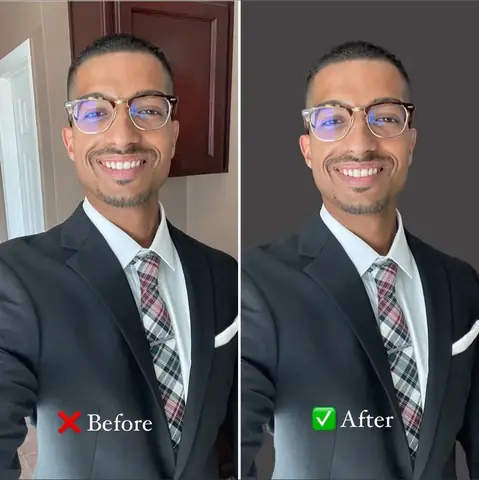
- Sau mỗi tuần: So sánh trước và sau chỉnh sửa, ghi chú điểm mạnh/điểm yếu.
- Cuối tháng: Lựa chọn 10 bức ảnh xuất sắc, in trên giấy chất lượng cao (định dạng 8R hoặc A4) để kiểm tra độ chi tiết và màu sắc.
8. Những lỗi thường gặp và cách khắc phục
| Lỗi | Nguyên nhân | Giải pháp |
|---|---|---|
| Ảnh quá sáng (blown out highlights) | Độ phơi sáng cao, không khóa AE | Nhấn và giữ để lock AE, giảm exposure bằng kéo xuống |
| Ảnh bị nhiễu (noise) trong ánh sáng yếu | ISO cao, thiếu ổn định | Dùng tripod, bật Night mode, giảm ISO bằng ProRAW và xử lý Noise Reduction |
| Màu da không tự nhiên | White balance sai, ánh sáng màu vàng | Điều chỉnh Temperature trong chỉnh sửa, dùng “White Balance” trong Lightroom |
| Background bị quá chi tiết | Độ sâu trường ảnh không đủ mờ | Sử dụng Portrait mode, giảm khoảng cách giữa đối tượng và nền |
| Rung khi chụp video | Không dùng gimbal hoặc tripod | Đầu tư gimbal, bật “Cinematic mode” để giảm rung nhẹ |
9. Tối ưu hoá bộ nhớ và lưu trữ ảnh
- Sử dụng iCloud Photos để đồng bộ tự động, giảm tải bộ nhớ nội bộ.
- Xóa các Live Photos không cần thiết hoặc chuyển sang “Still Photo” để giảm dung lượng.
- Export ảnh dưới dạng JPEG/HEIF khi không cần RAW, giúp tiết kiệm không gian.
- Sử dụng ứng dụng “Google Photos” hoặc “Amazon Photos” để sao lưu phụ trợ.
- Thường xuyên “Optimize iPhone Storage” trong Settings → Photos để lưu trữ bản thu nhỏ trên thiết bị.
10. Kết luận
iPhone đã và đang khẳng định vị thế của mình như một “máy ảnh trong túi” với khả năng chụp ảnh chuyên nghiệp. Bằng việc nắm vững cấu tạo camera, tận dụng các chế độ chụp thông minh, sử dụng phụ kiện hỗ trợ và áp dụng các kỹ thuật chỉnh sửa hiện đại, bạn hoàn toàn có thể tạo ra những bức ảnh chất lượng ngang ngửa với các tác phẩm được chụp bằng máy ảnh DSLR hay mirrorless.
Hãy bắt đầu thực hành ngay hôm nay: làm sạch ống kính, bật chế độ “Grid”, thử chụp một bức Portrait trong ánh sáng vàng, rồi chỉnh sửa bằng Lightroom Mobile. Lặp lại quá trình này, theo dõi tiến bộ qua từng ngày, và cuối cùng bạn sẽ sở hữu một bộ sưu tập ảnh “chuyên nghiệp” chỉ với một chiếc iPhone trong tay.
Chúc bạn thành công và luôn sáng tạo!