Có thể bạn quan tâm: Tai Thỏ Trên Iphone Là Gì? Khám Phá Bí Ẩn Và Ứng Dụng Thực Tiễn
Giới thiệu
Trong thời đại công nghệ hiện nay, việc chia sẻ màn hình iPhone qua ảnh đã trở nên phổ biến hơn bao giờ hết. Bạn có thể cần chụp màn hình một bài viết, một video, một công cụ trực tuyến hay một tính năng đặc biệt trên iPhone để lưu trữ, so sánh hay chia sẻ với người khác. Tuy nhiên, nhiều người vẫn chưa biết cách chụp ảnh màn hình iPhone một cách chuẩn, chất lượng cao mà không bị méo, mất dữ liệu hay giảm độ phân giải. Bài viết này sẽ cung cấp cho bạn một loạt các mẹo, thủ thuật và giải pháp kỹ thuật để chụp ảnh màn hình iPhone một cách chuyên nghiệp, đồng thời tránh những lỗi thường gặp.
Có thể bạn quan tâm: Tai Nghe Bluetooth Iphone Chính Hãng: Lựa Chọn Hoàn Hảo Cho Trải Nghiệm Âm Thanh Đỉnh Cao
1. Lý Do Bạn Cần Chụp Ảnh Màn Hình iPhone
1.1 Ghi lại thông tin quan trọng
Bạn có thể cần lưu lại một trang web, một tài liệu PDF, một tin nhắn quan trọng hoặc một phần của một ứng dụng mà không muốn lưu trữ toàn bộ thiết bị. Chụp ảnh màn hình giúp bạn ghi lại chính xác nội dung mà bạn muốn chia sẻ.
1.2 Gửi hỗ trợ kỹ thuật
Khi liên hệ với bộ phận hỗ trợ khách hàng, chụp ảnh màn hình có thể giúp họ nhanh chóng nhận diện vấn đề và cung cấp giải pháp.
1.3 Chia sẻ kỷ niệm
Bạn có thể chụp màn hình trò chơi, những khoảnh khắc vui nhộn hoặc một video ngắn trên iPhone để chia sẻ trên mạng xã hội.
1.4 Sản xuất nội dung
Các nhà sáng tạo nội dung muốn tạo tutorial, review hoặc hướng dẫn sử dụng sản phẩm thường xuyên chụp ảnh màn hình để minh họa cho người xem.
Có thể bạn quan tâm: Cách Tải Nhạc Soundcloud Về Iphone: Hướng Dẫn Chi Tiết Từ A Đến Z
2. Các Phương Pháp Chụp Ảnh Màn Hình iPhone
2.1 Sử dụng phím vật lý (Cách truyền thống)
- iPhone 8 trở lên: Nhấn đồng thời nút Bật/Tắt (nút nguồn) và nút Tăng âm lượng trong 0.5-1 giây.
- iPhone 7 và iPhone 7 Plus: Nhấn đồng thời nút Bật/Tắt và nút Giảm âm lượng.
- iPhone 6s trở xuống: Nhấn đồng thời nút Bật/Tắt và nút Home.
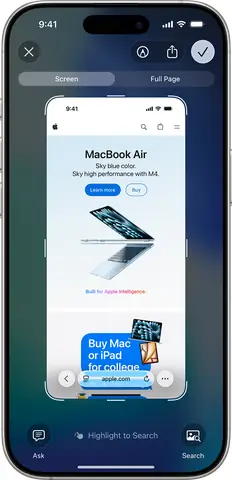
Sau khi nhấn, màn hình sẽ nhấp nháy và bạn sẽ nghe được tiếng chuột máy ảnh, báo hiệu rằng ảnh đã được lưu vào thư viện.
2.2 Sử dụng Control Center (iOS 12 trở lên)
- Vào Cài đặt > Control Center > Tùy chỉnh điều khiển.
- Thêm “Chụp màn hình” vào danh sách điều khiển.
- Khi cần chụp, mở Control Center (kéo xuống từ góc trên bên phải hoặc từ dưới cùng trên iPhone X trở lên) và nhấn vào biểu tượng chụp màn hình.
2.3 Sử dụng Siri
Bạn có thể nói “Hey Siri, take a screenshot” (Hey Siri, chụp màn hình) và iPhone sẽ thực hiện chụp ngay lập tức.
2.4 Sử dụng ứng dụng bên thứ ba
Nếu bạn muốn chụp màn hình với các tính năng chuyên sâu như chụp màn hình nhiều màn hình, chỉnh sửa nhanh, hoặc chụp màn hình màn hình video, có thể tải ứng dụng như:
- TechSmith Capture (trước đây là Jing)
- Monosnap
- Lightshot
Nhưng lưu ý: Mọi ứng dụng thứ ba đều cần quyền truy cập “Screen Recording” hoặc “Camera”, do đó bạn cần kiểm tra quyền riêng tư.
3. Thông Tin Kỹ Thuật Khi Chụp Ảnh Màn Hình
3.1 Độ phân giải và chất lượng ảnh
- Định dạng ảnh: iOS lưu ảnh chụp màn hình ở định dạng JPEG với chất lượng cao. Độ phân giải tương ứng với độ phân giải màn hình điện thoại: iPhone 8 (1920×1080), iPhone X (2436×1125), iPhone 13 Pro Max (2778×1284).
- Kích thước file: Thông thường từ 200KB đến 500KB, tùy vào độ phức tạp của màn hình (nhiều màu, ánh sáng, đồ họa).
3.2 Cân bằng màu sắc
Có thể bạn quan tâm: Tai Zing Play Cho Iphone: Hướng Dẫn Tải, Cài Đặt Và Tận Hưởng Trải Nghiệm Âm Nhạc Đỉnh Cao
- Khi chụp màn hình, iOS sẽ tự động cân bằng màu sắc, nhưng nếu có filter hoặc ánh sáng mạnh (đèn LED, đèn nền), ảnh có thể bị mất màu. Sử dụng chế độ “Night Mode” hoặc “Low Light” để tránh lỗi.
3.3 Phụ thuộc vào độ sáng
- Nếu màn hình quá sáng hoặc quá tối, ảnh có thể bị overexposed hoặc underexposed. Hãy điều chỉnh độ sáng màn hình trước khi chụp.
4. Kỹ Thuật Chụp Ảnh Màn Hình Để Tránh Lỗi
4.1 Tránh “ghosting” và “blur”
- Ghosting: Phát hiện khi bạn chụp màn hình trong lúc đang chuyển động (ví dụ: cuộn trang). Để tránh, hãy chụp ngay khi màn hình ổn định hoặc chờ một giây sau khi cuộn xong.
- Blur: Khi sử dụng camera iPhone, hãy đảm bảo tay không bị rung. Bạn có thể đặt iPhone lên một bề mặt phẳng hoặc dùng khung để giữ ổn định.
4.2 Đặt độ sáng tối ưu
- Khi chụp màn hình, hãy bật “Auto-Brightness” hoặc điều chỉnh “Brightness” thủ công để đạt độ sáng tối đa nhưng không quá sáng (điểm dừng).
4.3 Sử dụng chế độ “Night Mode”
- Nếu màn hình hiển thị các nội dung tối màu (dark mode), hãy bật “Night Mode” trong camera để giảm noise và tăng chi tiết.
4.4 Tối ưu đồ họa
- Tránh chụp màn hình khi có “Live Photo” đang chạy, vì sẽ có phần video trong ảnh. Hãy tắt “Live Photo” trong ảnh gốc trước khi chụp.
5. Sau Khi Chụp: Chỉnh Sửa và Chia Sẻ
5.1 Sử dụng ứng dụng “Sửa ảnh” mặc định
- Mở ảnh chụp màn hình trong “Ảnh”.
- Nhấn “Chỉnh sửa” → “Tô màu” → “Độ sáng”, “Độ tương phản”, “Độ bão hòa” cho phù hợp.
- Sử dụng “Crop” để cắt bỏ các phần không cần thiết (ví dụ: thanh trạng thái, thanh điều khiển).
5.2 Dùng ứng dụng bên thứ ba
- Snapseed: Cho phép điều chỉnh nhiệt độ màu, cân bằng trắng, và áp dụng filter.
- Adobe Lightroom: Dễ dàng chỉnh sửa màu sắc chi tiết, export sang định dạng RAW nếu cần.
- Pixels: Tùy chỉnh độ sáng, contrast và sắp xếp ảnh nhanh chóng.
5.3 Chia sẻ ảnh
- Sử dụng “Share” trong ứng dụng “Ảnh” để gửi qua iMessage, Mail, FaceTime, hoặc các mạng xã hội như Facebook, Instagram, Twitter.
- Khi chia sẻ trên mạng xã hội, nếu cần giảm kích thước file, bạn có thể chuyển sang định dạng PNG hoặc JPEG với chất lượng thấp hơn.
6. Lưu Ý Về Quyền Riêng Tư Khi Chụp Màn Hình
6.1 Đảm bảo không ghi lại thông tin nhạy cảm
- Trước khi chụp, hãy chặn các thông tin quan trọng như mật khẩu, mã OTP, thông tin tài khoản ngân hàng.
- Nếu cần chia sẻ màn hình với người khác, hãy sử dụng tính năng “Hide Sensitive Content” (iOS 13 trở lên) trong “Settings” > “Privacy” > “Sensitive Content”.
6.2 Xóa ảnh khi không còn cần
- Khi ảnh chứa thông tin cá nhân, hãy xóa ngay từ thư viện “Ảnh” sau khi chia sẻ.
6.3 Sử dụng “Screen Recording”
- Khi bạn muốn ghi lại video màn hình, hãy bật “Screen Recording” trong Control Center. Đảm bảo bật “Microphone Audio” nếu muốn ghi lại tiếng nói.
7. Lợi Ích Khi Sử Dụng “Take Photo of iPhone Screen” Một Cách Chuyên Nghiệp
- Tiết kiệm thời gian: Thay vì copy-paste nội dung, bạn chỉ cần chụp màn hình nhanh chóng.
- Tăng độ chính xác: Người nhận sẽ nhìn thấy nội dung chính xác như trên thiết bị.
- Dễ dàng lưu trữ: Thư viện ảnh của iPhone cung cấp không gian lưu trữ, cùng với tính năng “Favorites” để phân loại nhanh.
- Tính linh hoạt trong chia sẻ: Bạn có thể gửi ảnh qua nhiều kênh khác nhau, từ email đến mạng xã hội.
8. Hướng Dẫn Cụ Thể: Chụp Màn Hình iPhone X/11/12/13/14
Bước 1: Chuẩn Bị
– Đảm bảo iPhone đã được cập nhật lên iOS 15 trở lên (để có tính năng “Hide Sensitive Content” và “Night Mode” hiệu quả hơn).
– Mở màn hình hoặc ứng dụng bạn muốn chụp.
– Kiểm tra độ sáng và tránh ánh sáng phản chiếu.
Bước 2: Chụp
– Nhấn đồng thời Nút nguồn (Bật/Tắt) và Nút tăng âm lượng trong 0.5-1 giây.
– Nhận được tiếng chuột máy ảnh, màn hình nhấp nháy, ảnh đã được lưu vào thư viện.
Bước 3: Xem và Chỉnh Sửa
– Mở ảnh trong “Ảnh”.
– Sử dụng “Chỉnh sửa” để cắt, xoay, hoặc thay đổi độ sáng.
Bước 4: Chia Sẻ
– Sử dụng “Share” → chọn kênh (iMessage, Email, Instagram, v.v.).
9. Các Lỗi Thường Gặp Khi Chụp Ảnh Màn Hình iPhone
| Lỗi | Nguyên Nhân | Giải Pháp |
|---|---|---|
| Ảnh mờ | Rung tay, màn hình chuyển động | Đặt iPhone trên bề mặt phẳng, chờ màn hình ổn định |
| Ảnh bị “glitch” | Độ sáng quá cao, filter hoạt động | Điều chỉnh độ sáng, tắt filter trước khi chụp |
| Thông tin nhạy cảm xuất hiện | Không ẩn nội dung | Tắt “Hide Sensitive Content”, xoá hoặc chỉnh sửa |
| Độ phân giải thấp | iOS tự động giảm độ phân giải khi lưu | Kiểm tra cài đặt “Reduce Transparency” và “Low Power Mode” |
| Ảnh bị mất dữ liệu | Lỗi phần mềm iOS | Cập nhật iOS, khởi động lại thiết bị |
10. Kết Luận
Chụp ảnh màn hình iPhone là một kỹ năng đơn giản nhưng rất hữu ích trong cuộc sống hiện đại. Bằng cách nắm vững các bước chụp, điều chỉnh độ sáng, tránh lỗi “ghosting” và “blur”, bạn có thể tạo ra những ảnh màn hình sắc nét và chính xác. Đừng quên luôn bảo vệ quyền riêng tư bằng cách không ghi lại thông tin nhạy cảm và xóa ảnh khi không còn cần thiết. Với những mẹo, thủ thuật trong bài viết này, hy vọng bạn sẽ có thể chụp và chia sẻ màn hình iPhone một cách chuyên nghiệp và hiệu quả nhất.