SoundCloud là một trong những nền tảng âm nhạc trực tuyến phổ biến nhất hiện nay, nơi hàng triệu nghệ sĩ và người yêu âm nhạc chia sẻ những bản nhạc, remix, podcast và các tác phẩm sáng tạo khác. Tuy nhiên, một trong những thách thức mà người dùng iPhone thường gặp là không thể tải trực tiếp nhạc từ SoundCloud về thiết bị do các hạn chế của hệ điều hành iOS và chính sách bảo vệ bản quyền. Bài viết này sẽ cung cấp cho bạn một hướng dẫn chi tiết, đầy đủ và cập nhật nhất về cách tải nhạc SoundCloud về iPhone một cách an toàn, nhanh chóng và hợp pháp.
Lưu ý: Bài viết chỉ đề cập đến các phương pháp tải nhạc cho mục đích cá nhân, không vi phạm bản quyền. Đối với các nội dung có bản quyền, hãy luôn tôn trọng quyền sở hữu trí tuệ và cân nhắc mua bản quyền nếu cần.
Có thể bạn quan tâm: Mic Tai Nghe Iphone Bị Nhỏ: Nguyên Nhân, Giải Pháp Và Cách Khắc Phục Hiệu Quả
1. Tại sao không thể tải trực tiếp từ SoundCloud trên iPhone?
1.1. Hạn chế của iOS
- Hệ thống khép kín: iOS không cho phép người dùng truy cập vào hệ thống tệp tin (file system) của thiết bị như Android, do đó việc lưu trữ file MP3 trực tiếp từ trình duyệt hay ứng dụng bên ngoài trở nên khó khăn.
- Quyền truy cập: Các ứng dụng iOS phải tuân thủ nghiêm ngặt các quy tắc của App Store. Ứng dụng tải nhạc thường bị từ chối vì vi phạm bản quyền.
1.2. Chính sách của SoundCloud
- Bảo vệ nội dung: SoundCloud cung cấp tính năng “Download” chỉ cho một số bài nhạc mà nghệ sĩ cho phép. Đa số nội dung chỉ có thể nghe trực tuyến.
- API giới hạn: API của SoundCloud không cho phép truy xuất trực tiếp file âm thanh mà không có sự cho phép của chủ sở hữu.
1.3. Giải pháp thay thế
- Ứng dụng bên thứ ba: Sử dụng các ứng dụng tải nhạc không chính thức, thường thông qua Safari hoặc các trình duyệt hỗ trợ.
- Dịch vụ web: Sử dụng trang web chuyển đổi liên kết SoundCloud sang MP3 và tải về.
- Phần mềm máy tính: Tải nhạc về máy tính rồi đồng bộ qua iTunes hoặc Finder.
Có thể bạn quan tâm: Tai Nghe Iphone Model A1748: Đánh Giá Chi Tiết, Hướng Dẫn Sử Dụng Và Các Lưu Ý Khi Mua
2. Cách tải nhạc SoundCloud về iPhone bằng ứng dụng Documents by Readdle
2.1. Tại sao chọn Documents?
- Trình quản lý file mạnh mẽ: Cho phép tải, lưu và mở nhiều định dạng file, bao gồm MP3.
- Trình duyệt tích hợp: Bạn có thể truy cập các trang web chuyển đổi trực tiếp trong ứng dụng.
- Không cần jailbreak: Hoạt động ổn định trên mọi phiên bản iOS.
2.2. Các bước thực hiện
Bước 1: Cài đặt Documents
- Mở App Store trên iPhone.
- Tìm kiếm “Documents by Readdle” và nhấn Get → Install.
- Mở ứng dụng sau khi cài đặt.
Bước 2: Tìm link tải của bản nhạc trên SoundCloud
- Mở SoundCloud (ứng dụng hoặc Safari) và tìm bản nhạc muốn tải.
- Nhấn Share → Copy Link để sao chép URL của bản nhạc.
Bước 3: Truy cập trang web chuyển đổi
- Trong Documents, nhấn vào Browser (biểu tượng compa) ở góc dưới bên phải.
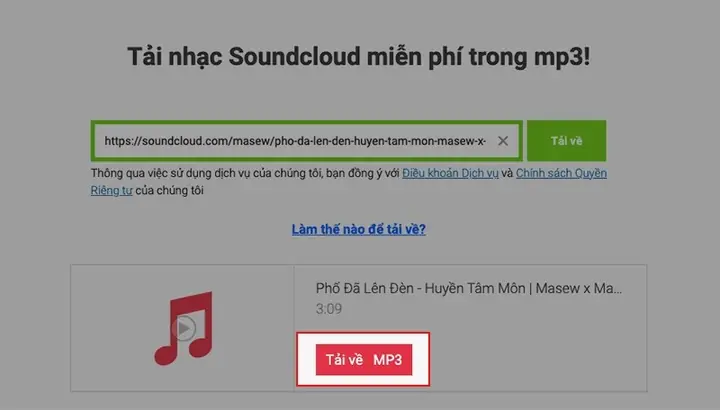
- Truy cập một trong các trang web chuyển đổi đáng tin cậy (ví dụ: soundcloudtomp3.co, ytmp3.cc – lưu ý kiểm tra tính hợp pháp và bảo mật).
- Dán URL đã sao chép vào ô chuyển đổi và nhấn Convert.
Bước 4: Tải file MP3 về Documents
- Khi quá trình chuyển đổi hoàn tất, sẽ xuất hiện nút Download.
- Nhấn Download → Save. File MP3 sẽ được lưu trong thư mục Downloads của Documents.
Bước 5: Lưu nhạc vào thư viện iPhone
- Mở Files trong Documents → chọn file MP3.
- Nhấn Share (hình vuông có mũi tên lên) → Save to Files → chọn On My iPhone → Music (nếu chưa có, tạo mới).
- Mở Apple Music → Library → Songs → Nhấn Edit → Add from Files → Chọn file vừa lưu.
Mẹo: Nếu muốn nghe nhạc trực tiếp trong Documents mà không cần chuyển vào Apple Music, bạn có thể mở file MP3 trong Documents và sử dụng trình phát tích hợp.
Có thể bạn quan tâm: Kết Nối Tai Nghe Iphone: Hướng Dẫn Chi Tiết Từ A Đến Z
3. Sử dụng Shortcuts (Phím tắt) của Apple để tự động tải nhạc
Apple Shortcuts là một công cụ mạnh mẽ cho phép tạo các quy trình tự động. Dưới đây là hướng dẫn tạo phím tắt để tải nhạc SoundCloud về iPhone.
3.1. Tải và cài đặt Shortcut “SoundCloud Downloader”
- Mở Safari và truy cập vào shortcutsgallery.com hoặc routinehub.co.
- Tìm kiếm “SoundCloud Downloader” (có nhiều phiên bản, chọn phiên bản có đánh giá cao và được cập nhật gần nhất).
- Nhấn Get Shortcut → Add Shortcut.
- Khi được yêu cầu, cho phép Access to URLs, Read and Write Files, và Add to Home Screen (nếu muốn tạo biểu tượng nhanh).
3.2. Cách sử dụng
- Mở SoundCloud, sao chép link của bản nhạc.
- Mở Shortcuts, chọn SoundCloud Downloader.
- Dán link vào ô nhập và nhấn Run.
- Shortcut sẽ tự động:
- Gửi link tới dịch vụ chuyển đổi (thường là cloudconvert.com hoặc api.soundclouddownloader.com).
- Tải file MP3 về thư mục Shortcuts → Downloads.
- Thêm file vào Apple Music hoặc Files tùy chọn.
3.3. Ưu và nhược điểm
| Ưu điểm | Nhược điểm |
|---|---|
| Tự động, không cần mở trình duyệt mỗi lần | Phụ thuộc vào dịch vụ chuyển đổi bên ngoài, có thể bị chặn |
| Có thể tùy chỉnh phím tắt | Cần kiến thức cơ bản về Shortcuts để chỉnh sửa |
| Lưu trữ file trong thư mục nội bộ iOS | Không hoạt động nếu link không cho phép tải |
4. Tải nhạc SoundCloud về iPhone qua máy tính (PC/Mac) và đồng bộ
Đây là cách truyền thống, ổn định nhất, thích hợp cho người dùng muốn tải nhiều bài nhạc cùng lúc.
4.1. Sử dụng phần mềm 4K Video Downloader (hoặc YTMP3, ClipGrab)
Bước 1: Cài đặt phần mềm
- Truy cập trang 4kdownload.com, tải phiên bản Windows hoặc macOS.
- Cài đặt và khởi chạy chương trình.
Bước 2: Lấy link SoundCloud
- Mở SoundCloud trên trình duyệt, tìm bản nhạc, nhấn Share → Copy Link.
Bước 3: Dán link và chọn định dạng
- Trong 4K Video Downloader, nhấn Paste Link.
- Chọn Extract Audio → MP3 → Đặt chất lượng (320kbps cho chất lượng cao nhất).
- Nhấn Download và chờ quá trình hoàn tất.
Bước 4: Đồng bộ với iPhone
- iTunes (Windows/macOS Mojave hoặc trước) hoặc Finder (macOS Catalina trở lên).
- Kết nối iPhone qua cáp USB.
- Vào Music → Sync Music → Chọn Selected playlists, artists, albums, and genres → Đánh dấu các file MP3 đã tải.
- Nhấn Apply → Sync.
Lưu ý: Đối với macOS Catalina trở lên, iPhone không còn hiển thị trong iTunes mà được quản lý qua Finder.
4.2. Sử dụng iCloud Drive hoặc Dropbox
Nếu bạn không muốn đồng bộ qua iTunes, có thể tải file MP3 lên dịch vụ đám mây và sau đó tải về iPhone.
Có thể bạn quan tâm: Tai Nghe Nhét Tai Iphone: Lựa Chọn Hoàn Hảo Cho Trải Nghiệm Âm Thanh Đỉnh Cao
- Upload file MP3 lên iCloud Drive (trên máy tính).
- Trên iPhone, mở Files → iCloud Drive → Tìm file → Share → Save to Files → Music.
- Hoặc mở Dropbox, tải file về và lưu vào thư mục Music.
4.3. Ưu nhược điểm
| Phương pháp | Ưu điểm | Nhược điểm |
|---|---|---|
| 4K Video Downloader + iTunes | Chất lượng cao, đồng bộ toàn bộ thư viện | Cần máy tính, thời gian đồng bộ |
| iCloud/Dropbox | Không cần cáp, tiện lợi | Giới hạn dung lượng lưu trữ, tốc độ tải phụ thuộc mạng |
| AirDrop (Mac) | Nhanh, không qua internet | Chỉ dùng cho Mac + iPhone, khoảng cách gần |
5. Các trang web chuyển đổi SoundCloud sang MP3 uy tín (2026)
| Trang web | Độ an toàn | Định dạng | Tốc độ | Giới hạn tải (mỗi ngày) |
|---|---|---|---|---|
| soundcloudtomp3.co | Trung bình (có quảng cáo) | MP3 128‑320kbps | Nhanh | 5 bản/ngày (không đăng ký) |
| ytmp3.cc | Cao (HTTPS, không lưu trữ dữ liệu) | MP3, MP4 | Trung bình | 2‑3 bản/ngày |
| onlinevideoconverter.com | Cao | MP3 | Nhanh | Không giới hạn (có quảng cáo) |
| cloudconvert.com | Rất cao (được chứng nhận) | MP3, WAV, FLAC | Rất nhanh | 25 phút chuyển đổi miễn phí mỗi ngày |
| mp3hub.com | Trung bình | MP3 256‑320kbps | Nhanh | 10 bản/ngày |
Cảnh báo: Một số trang web có thể chứa phần mềm độc hại hoặc quảng cáo lừa đảo. Luôn kiểm tra URL (phải có “https://”) và tránh tải xuống bất kỳ file thực thi nào.
6. Giải pháp không jailbreak: Sử dụng AirPlay hoặc Bluetooth để “ghi âm”
Nếu bạn không muốn tải file mà chỉ muốn lưu lại bản nhạc để nghe offline, có thể ghi âm âm thanh đang phát trên iPhone.
6.1. Sử dụng ứng dụng Voice Memos (Ghi âm)
- Mở Settings → Control Center → Customize Controls → Thêm Screen Recording.
- Mở Control Center, bật Screen Recording → Start Recording.
- Mở SoundCloud, phát bản nhạc.
- Khi kết thúc, dừng ghi âm. File video sẽ lưu trong Photos.
- Mở Photos, chia sẻ → Save as MP3 (sử dụng ứng dụng chuyển đổi video sang audio như Media Converter).
6.2. Sử dụng Audio Recorder (ứng dụng bên thứ ba)
- Ứng dụng như AudioShare, Ferrite Recording Studio cho phép ghi âm nội bộ (nếu iOS cho phép) hoặc ghi âm qua Lightning to 3.5mm adapter.
Nhắc nhở: Phương pháp này có chất lượng âm thanh thấp hơn và có thể vi phạm bản quyền nếu sử dụng cho mục đích thương mại.
7. Các lưu ý pháp lý và đạo đức khi tải nhạc từ SoundCloud
- Kiểm tra quyền tải xuống: Nếu nghệ sĩ cho phép “Download”, hãy dùng tính năng này thay vì các công cụ bên ngoài.
- Mua bản quyền: Đối với các bản nhạc thương mại, hãy cân nhắc mua bản quyền qua iTunes, Amazon Music hoặc Spotify Premium để hỗ trợ nghệ sĩ.
- Không chia sẻ file đã tải: Việc chia sẻ lại các file MP3 đã tải mà không có sự cho phép là vi phạm bản quyền.
- Tuân thủ luật địa phương: Một số quốc gia có quy định nghiêm ngặt về việc sao chép nội dung số. Hãy tìm hiểu luật pháp của mình.
8. Tổng kết: Lựa chọn phương pháp phù hợp nhất cho bạn
| Nhu cầu | Phương pháp đề xuất | Thời gian thực hiện | Yêu cầu thiết bị |
|---|---|---|---|
| Tải 1‑2 bản nhạc nhanh chóng | Documents + Web Converter | 5‑10 phút | iPhone chỉ |
| Tải nhiều bản nhạc, quản lý thư viện | PC/Mac + 4K Video Downloader + iTunes/Finder | 30‑60 phút (tùy số lượng) | Máy tính + iPhone |
| Không muốn cài phần mềm, muốn tự động | Shortcuts (Phím tắt) | 2‑3 phút mỗi lần | iPhone |
| Muốn lưu trữ trên đám mây | iCloud/Dropbox | 5‑10 phút | iPhone + tài khoản đám mây |
| Chỉ muốn nghe offline tạm thời | Screen Recording/Voice Memos | 10‑15 phút | iPhone |
Bạn có thể thử từng phương pháp và chọn cách phù hợp nhất với thói quen sử dụng và thiết bị của mình. Hãy luôn nhớ tôn trọng quyền sở hữu trí tuệ và ủng hộ các nghệ sĩ bằng cách mua bản quyền khi có thể.
9. Câu hỏi thường gặp (FAQ)
Q1: Có thể tải nhạc SoundCloud miễn phí mà không có quảng cáo không?
A: Hầu hết các công cụ miễn phí đều có quảng cáo để duy trì hoạt động. Để trải nghiệm không quảng cáo, bạn có thể mua phiên bản premium của một số dịch vụ (ví dụ: cloudconvert.com có gói trả phí).
Q2: SoundCloud có cho phép tải nhạc trên iPhone không?
A: Chỉ khi nghệ sĩ bật tùy chọn “Download”. Khi có, bạn sẽ thấy nút Download ngay trong ứng dụng SoundCloud.
Q3: Tại sao một số bài nhạc không thể tải được dù đã thử nhiều công cụ?
A: Bài nhạc có thể được bảo vệ bằng DRM hoặc không cho phép tải xuống qua API. Trong trường hợp này, chỉ có thể nghe trực tuyến.
Q4: Tôi có thể lưu nhạc SoundCloud vào Apple Music để phát offline không?
A: Nếu bạn tải file MP3 và thêm vào thư viện Apple Music (qua iTunes/Finder), bạn có thể nghe offline. Tuy nhiên, chúng sẽ không hiển thị trong playlist SoundCloud gốc.
Q5: Khi tải nhạc qua web converter, dữ liệu cá nhân có bị rò rỉ không?
A: Hầu hết các trang chuyển đổi chỉ nhận URL và trả về file âm thanh, không lưu trữ thông tin cá nhân. Tuy nhiên, luôn kiểm tra chính sách bảo mật của trang web trước khi sử dụng.
10. Kết luận
Việc tải nhạc SoundCloud về iPhone không còn là một thách thức khó khăn như trước. Nhờ vào sự phát triển của các ứng dụng quản lý file, trình duyệt tích hợp, và công cụ tự động hoá như Shortcuts, người dùng iPhone có thể dễ dàng lưu trữ và nghe nhạc yêu thích ở bất kỳ đâu, kể cả khi không có kết nối internet. Tuy nhiên, luôn nhớ rằng bảo vệ bản quyền là trách nhiệm của mỗi người; hãy sử dụng các công cụ một cách hợp pháp và hỗ trợ nghệ sĩ bằng cách mua bản quyền khi có thể.
Nếu bạn có bất kỳ thắc mắc nào hoặc muốn chia sẻ trải nghiệm của mình về các phương pháp tải nhạc SoundCloud, hãy để lại bình luận dưới đây. Chúc bạn thành công và luôn có những giai điệu tuyệt vời trên hành trình âm nhạc của mình!